



 Penyelesaian
 Pusat Sokongan
 Tentang kita
 Kenalan
Cara Membuka Kunci Tablet Apabila Anda Terlupa Kata Laluan Anda
 Penny Warren Diterbitkan pada 01 Jun 2026Buka kunci AndroidBacaan 3 minit
Tablet Android ialah peranti pintar yang popular kerana skrin mereka yang besar. Sama seperti telefon Android, ia menggunakan kunci skrin untuk melindungi data pengguna dan mengelakkan capaian tanpa kebenaran. Namun, jika terlupa kata laluan, anda boleh terkunci daripada peranti anda. Dalam panduan ini, kami akan meneroka lima cara mudah untuk buka kunci tablet dalam pelbagai situasi supaya anda boleh mendapatkan semula akses walaupun anda terlupa PIN, corak atau kata laluan anda.

Dalam artikel ini:
Bahagian 1: Cara Nyahkunci Tablet Tanpa Menetap Semula
Cara 1: Nyahkunci Tablet Anda dengan Akaun Google
Keperluan: Android 4.4 atau lebih awal; Akaun Google dipautkan.
Terbaik untuk: Pengguna dengan tablet lama yang masih mengingati log masuk Google mereka.
Pada Android 4.4 dan ke bawah, anda boleh membuka kunci tablet Android jika anda terlupa kunci PIN. Cara ini memerlukan apa-apa kecuali akaun Google yang berkaitan. Berikut adalah langkah-langkah untuk menyelesaikan kerja.
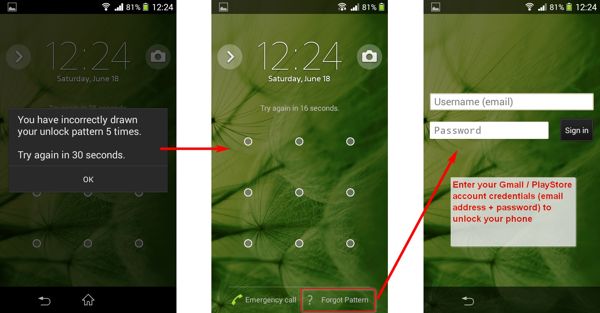
Masukkan PIN atau corak yang salah berulang kali sehingga tablet anda dilumpuhkan.
Ketik pada LUPA CORAK atau TERLUPA PIN di bawah.
Kemudian taip akaun Google dan kata laluan yang berkaitan untuk membuka kunci tablet anda dengan segera.
Cara 2: Nyahkunci Tablet Anda melalui ADB
Keperluan: Penyahpepijatan USB didayakan; PC dengan ADB dipasang.
Terbaik untuk: Pengguna mahir yang biasa dengan arahan command prompt.
Sebagai alat baris arahan, ADB membenarkan anda mengakses ciri sistem pada tablet Android dengan komputer. Cara ini memerlukan PC dengan ADB dipasang dan kabel USB. Selain itu, kaedah ini tidak sesuai untuk pemula.
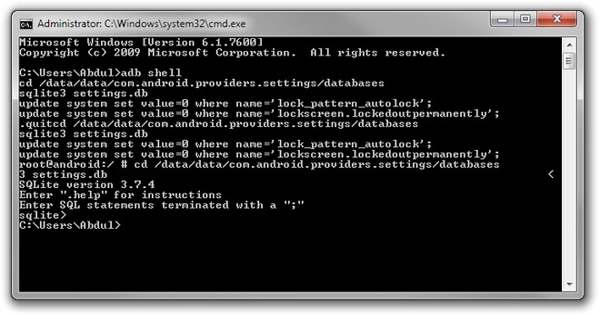
Muat turun ADB ke PC anda, nyahzip arkib dan buka tetingkap gesaan arahan dalam folder.
Sambungkan tablet anda ke PC anda dengan kabel USB.
Kemudian lakukan arahan di bawah:
peranti adb
cangkang adb
cd /data/sistem
su
rm *.kunci
but semula adb
Bahagian 2: Cara Nyahkunci Tablet dengan Menetap Semula
Kebanyakan kaedah berasaskan tetapan semula akan memadam semua data pada tablet anda. Pastikan anda membuat sandaran fail penting sebelum meneruskan.
Cara 1: Padam Tablet Anda dengan Find My Device
Keperluan: Tablet disambungkan ke internet dengan Find My didayakan.
Terbaik untuk: Nyahkunci jarak jauh apabila anda tidak boleh mengakses tablet secara fizikal.
Find My Device ialah perkhidmatan penjejakan peranti Android yang disediakan oleh Google. Ia membolehkan anda memadam tablet anda dari jauh secara percuma. Prasyaratnya ialah ciri Find My Device telah diaktifkan pada peranti anda.
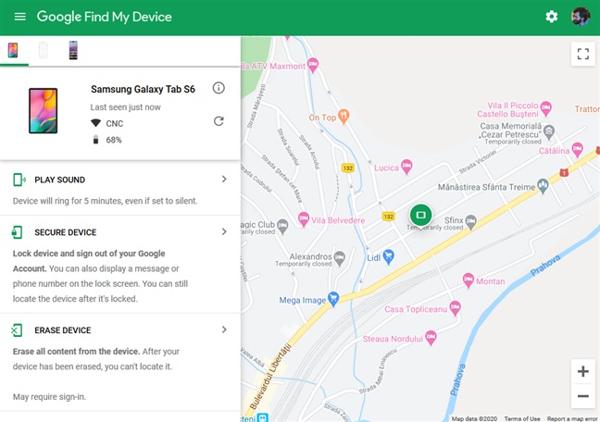
Lawati tapak web Cari Peranti Saya dalam penyemak imbas dan log masuk ke akaun Google anda. Atau buka apl Cari Peranti Saya pada peranti Android yang lain.
Pilih tablet anda daripada senarai peranti.
klik PADAM PERANTI atau ketik PADAM butang. Apabila digesa, sahkan tindakan itu.
Cara 2: Tetap Semula Tablet Anda dalam Mod Pemulihan
Keperluan: Tablet boleh memasuki Mod Pemulihan.
Terbaik untuk: Apabila semua kaedah lain gagal dan tablet dikunci sepenuhnya.
Jika anda tidak mempunyai komputer, anda boleh membuka kunci tablet Android anda dengan melakukan tetapan semula kilang dalam Mod Pemulihan. Cara ini tidak memerlukan perisian atau perkakasan tambahan. Pastikan anda membuat sandaran tablet anda sebelum proses.
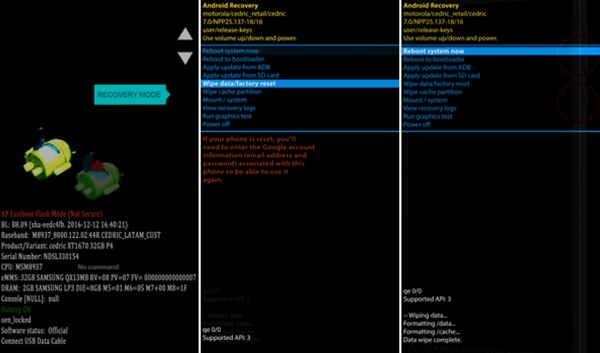
Letakkan tablet anda dalam Mod Pemulihan dengan menahan butang Perlahankan suara + Kuasa butang. Gabungan butang mungkin berbeza dari peranti ke peranti.
Menggunakan kelantangan butang untuk menyerlahkan pada Lap data/set semula kilang, dan tekan butang Kuasa butang untuk memilihnya. Apabila digesa, serlahkan dan pilih ya.
Apabila ia selesai, serlahkan dan pilih Hidupkan semula sistem sekarang.
Cara 3: Nyahkunci Tablet Menggunakan Perisian Pihak Ketiga
Keperluan: Komputer dan kabel USB.
Terbaik untuk: Pengguna bukan teknikal yang mahukan penyelesaian nyahkunci yang pantas dan ringkas.
Cara lain untuk membuka kunci tablet Android ialah perisian buka kunci pihak ketiga, seperti imyPass AnyPassGo. Ia membolehkan anda mengalih keluar pelbagai kunci skrin tanpa kata laluan. Selain itu, perisian ini mudah digunakan.

4,000,000+ Muat Turun
Alih keluar kunci skrin pada tablet Android dengan mudah.
Tersedia untuk hampir semua kunci skrin.
Tidak memerlukan kemahiran teknikal.
Menyokong pelbagai model tablet.
Berikut ialah prosedur untuk membuka kunci tablet Android anda tanpa kata laluan:
Pasang perisian buka kunci tablet pada PC anda dan lancarkannya. pilih Alih Keluar Kata Laluan Skrin.

Pilih jenama peranti anda dan sambungkan tablet anda ke PC anda dengan kabel USB.

Akhir sekali, klik Keluarkan Sekarang, dan ikut arahan pada skrin untuk membuka kunci tablet 5G anda.

Soalan Lazim.
-
Adakah mungkin untuk membuka kunci selular tablet Samsung?
ya. Anda boleh membuka kunci tablet selular anda dengan menyerahkan permintaan jika anda memenuhi dasar buka kunci peranti. Jika tidak, anda perlu menggunakan perkhidmatan buka kunci pihak ketiga.
-
Apakah yang berlaku jika saya terlupa kunci corak pada tablet saya?
Selagi anda terlupa kunci corak pada tablet anda, anda akan terkunci daripada peranti anda. Semua data dan fail tidak boleh diakses melainkan anda membuka kunci kunci corak.
-
Adakah dengan membuka kunci tablet mengalih keluar data pada peranti?
Jawapannya ditentukan oleh kaedah membuka kunci. Jika anda membuka kunci tablet anda tanpa tetapan semula kilang, data anda tidak akan dipadamkan.
Kesimpulan
Panduan ini telah memperkenalkan lima kaedah berkesan untuk membuka kunci tablet Android dalam pelbagai situasi. Jika anda mahukan capaian jarak jauh, anda boleh menggunakan Akaun Google atau Find My Device. Jika anda mahukan tetapan semula sistem, Mod Pemulihan tersedia tanpa memasang perisian tambahan. ADB paling sesuai untuk pengguna mahir, manakala perisian nyahkunci pihak ketiga ialah pilihan paling mudah untuk kebanyakan pengguna.
Penny menumpukan perhatian kepada penyelesaian masalah GPS dan pengoptimuman Windows. Dahulu beliau pernah bekerja sebagai jurutera sokongan teknikal, membantu pelanggan menyelesaikan masalah berasaskan lokasi dan sistem dengan cekap. Berbekalkan pengalaman dalam sokongan IT, beliau menyediakan penyelesaian praktikal yang benar-benar berkesan. Pada masa lapangnya, beliau gemar mendaki dan melakukan geocaching, menguji teknologi GPS dalam dunia sebenar.
Penyelesaian Panas
-
Buka kunci Android
-
Buka kunci iOS
-
Petua Kata Laluan
-
Petua iOS

