



 Penyelesaian
 Pusat Sokongan
 Tentang kita
 Kenalan
Cara Mengalih Keluar Kunci Pengaktifan daripada iPhone atau iPad Anda
 Samuel Spenser Diterbitkan pada 17 Julai 2026Buka kunci iOSBacaan 4 minit
Sebaik sahaja anda mendapatkan peranti iOS, anda akan diminta untuk log masuk dengan Akaun Apple. Jika anda menghidupkan Cari iPhone Saya atau Cari iPad Saya, Kunci Pengaktifan iCloud akan diaktifkan secara automatik. Langkah keselamatan ini direka untuk menghalang pencuri daripada mengakses peranti Apple tanpa menyediakan akaun yang berkaitan. Panduan ini berkongsi kaedah yang terbukti untuk Penyingkiran Kunci Pengaktifan iCloud dengan atau tanpa kata laluan Akaun Apple.

Dalam artikel ini:
Bahagian 1. Apakah Maksud Pengalihan Keluar Kunci Pengaktifan
Seperti yang dinyatakan sebelum ini, Kunci Pengaktifan Apple ialah satu langkah keselamatan Apple. Ia mengikat peranti iOS atau iPadOS kepada Akaun Apple pemiliknya. Setiap kali mengaktifkan peranti selepas ia dipadam atau ditetapkan semula, kata laluan Akaun Apple yang berkaitan diperlukan.
Menurut Apple, langkah keselamatan ini direka untuk menghalang kecurian dan melindungi data pengguna. Sebaliknya, penyelesaian MDM mengawal peranti iPhone dan iPad dengan Kunci Pengaktifan. Jika peranti anda didaftarkan dalam penyelesaian MDM, anda perlu mengalih keluar Kunci Pengaktifan pada iPhone atau iPad anda dengan kod pintasan (bypass code).
Ingat bahawa tetapan semula kilang tidak boleh mengalih keluar kunci tersebut. Pengalihan keluar Kunci Pengaktifan iCloud bermaksud menyingkirkan langkah keselamatan ini dengan atau tanpa kata laluan.
Bahagian 2. Cara Mengalih Keluar Kunci Pengaktifan pada iPad/iPhone
Bergantung pada keadaan peranti anda, anda boleh mengalih keluar Kunci Pengaktifan pada iPad/iPhone anda, pada peranti Apple yang dipinjam, atau dalam talian. Sudah tentu, proses ini memerlukan kata laluan Akaun Apple yang berkaitan.
Cara Mengalih Keluar Kunci Pengaktifan pada iPad/iPhone
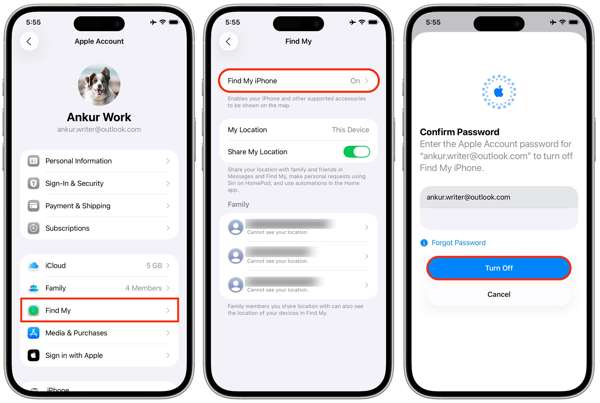
Buka tetapan apl daripada skrin utama anda.
Ketik pada profil anda.
Pilih yang Cari Saya pilihan, dan ketik Cari iPhone Saya atau Cari iPad Saya.
Togol padam Cari iPhone Saya atau Cari iPad Saya.
Apabila diminta, masukkan kata laluan Akaun Apple anda.
Ketik pada Matikan butang untuk mengesahkannya.
Cara Mengalih Keluar Kunci Pengaktifan pada Peranti Apple yang Dipinjam
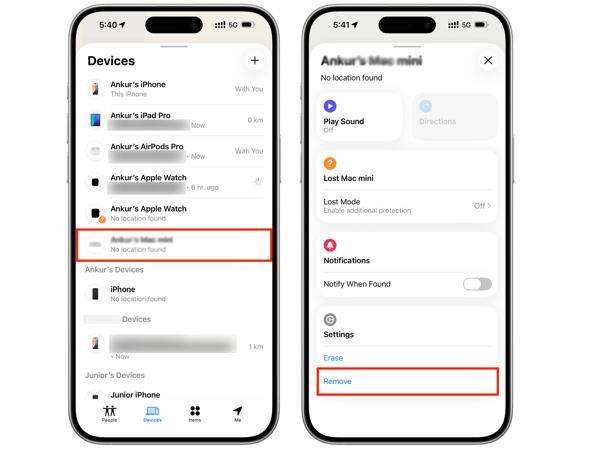
Pasang aplikasi Cari Saya (Find My) pada iPhone atau MacBook yang dipinjam.
Jalankan aplikasi tersebut dan log masuk dengan kelayakan Akaun Apple anda.
Pergi ke Peranti tab.
Pilih iPhone atau iPad anda daripada senarai.
Kembangkan bar alat dan tekan Alih keluar butang.
Jika diminta, masukkan sekali lagi kata laluan Akaun Apple anda.
Akhir sekali, sahkan pengalihan keluar Kunci Pengaktifan iPad.
Cara Mengalih Keluar Kunci Pengaktifan Secara Dalam Talian
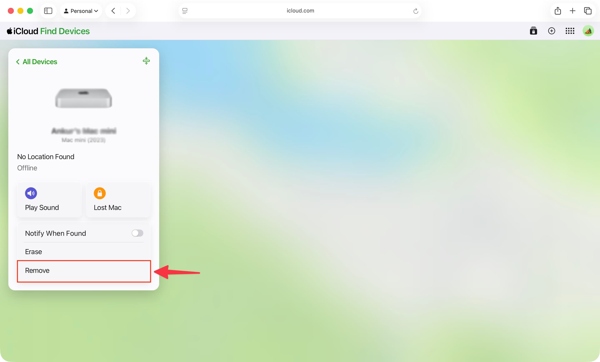
Pergi ke www.icloud.com/find dalam pelayar web.
Log masuk dengan Akaun Apple dan kata laluan anda.
Pilih iPhone atau iPad anda daripada Semua Peranti senarai.
Jika peranti anda dalam talian, fungsi ini akan menjejak lokasinya pada peta.
Klik pada Alih keluar butang.
Masukkan kata laluan Akaun Apple anda apabila diminta.
Ikuti arahan pada skrin untuk mengalih keluar Kunci Pengaktifan pada iPad atau iPhone.
Cara Mengalih Keluar Kunci Pengaktifan pada Peranti Apple Lain
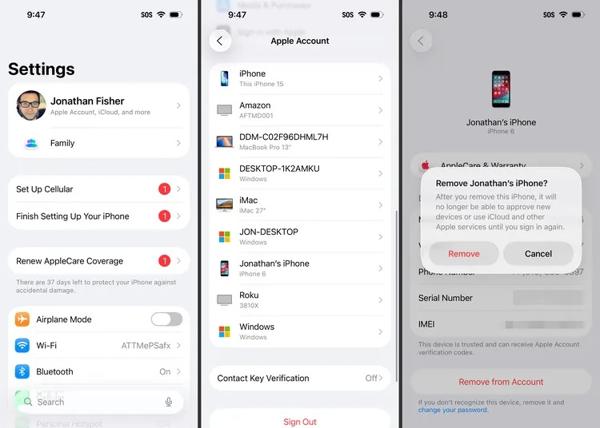
Jalankan tetapan atau Tetapan sistem aplikasi pada peranti Apple lain yang dikaitkan dengan Akaun Apple yang sama.
Ketik pada profil anda.
Tatal ke bawah dan pilih iPhone atau iPad anda.
Tekan Alih keluar daripada Akaun butang.
Kemudian, pilih Alih keluar pada kotak amaran untuk mengesahkan pengalihan keluar Kunci Pengaktifan.
Bahagian 3. Cara Mengalih Keluar Kunci Pengaktifan pada iPhone dengan Kod
Apabila iPhone atau iPad anda didaftarkan dalam penyelesaian MDM, anda boleh mendapatkan kod pintasan Kunci Pengaktifan. Kod ini membolehkan anda mengalih keluar Kunci Pengaktifan pada iPad atau iPhone anda tanpa kata laluan. Kami kongsikan aliran kerjanya di bawah:
Hidupkan peranti anda dan pergi ke tetapan aplikasi.
Navigasi ke Umum, kemudian Pindahkan atau Tetapkan Semula iPhone.
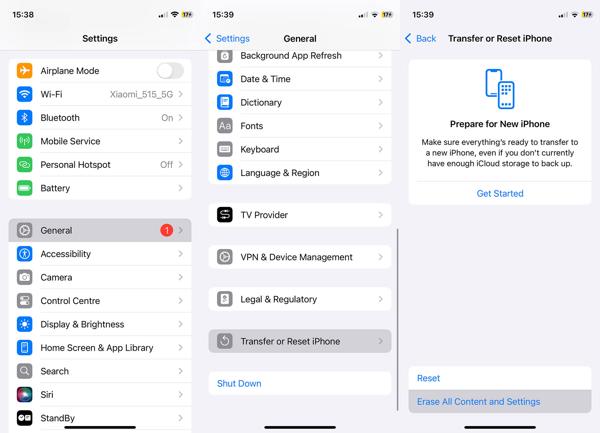
Ketik pada Padamkan Semua Kandungan dan Tetapan pilihan.
Ikuti arahan pada skrin untuk tetapan semula kilang peranti anda.
Jika peranti anda tidak dapat diakses, tetapkan semula dengan iTunes atau Finder.
Apabila selesai, mulakan semula iPhone atau iPad anda.
Konfigurasikannya sebagai peranti baharu.
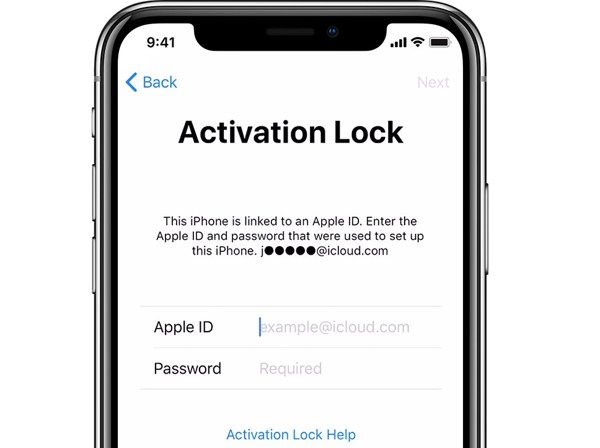
Jika iPad anda dikunci oleh Kunci Pengaktifan, anda akan diminta memasukkan Akaun Apple anda.
Biarkan medan ID Apple kosong dan masukkan kod pintasan dalam Kata laluan padang.
Ketik pada Seterusnya butang untuk mengalih keluar Kunci Pengaktifan pada iPad tanpa kata laluan.
Bahagian 4. Cara Mengalih Keluar Kunci Pengaktifan pada iPad Tanpa Kata Laluan
Jika anda tidak mempunyai kata laluan Akaun Apple yang berkaitan dan kod pintasan, cuba imyPass iPassGo. Ia membolehkan anda mengalih keluar Kunci Pengaktifan pada iPhone atau iPad anda tanpa kata laluan. Selain itu, reka bentuknya yang intuitif menjadikannya mudah dipelajari dan digunakan.

4,000,000+ Muat Turun
Memintas Kunci Pengaktifan daripada iPhone atau iPad tanpa kata laluan.
Lengkapkan proses dengan tiga langkah.
Menawarkan ciri tambahan, seperti membuka kunci Masa Skrin (Screen Time).
Menyokong pelbagai model iPhone dan iPad.
Cara Mengalih Keluar Kunci Pengaktifan pada iPad Anda Tanpa Kata Laluan
Pasang iPassGo
Lancarkan perkhidmatan pengalihan keluar Kunci Pengaktifan selepas memasangnya pada komputer anda. Ia tersedia pada Windows 11/10/8/7 dan macOS 10.12 atau lebih baharu. Pilih Pintas Kunci Pengaktifan iCloud mod untuk meneruskan.

Sambungkan ke iPad anda
Sambungkan iPhone atau iPad anda ke komputer dengan kabel Lightning. Percayai komputer anda, dan perisian akan memuatkan maklumat peranti anda. Klik Mula sekarang butang untuk meneruskan.

Keluarkan Kunci Pengaktifan
Klik pada Seterusnya butang jika anda telah menjailbreak peranti anda. Jika tidak, klik Tutorial Jailbreak butang dan ikut arahan pada skrin untuk menjailbreak peranti anda. Semak maklumat peranti anda dan klik Mula Memintas Pengaktifan butang untuk mula mengalih keluar Kunci Pengaktifan (Activation Lock).

Kesimpulan
Panduan ini menerangkan apakah itu Penyingkiran Kunci Pengaktifan . Yang lebih penting, anda boleh mempelajari pelbagai cara untuk melengkapkan proses tersebut dalam situasi yang berbeza. Dengan kata laluan Akaun Apple anda, anda boleh menyingkirkan Kunci iCloud pada peranti anda atau dari jauh. Jika peranti anda didaftarkan dalam penyelesaian MDM, anda boleh memintas Kunci iCloud dengan kod tersebut. imyPass iPassGo ialah cara yang mudah untuk memintas Kunci iCloud daripada peranti anda tanpa kata laluan.
Samuel pakar dalam keselamatan kata laluan dan privasi digital. Dahulu, dia bekerja sebagai perunding keselamatan siber untuk perniagaan kecil bagi melindungi aset digital. Dengan pensijilan dalam Keselamatan Siber dan Penggodaman Beretika, dia menukarkan topik keselamatan yang kompleks kepada nasihat yang mudah difahami. Dia juga gemar berkongsi tip kata laluan untuk membantu pengguna melindungi akaun mereka dengan lebih yakin.
Penyelesaian Panas
-
Buka kunci iOS
-
Petua iOS
-
Buka kunci Android
-
Petua Kata Laluan


