



 Penyelesaian
 Pusat Sokongan
 Tentang kita
 Kenalan
Laraskan Tetapan Tamat Skrin iPhone untuk Kawalan Lebih Baik
 Samuel Spenser Diterbitkan pada 19 September 2025Buka kunci iOSBacaan 3 minit
Dalam proses penggunaan harian iPhone, ramai orang akan menghadapi masalah: skrin sama ada terlalu cepat untuk dikunci atau kekal menyala untuk masa yang lama untuk menggunakan kuasa. Malah, semuanya ada kaitan dengan tamat masa skrin tetapan. Melaraskan masa pemadaman skrin dengan betul bukan sahaja akan mengelakkan masalah kerap menyalakan skrin, tetapi juga meningkatkan pengalaman apabila anda perlu membaca atau menonton kandungan untuk masa yang lama, sambil membantu anda mengurus hayat bateri dengan lebih baik. Begini cara anda boleh menukar masa tamat skrin iPhone anda untuk menjadikannya berfungsi untuk anda.

Dalam artikel ini:
- Bahagian 1. Apakah Itu Tamat Skrin pada iPhone atau iPad
- Bahagian 2. Bagaimana Menukar Masa Skrin pada iPhone
- Bahagian 3. Mengapa Saya Tidak Boleh Menukar Kunci Auto pada iPhone
- Bahagian 4. Adakah Masa Tamat Skrin Mempengaruhi Hayat Bateri
- Bahagian 5. Alat Terbaik untuk Memintas Kod Laluan Masa Skrin
Bahagian 1. Apakah Itu Tamat Skrin pada iPhone atau iPad
Semasa menggunakan iPhone atau iPad anda, anda mungkin perasan bahawa skrin menjadi malap atau terkunci secara automatik selepas tempoh tidak aktif. Mekanisme ini ialah masa tamat skrin. Ringkasnya, ia adalah fungsi skrin kunci automatik yang ditetapkan oleh sistem mengikut tabiat penggunaan anda, yang bukan sahaja dapat melindungi privasi tetapi juga menjimatkan kuasa.
Tetapan tamat masa skrin menentukan tempoh masa skrin kekal menyala dalam keadaan tidak beroperasi. Contohnya, anda boleh menetapkan masa kepada 30 saat, seminit atau lebih untuk disesuaikan dengan senario penggunaan yang berbeza. Bagi pengguna yang suka membaca e-buku atau melayari web untuk masa yang lama, memanjangkan masa boleh mengelak daripada kerap menyalakan skrin; Bagi mereka yang mementingkan hayat bateri, masa yang lebih singkat adalah lebih bermanfaat.
Sama ada iPhone atau iPad, memahami dan menguasai "apa itu tamat masa skrin" ialah langkah pertama untuk melaraskan pengalaman peranti dengan betul.
Bahagian 2. Bagaimana Menukar Masa Skrin pada iPhone
Apabila anda ingin memastikan skrin dihidupkan lebih lama, atau apabila anda mahu ia dikunci dengan lebih cepat, anda perlu menukar tetapan tamat masa skrin iPhone. Laluan adalah sama untuk semua model, termasuk cara menukar tamat masa skrin pada iPhone 13, sama ada yang terbaru atau yang lama. Berikut adalah langkah-langkah khusus:
Ketik pada tetapan apl dan dalam menu, cari dan klik butang Paparan & Kecerahan pilihan.
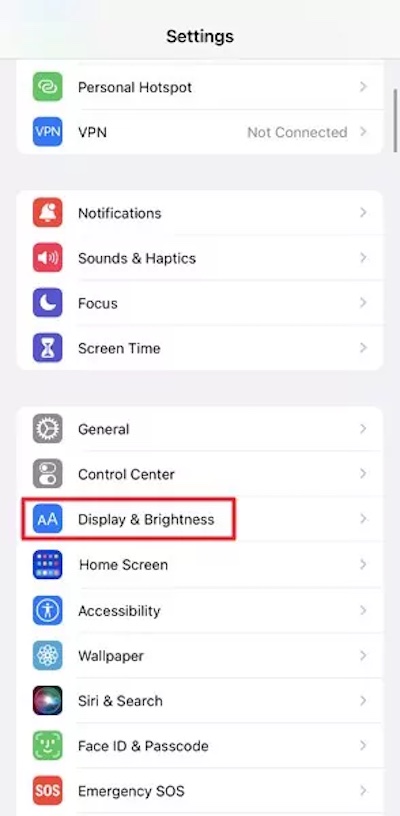
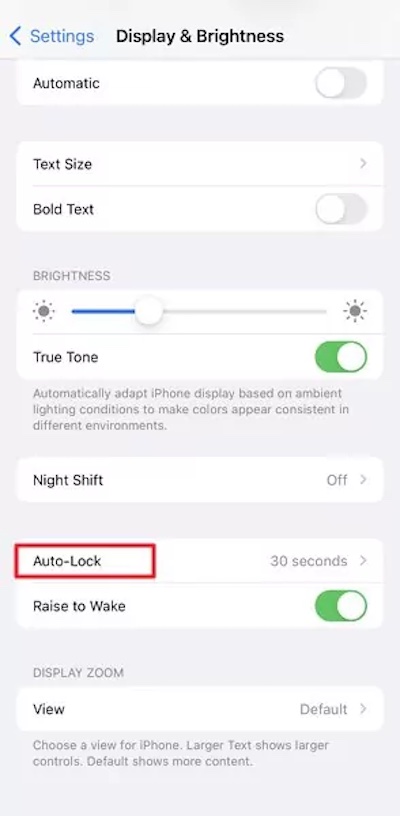
Di sini, anda akan melihat Auto-Kunci, iaitu tempat anda mengawal tetapan tamat masa skrin.
Sebaik sahaja anda mengklik masuk, anda boleh memilih pilihan yang berbeza untuk tamat masa skrin, seperti 30 saat, 1 minit, 2 minit dan 5 minit.
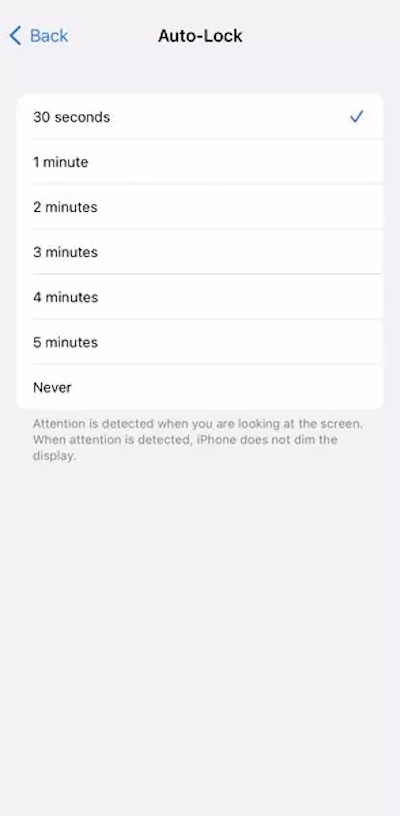
Selepas pemilihan selesai, hanya kembali dan sistem akan menggunakan Tetapan baharu secara automatik. Ini melengkapkan proses menukar masa tamat skrin kunci iPhone.
Jika anda menggunakan iPad, ia hampir sama. Untuk menukar tamat masa skrin iPad, cari Auto-Kunci dalam Paparan & Kecerahan. Dengan cara ini, anda boleh melaraskan tamat masa skrin secara fleksibel mengikut tabiat penggunaan anda, sama ada anda menggunakan iPhone atau iPad.
Bahagian 3. Mengapa Saya Tidak Boleh Menukar Kunci Auto pada iPhone
Apabila mengubah suai tetapan tamat masa skrin, ramai pengguna akan mendapati bahawa pilihan Auto Lock kadangkala dikelabukan dan tidak boleh diklik. Ini bukan ralat sistem, tetapi beberapa sebab tertentu:
• Dayakan mod kuasa rendah
Apabila peranti masuk ke mod kuasa rendah, sistem secara automatik mengehadkan fungsi tertentu untuk menjimatkan kuasa, termasuk kebebasan tamat masa skrin iPad. Dalam kes ini, masa tamat masa skrin akan dipaksa untuk dipendekkan sehingga mod kuasa rendah dimatikan untuk menyambung semula pemilihan.
• Pengurusan peranti
Pilihan untuk menukar masa tamat skrin kunci iPhone mungkin dikunci jika telefon anda menghidupkan pengurusan perusahaan atau jika ibu bapa telah menetapkan had melalui ciri Masa Skrin. Membetulkan perkara ini memerlukan anda tukar kawalan ibu bapa pada iPhone.
• Ralat sistem
Dalam beberapa kes, kemas kini sistem atau konflik fail konfigurasi juga boleh menjadikan tetapan tamat masa skrin iPhone tidak tersedia. Cuba mulakan semula peranti anda atau semak kemas kini.
Bahagian 4. Adakah Masa Tamat Skrin Mempengaruhi Hayat Bateri
Pernahkah anda mendapati telefon anda kehausan sepanjang hari, tetapi anda tidak banyak menggunakannya? Malah, masa menyala skrin ialah penggunaan kuasa tersembunyi. Tetapan tamat masa skrin secara langsung menentukan masa skrin kekal menyala dalam keadaan tidak beroperasi, sekali gus menjejaskan kecekapan bateri.
Dengan melaraskan tetapan tamat masa skrin atau mengehadkan masa skrin pada iPhone, anda boleh mengimbangi pengalaman dan hayat bateri dalam senario yang berbeza:
• Apabila anda berada di luar atau jauh untuk jangka masa yang lama: Pendekkan masa tamat skrin dan kurangkan penggunaan kuasa.
• Apabila membaca atau menonton video: Tingkatkan masa tamat skrin dan elakkan daripada menyentuh skrin dengan kerap.
Kuasai cara mengawal tamat masa skrin pada iPhone atau cara meningkatkan tamat masa skrin pada iPhone, dan anda akan dapat melaraskannya mengikut keperluan anda secara fleksibel, meningkatkan kemudahan dan mengoptimumkan hayat bateri. Dengan tweak kecil ini, anda boleh menyesuaikan iPhone atau iPad anda mengikut tabiat anda sambil mengurangkan kerumitan pengecasan yang kerap.
Bahagian 5. Alat Terbaik untuk Memintas Kod Laluan Masa Skrin
Jika anda terlupa kod laluan masa skrin, anda mungkin tidak dapat mengubah suai tetapan tamat masa skrin. Pada ketika ini, masalah itu boleh diselesaikan dengan mudah menggunakan alat profesional, imyPass iPassGo adalah penyelesaian yang cekap dan mudah digunakan.

4,000,000+ Muat Turun
Pintas skrin untuk menggunakan kata laluan masa dalam beberapa minit, tanpa operasi yang rumit.
Serasi dengan pelbagai peranti, menyokong semua iPhone dan iPad.
Proses pintasan tidak memadamkan data peribadi pada peranti.
Sokongan berbilang fungsi, termasuk mengalih keluar kata laluan Masa Skrin, mengendalikan masalah kata laluan skrin kunci, dsb.
Selepas membuka versi terkini imyPass iPassGo pada komputer anda, pilih Alih Keluar Kod Laluan Masa Skrin pada skrin utama.

Sambungkan peranti ke komputer, klik Mulakan, dan perisian akan secara automatik melakukan proses pelepasan. Proses ini memerlukan mengekalkan sambungan yang stabil ke peranti.

Apabila digesa, mulakan semula iPhone atau iPad anda. Anda boleh mengakses tetapan tamat masa skrin dan melaraskan masa tamat skrin secara bebas.
Kesimpulan
Melaraskan tetapan tamat masa skrin boleh menjadikan iPhone dan iPad anda lebih cekap kuasa dan lebih sesuai dengan tabiat penggunaan anda. Jika anda tidak boleh menukarnya kerana anda terlupa kata laluan masa skrin anda, anda boleh menggunakan alat seperti imyPass iPassGo untuk menghapuskan sekatan dengan mudah, menjadikan operasi lancar dan tanpa kerumitan.
Samuel ialah editor kanan daripada imyPass. Dia pakar dalam membuka kunci kata laluan. Beliau mempunyai lebih lima tahun pengalaman menulis tutorial mengenai membuka kunci telefon.
Penyelesaian Panas
-
Buka kunci iOS
- Semakan Perkhidmatan Buka Kunci iCloud Percuma
- Pintas Pengaktifan iCloud Dengan IMEI
- Alih keluar Mosyle MDM daripada iPhone & iPad
- Alih keluar support.apple.com/iphone/passcode
- Semakan Checkra1n iCloud Bypass
- Pintasan Kod Laluan Skrin Kunci iPhone
- Bagaimana untuk Jailbreak iPhone
- Buka kunci iPhone Tanpa Komputer
- Pintasan iPhone Dikunci kepada Pemilik
- Tetapkan Semula Kilang iPhone Tanpa Kata Laluan ID Apple
-
Petua iOS
-
Buka kunci Android
- Cara Mengetahui Jika Telefon Anda Dibuka Kunci
- Buka kunci Skrin Telefon Samsung Tanpa Kata Laluan
- Buka Kunci Kunci Corak pada Peranti Android
- Semakan Buka Kunci Terus
- Bagaimana untuk Membuka Kunci Telefon OnePlus
- Buka kunci OEM dan Betulkan Pembukaan OEM Dikelabukan
- Cara Membuka Kunci Telefon Sprint
-
Kata Laluan Windows


