


 Penyelesaian
 Pusat Sokongan
 Tentang kita
 Kenalan
Cara Membetulkan iPad Security Lockout Dengan atau Tanpa Kata Laluan
 Samuel Spenser Diterbitkan pada Oktober 22, 2026Buka kunci iOSBacaan 3 minit
"Selepas beberapa minit cuba memasukkan kod kunci tetapi gagal, iPad berada dalam keadaan Security Lockout. Bagaimana hendak menyelesaikan masalah ini?" Jika anda melihat mesej Security Lockout pada skrin, anda tidak perlu panik. Itu ialah satu ciri pada peranti iPadOS dan iOS. Ia membolehkan anda reset kilang iPad tanpa kata laluan. Panduan ini akan menunjukkan kepada anda cara‑cara untuk mendapatkan semula akses ke iPad anda selepas berlakunya Security Lockout.

Dalam artikel ini:
Bahagian 1: Apakah iPad Security Lockout dan Mengapa Ia Berlaku
iPad Security Lockout bukan ralat tetapi satu ciri penting yang diperkenalkan apabila Apple melancarkan iPadOS 15.2 dan iOS 15.2. Sejak itu, ia menjadi salah satu langkah keselamatan paling berguna dalam versi terbaharu iPadOS dan iOS.
Apabila anda pertama kali memasukkan kata laluan yang salah, perlu 5 cubaan sebelum iPad anda dinyahaktifkan. Pada mulanya, tempoh menunggu tidak lama. Ia bermula dengan 1 minit. Selepas 10 cubaan gagal, iPad anda akan tidak tersedia dan dinyahaktifkan.
Kini, anda perlu membuka kunci iPad anda tanpa kata laluan. Disebabkan Security Lockout, anda boleh memadamkan peranti menggunakan Akaun Apple dan kata laluan anda.
Bahagian 2: Cara Membetulkan iPad Security Lockout
Cara 1: Cara Membuka iPad yang Dinonaktifkan dengan Menghapus iPad
Ciri Security Lockout disertakan dengan pilihan Erase iPad. Ia membolehkan anda membuka iPad yang dinyahaktifkan menggunakan kata laluan Akaun Apple anda. Kaedah ini tidak memerlukan perisian atau perkakasan tambahan.
Pada iPadOS 17 dan Lebih Baharu
Ketik pada Terlupa Kod Laluan pilihan di bahagian bawah skrin iPad Unavailable.
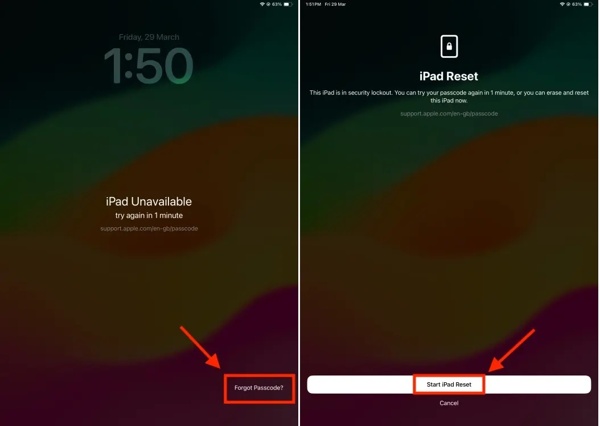
pilih Mulakan Tetapan Semula iPad.
Enter your Apple Account password.
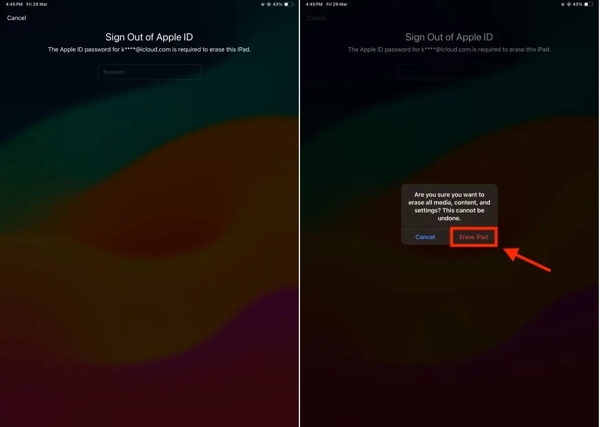
Seterusnya, ketik Padamkan iPad butang untuk mengesahkannya.
Pada iPadOS 15.2 dan Kemudian
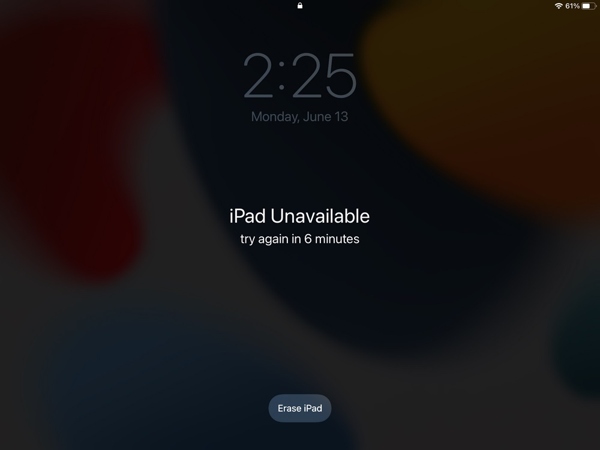
Ketik pada Padamkan iPad pilihan apabila skrin iPad Unavailable muncul.
Baca mesej dan ketik Padamkan iPad butang lagi.
Masukkan kata laluan Apple Account yang berkaitan.
Kemudian, mula membuka kunci iPad yang dinyahaktifkan dengan segera.
Cara 2: Cara Mengalih Keluar Skrin iPad Unavailable dalam Mod Pemulihan (Recovery Mode)
Jika iPad Security Lockout anda tidak menawarkan pilihan Erase, anda boleh menghapuskan skrin Unavailable dalam Mod Pemulihan. Kaedah ini memerlukan komputer dan versi terkini iTunes atau Finder.
Sambungkan iPad anda ke komputer dengan kabel USB.
Letakkan iPad anda dalam Mod Pemulihan:
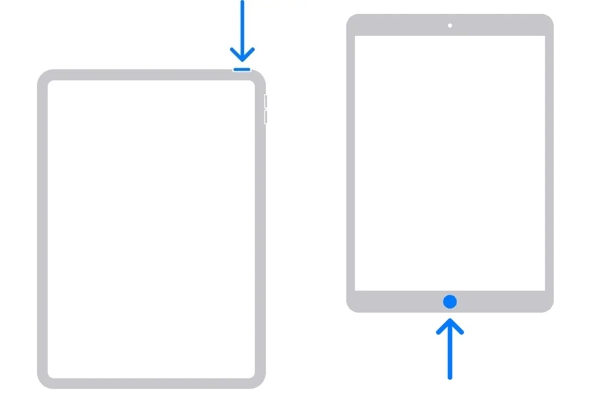
Untuk iPad Tanpa Butang Home
Cepat tekan Kelantangan Naik butang dan lepaskannya.
Cepat tekan Perlahankan suara butang dan lepaskannya.
tahan sebelah butang sehingga Mod pemulihan muncul.
Untuk iPad dengan Butang Home
Tekan dan tahan butang Rumah + Tidur/Bangun butang bersama-sama.
Apabila iPad anda masuk ke Mod Pemulihan, lepaskan butang‑butang tersebut.
Buka iTunes pada Windows atau pada macOS Mojave atau lebih awal, atau jalankan Finder pada macOS Catalina atau lebih baharu.
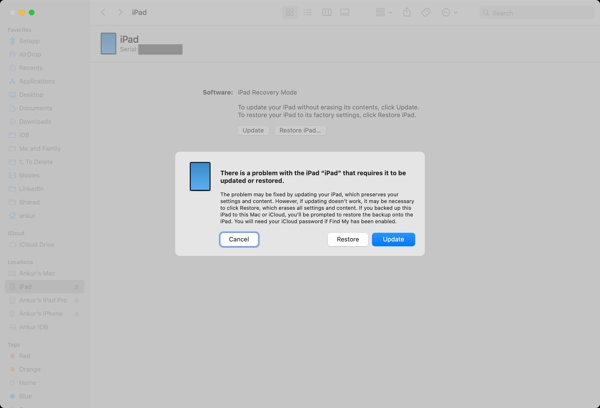
Seterusnya, klik pada Pulihkan butang pada dialog pop timbul.
Apabila proses selesai, skrin iPad Unavailable akan dialihkan.
Catatan:
Jika Find My iPad diaktifkan, anda perlu memasukkan kata laluan Akaun Apple anda untuk menetapkannya.
Cara 3: Cara Membuka iPad Berkunci di iCloud
Untuk membuka iPad yang terkunci selepas Security Lockout dicetuskan, anda boleh menyelesaikan proses ini di iCloud.com menggunakan Akaun Apple dan kata laluan yang dipautkan. Prasyaratnya ialah anda telah menghidupkan Find My iPad.
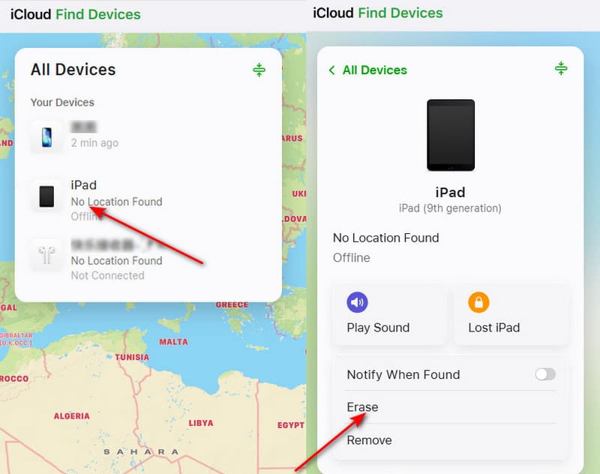
Layari www.icloud.com/find/ dalam pelayar anda.
Log masuk dengan Akaun Apple dan kata laluan anda.
Pilih iPad yang terkunci daripada Semua Peranti senarai.
Selepas peranti anda dikesan, klik butang Padam pilihan.
Seterusnya, klik pada Padam sekali lagi untuk mengesahkannya.
Cara 4: Cara Membetulkan iPad Unavailable melalui Find My
Satu lagi cara untuk membetulkan iPad yang Unavailable ialah menggunakan aplikasi Find My jika anda telah menetapkan Find My iPad sebelum peranti anda dikunci. Kaedah ini memerlukan Akaun Apple dan kata laluan yang dikaitkan dengan iPad anda.
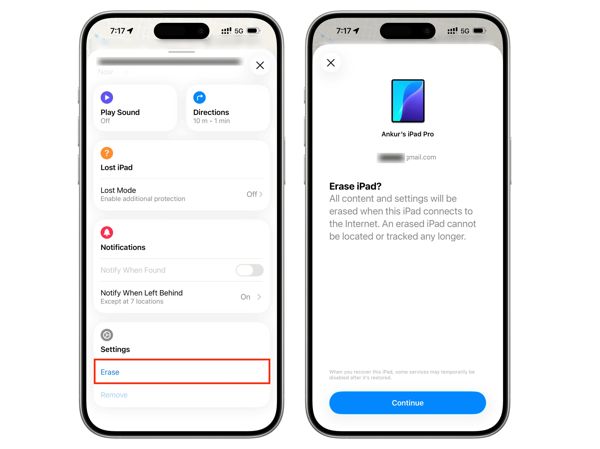
Buka aplikasi Find My pada peranti Apple yang lain.
Sign in with the linked Apple Account and password.
Tukar kepada Peranti tab.
Pilih iPad anda.
Tekan Padam pilihan pada bar alat dan pilih teruskan.
Ikut arahan pada skrin untuk membuka kunci iPad tanpa kata laluan.
Bahagian 3: Cara Berkesan Membetulkan iPad Security Lockout
Jika anda terlupa kata laluan dan kata laluan Akaun Apple anda, imyPass iPassGo boleh membantu anda membetulkan iPad Security Lockout dengan cepat. Ia membolehkan anda mendapatkan semula akses ke mana‑mana iPad tanpa kata laluan. Reka bentuk yang intuitif dan arahan pada skrin menjadikannya mudah digunakan.

4,000,000+ Muat Turun
Alih keluar skrin iPad Security Lockout dengan mudah.
Tidak memerlukan kod laluan atau kata laluan.
Memintas kata laluan digit, Face ID dan Touch ID.
Tersedia untuk versi iPadOS terkini.
Cara Membetulkan iPad Security Lockout Tanpa Kata Laluan
Sambungkan ke iPad anda
Lancarkan perisian membuka kunci iPad selepas anda memasangnya pada PC anda. Terdapat satu lagi versi untuk Mac. Pilih mod Buka kunci Skrin iOS . Sambungkan iPad anda ke PC dengan kabel Lightning.

Muat turun perisian tegar
Sebaik sahaja iPad anda dikesan, semak maklumat peranti. Kemudian, klik butang Mula sekarang untuk mula memuat turun firmware. Ia mungkin mengambil sedikit masa, bergantung pada sambungan internet anda.

Betulkan Kunci Keselamatan iPad
Selepas memuat turun, klik pada Mula Mengalih Keluar butang untuk meneruskan. Baca pemberitahuan dan sahkan proses tersebut. Akhir sekali, klik Sahkan Sekali Lagi butang untuk memastikan proses tersebut. Apabila selesai, anda boleh membuka kunci iPad anda dan menetapkannya terus.

Catatan:
Proses ini akan memadamkan data anda, jadi sebaiknya anda membuat sandaran peranti anda terlebih dahulu.
Kesimpulan
Artikel ini menjelaskan cara menetap semula iPad tanpa kata laluan. Anda harus memahami apakah itu Security Lockout, mengapa ia berlaku, dan kaedah yang terbukti untuk membuka kunci peranti anda dalam pelbagai situasi. imyPass iPassGo ialah penyelesaian muktamad untuk membuka kunci iPad yang dikunci, dinyahdaya atau tidak tersedia tanpa kata laluan atau kata laluan Akaun Apple. Selain itu, ia tidak memerlukan kemahiran teknikal.
Samuel pakar dalam keselamatan kata laluan dan privasi digital. Dahulu, dia bekerja sebagai perunding keselamatan siber untuk perniagaan kecil bagi melindungi aset digital. Dengan pensijilan dalam Keselamatan Siber dan Penggodaman Beretika, dia menukarkan topik keselamatan yang kompleks kepada nasihat yang mudah difahami. Dia juga gemar berkongsi tip kata laluan untuk membantu pengguna melindungi akaun mereka dengan lebih yakin.
Penyelesaian Panas
-
Buka kunci iOS
-
Petua iOS
-
Buka kunci Android
-
Petua Kata Laluan


