



 Penyelesaian
 Pusat Sokongan
 Tentang kita
 Kenalan
Cara Jailbreak iPad Anda untuk Memintas Kunci Pengaktifan iCloud
 Samuel Spenser Diterbitkan pada 17 Julai 2026Buka kunci iOSBacaan 3 minit
Apple menambah beberapa langkah keselamatan pada peranti iPad, seperti kunci skrin dan Activation Lock. Selepas anda log masuk ke Akaun Apple pada iPad anda dan menghidupkan Cari iPad Saya (Find My iPad), Kunci Pengaktifan iCloud akan diaktifkan secara automatik. Walaupun anda menetapkan semula peranti ke tetapan kilang, anda tetap perlu memasukkan kelayakan Akaun Apple yang dikaitkan semasa menyediakan iPad. Panduan ini menerangkan cara untuk menjalankan jailbreak pada iPad dengan Activation Lock.

Dalam artikel ini:
Bahagian 1. Bolehkah Anda Jailbreak iPad yang Dikunci Pengaktifan
Bolehkah anda jailbreak iPad yang dikunci pengaktifan? Ya. Namun, hanya melakukan jailbreak pada iPad anda tidak akan memintas Activation Lock. Jailbreaking dapat menghapus sekatan perisian Apple pada peranti iPadOS, dan memberikan anda akses root. Kemudian, anda boleh memasang aplikasi dan utiliti yang tidak terdapat dalam App Store, seperti alat pihak ketiga untuk memintas Activation Lock.
Bahagian 2. Sebelum Anda Jailbreak iPad Anda
Menjalankan jailbreak pada iPad lama boleh menyebabkan kehilangan data dan masalah serius lain. Sebelum proses ini, sebaiknya anda membuat sandaran iPad ke komputer. Kami menunjukkan aliran kerjanya di bawah untuk membuat sandaran data iPad anda.
Selain itu, anda perlu faham bahawa melakukan jailbreak pada iPad akan membatalkan jaminan peranti anda. Anda tidak boleh mengemas kini iPadOS melalui saluran rasmi. Tambahan pula, ia boleh menyebabkan ketidakstabilan pada iPad anda.
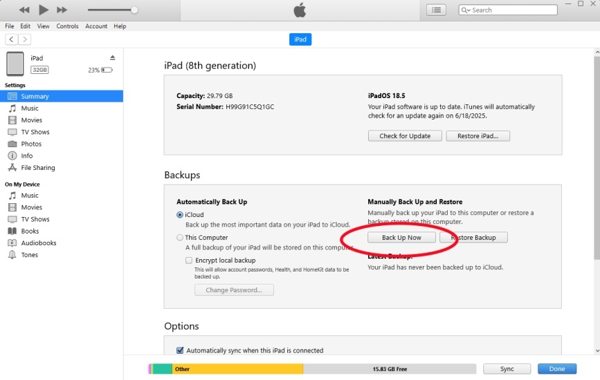
Sambungkan iPad anda ke komputer dengan kabel yang serasi.
Buka iTunes versi terkini pada PC dan macOS Mojave atau lebih awal.
Buka Finder pada macOS Catalina atau lebih baharu.
Klik pada Peranti butang dalam iTunes dan pergi ke Ringkasan.
Klik nama iPad anda dalam Finder dan pergi ke Umum.
Klik pada Sandarkan Sekarang butang dalam Sandaran bahagian untuk mula membuat sandaran peranti anda.
Apabila proses selesai, putuskan sambungan iPad anda.
Bahagian 3. Cara Jailbreak iPad
Semasa melakukan jailbreak pada iPad mini/Pro dan model lain, anda memerlukan alat jailbreak. Bergantung pada model iPad anda, alat yang tersedia adalah berbeza. Kami menggunakan palera1n untuk menunjukkan aliran kerjanya. Ia berfungsi untuk iPad generasi ke-7/6/5, iPad Pro 12.9 inci 2019/10.5 inci 2017/9.7 inci 2016/12.9 inci 2015.
Sambungkan iPad anda ke komputer anda dengan kabel USB.
Muat turun versi terkini alat jailbreak daripada laman web rasmi.
Buka aplikasi Prompt atau Terminal, masukkan cd Downloads, dan tekan Masuk atau Kembali pada papan kekunci anda.
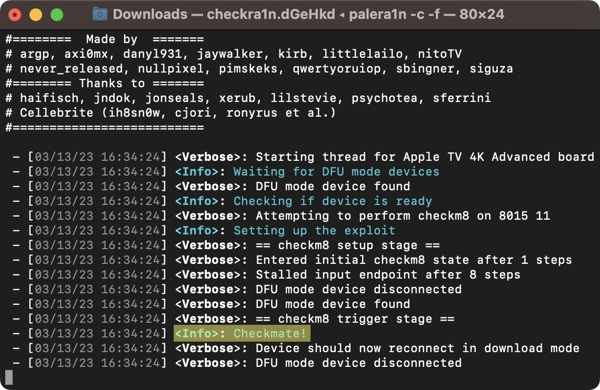
Laksanakan arahan: sudo mkdir /usr/local/bin.
Apabila diminta, masukkan kata laluan pentadbir komputer anda.
Seterusnya, masukkan arahan berikut dan tekan Masuk atau Kembali.
sudo mv ./palera1n-macos-universal /usr/local/bin/palera1n
Jika diminta, masukkan sekali lagi kata laluan pentadbir komputer anda.
Laksanakan arahan: sudo xattr -c /usr/local/bin/palera1n.
Kemudian, taip arahan: sudo chmod +x /usr/local/bin/palera1n, dan pukul Masuk atau Kembali.
Letakkan iPad anda dalam mod DFU:
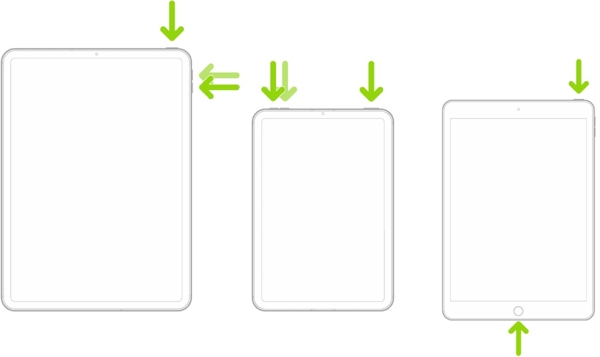
iPad dengan Face ID
- Tekan dan lepaskan dengan cepat Kelantangan Naik butang.
- Lakukan perkara yang sama kepada Perlahankan suara butang.
- Pegang Atas butang sehingga skrin menjadi hitam.
- Sebaik sahaja skrin bertukar hitam, tekan dan tahan Perlahankan suara butang dan terus menahannya. Atas butang.
- 5 saat kemudian, lepaskan Atas butang sambil terus menahan Perlahankan suara butang sehingga iPad dikesan dalam mod DFU.
iPad dengan butang Home
- Pegang Atas + Rumah butang bersama selama 8 saat.
- Kemudian, lepaskan Atas butang sambil terus menahan Rumah butang.
- Sebaik sahaja iPad anda berada dalam mod DFU.
Jalankan arahan di bawah, bergantung pada situasi anda:
palera1n -B -f
palera1n -c -f jika iPad anda menjalankan iPadOS16 atau mempunyai lebih daripada 16GB storan yang tersedia.
Apabila selesai, iPad anda akan dimulakan semula.
Laksanakan perintah: palera1n -f.
Hidupkan iPad anda dan buka palera1n aplikasi.
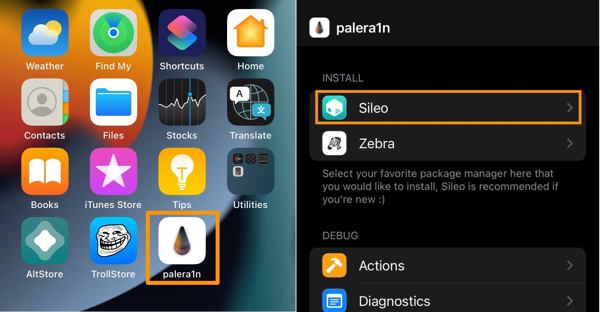
Ketik pada Sileo butang untuk memasang pengurus pakej Sileo.
Masukkan kata laluan Terminal apabila diminta, dan simpan.
Apabila pemasangan selesai, ketik tutup.
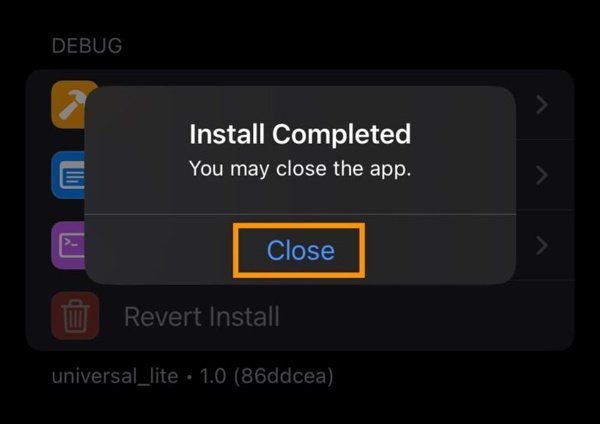
Kini, proses jailbreak iPad telah selesai.
Anda Mungkin Juga Suka:
Bahagian 4. Cara Memintas Activation Lock pada iPad Anda
Seperti yang dinyatakan sebelum ini, jailbreak iPad tidak dapat memintas Activation Lock. Anda juga memerlukan alat yang berkuasa, seperti imyPass iPassGo. Ia membolehkan anda memintas Kunci iCloud selepas melakukan jailbreak pada iPad anda. Berbanding program lain, reka bentuk yang mesra pengguna memudahkan aliran kerja.

4,000,000+ Muat Turun
Pintas iCloud Activation Lock pada iPad dalam 3 langkah.
Tidak memerlukan kod laluan iPad anda atau kata laluan Akaun Apple.
Ikut arahan yang dipaparkan pada skrin.
Disertakan ciri bonus, seperti memintas MDM.
Menyokong edisi terkini iPadOS dan iOS.
Cara Memintas Activation Lock pada iPad Anda Tanpa Kata Laluan
Sambungkan ke iPad anda
Muat turun dan pasang perisian bypass Activation Lock pada PC anda. Terdapat satu lagi versi untuk Mac. Lancarkan perisian selepas anda selesai jailbreak iPad anda. Kemudian, sambungkan iPad anda ke PC dengan kabel Lightning. Jika diminta, ketik Trust pada skrin iPad anda untuk mempercayai PC ini.

Semak mod jailbreak iPad
Pilih yang Pintas Kunci Pengaktifan iCloud daripada antara muka utama. Setelah iPad anda dikenal pasti, klik butang Mula sekarang untuk meneruskan. Kemudian, klik butang Seterusnya Jika anda belum melakukan jailbreak pada iPad anda, klik Jailbreak Tutorial dan ikut arahan untuk melengkapkan proses tersebut.

Pintasan Kunci iCloud
Tunggu maklumat peranti anda dimuatkan dan semaknya. Seterusnya, klik butang Mula Memintas Pengaktifan untuk mula memintas Kunci iCloud pada iPad anda. Setelah proses selesai, putuskan sambungan iPad anda dan gunakannya tanpa sebarang sekatan.

Kesimpulan
Panduan ini ditunjukkan bagaimana untuk jailbreak iPad untuk memintas iCloud Activation Lock jika anda terlupa kata laluan Akaun Apple. Sejujurnya, Apple tidak membenarkan pengguna melakukan jailbreak pada peranti iPadOS kerana kebimbangan keselamatan. Namun, ia membolehkan anda mengakses root dan mendapatkan lebih kebebasan. Anda boleh mengikuti langkah terperinci kami untuk melakukan jailbreak pada peranti anda secara percuma. Setelah selesai, anda boleh menggunakan imyPass iPassGo untuk menyingkirkan iCloud Activation Lock pada iPad anda tanpa kata laluan.
Samuel pakar dalam keselamatan kata laluan dan privasi digital. Dahulu, dia bekerja sebagai perunding keselamatan siber untuk perniagaan kecil bagi melindungi aset digital. Dengan pensijilan dalam Keselamatan Siber dan Penggodaman Beretika, dia menukarkan topik keselamatan yang kompleks kepada nasihat yang mudah difahami. Dia juga gemar berkongsi tip kata laluan untuk membantu pengguna melindungi akaun mereka dengan lebih yakin.
Penyelesaian Panas
-
Buka kunci iOS
-
Petua iOS
-
Buka kunci Android
-
Petua Kata Laluan


