



 Penyelesaian
 Pusat Sokongan
 Tentang kita
 Kenalan
Cara Menetapkan Semula Kata Laluan iCloud dengan Cepat pada iPhone dan iPad
 Samuel Spenser Diterbitkan pada 2 Julai 2026Buka kunci iOSBacaan 3 minit
Sama ada anda terlupa kata laluan atau akaun iCloud anda dikunci atas sebab keselamatan, anda akan mendapati diri anda terhalang daripada mengakses segala-galanya pada iPhone anda. Mengapa isu kata laluan yang nampaknya mudah boleh menyekat semua perkhidmatan Apple? Dalam panduan ini, kami akan menerangkan cara akaun iCloud berfungsi dan menunjukkan kepada anda cara terpantas dan paling boleh dipercayai untuk melakukan Tetapan semula kata laluan iCloud.

Dalam artikel ini:
- Bahagian 1. Adakah Kata Laluan iCloud dan Kata Laluan Apple ID Adalah Sama
- Bahagian 2. Cara Menetapkan Semula Kata Laluan iCloud dengan Peranti Apple Lain
- Bahagian 3. Cara Menetapkan Semula Kata Laluan iCloud melalui Peranti Apple Baharu
- Bahagian 4. Cara Menetapkan Semula Kata Laluan iCloud Menggunakan E-mel
- Bahagian 5. Cara Menetapkan Semula Kata Laluan iCloud Melalui Apl Sokongan Apple
- Petua Bonus. Pintas Kunci Pengaktifan iCloud Tanpa Kata Laluan
Bahagian 1. Adakah Kata Laluan iCloud dan Kata Laluan Apple ID Adalah Sama
Ramai pengguna menganggap bahawa iCloud mempunyai kata laluan yang berasingan, tetapi sebenarnya, akaun iCloud anda terus dipautkan kepada Apple ID anda. Ini bermakna kelayakan log masuk yang anda gunakan untuk perkhidmatan iCloud seperti sandaran, foto dan Cari Milik Saya adalah sama seperti log masuk Apple ID anda. Jadi apabila anda menetapkan semula kata laluan Apple iCloud, anda sebenarnya menetapkan semula kata laluan untuk seluruh akaun Apple ID anda.
Memahami perbezaan ini adalah penting sebelum mencuba sebarang tetapan semula kata laluan iCloud, kerana menukar kata laluan akan menjejaskan semua perkhidmatan Apple yang dipautkan kepada akaun tersebut.
Selepas itu, langkah seterusnya ialah memilih kaedah pemulihan berdasarkan maklumat yang masih anda boleh capai.
Bahagian 2. Cara Menetapkan Semula Kata Laluan iCloud dengan Peranti Apple Lain
Jika anda masih mempunyai akses kepada satu lagi peranti Apple yang dipercayai, tetapan semula kata laluan iCloud menjadi lebih pantas dan lebih mudah.
Berikut cara menetapkan semula kata laluan anda menggunakan peranti Apple yang lain:
Buka tetapan pada peranti Apple yang dipercayai yang telah dilog masuk dengan Apple ID anda.
Ketik nama anda di bahagian atas skrin untuk mengakses tetapan Apple ID anda, kemudian pilih Kata Laluan & Keselamatan.
pilih Tukar kata laluan untuk memulakan proses tetapan semula kata laluan.
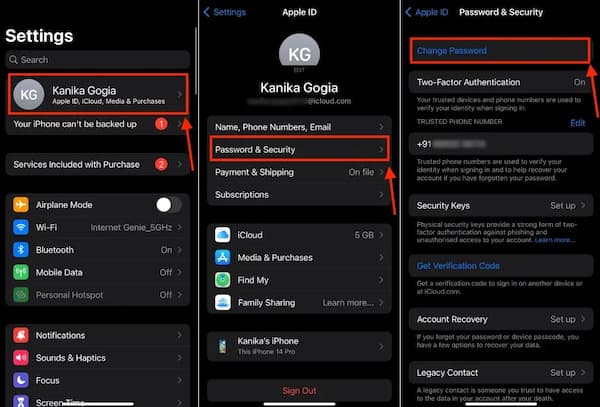
Masukkan kod laluan peranti apabila diminta untuk mengesahkan bahawa itu anda.
Masukkan kata laluan baharu, masukkannya sekali lagi untuk mengesahkan, kemudian ikut arahan pada skrin.
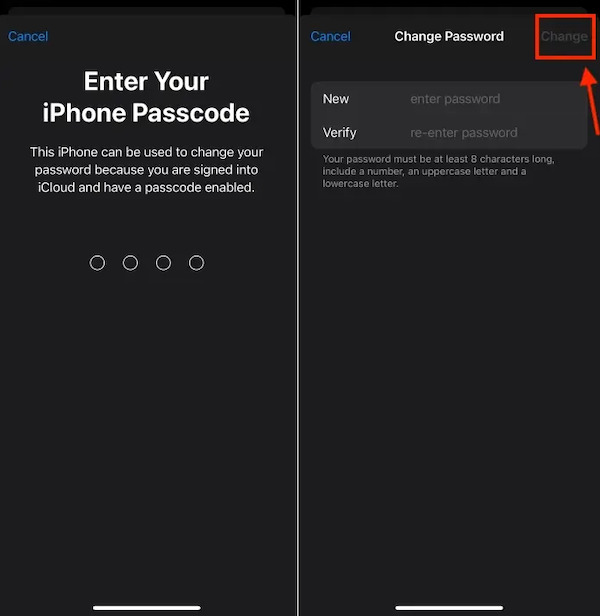
Oleh sebab peranti itu sudah dipercayai, Apple tidak memerlukan pengesahan tambahan. Ini menjadikannya cara yang lebih pantas untuk melengkapkan tetapan semula kata laluan Apple iCloud apabila anda telah dilog masuk pada peranti lain.
Bahagian 3. Cara Menetapkan Semula Kata Laluan iCloud melalui Peranti Apple Baharu
Jika anda baru sahaja membeli iPhone atau iPad baharu, anda masih boleh melengkapkan tetapan semula kata laluan iCloud semasa proses tetapan awal.
Berikut cara melakukannya pada peranti Apple baharu:
Hidupkan iPhone atau iPad baharu anda dan teruskan tetapan sehingga anda melihat skrin Apl & Data atau skrin log masuk Apple ID.
Ketik Lupa kata laluan atau jangan ada Apple ID?
Pilih Terlupa kata laluan Apple ID untuk memulakan proses pemulihan.
Masukkan alamat e-mel Apple ID yang dikaitkan dengan akaun anda.
Pilih kaedah pengesahan, seperti nombor telefon dipercayai anda atau peranti dipercayai lain, jika ada.
Ikuti arahan untuk mengesahkan identiti anda dan cipta kata laluan baharu.
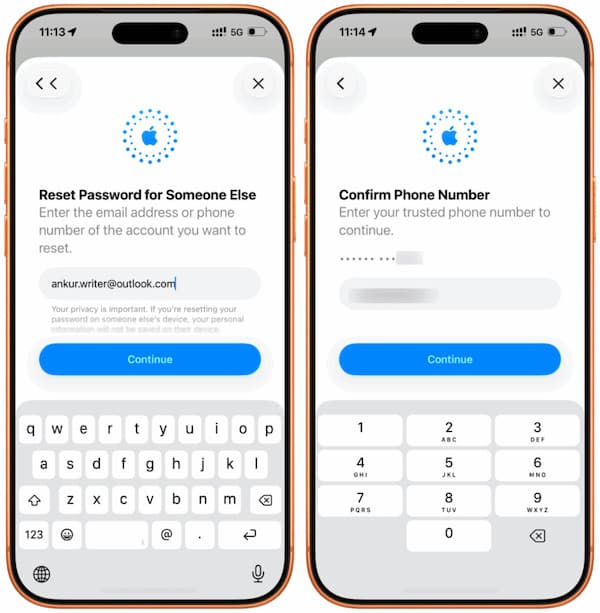
Ini ialah pilihan pemulihan rasmi Apple yang boleh digunakan pada peranti baharu. Setelah tetapan semula kata laluan selesai, anda boleh log masuk semula dan meneruskan memulihkan iCloud bersama perkhidmatan Apple yang lain.
Bahagian 4: Cara Menetapkan Semula Kata Laluan iCloud Menggunakan E-mel
Masih boleh membuka akaun e-mel yang disambungkan kepada Apple ID anda? Jika ya, anda boleh menetapkan semula kata laluan iCloud menggunakan e-mel tanpa memerlukan peranti Apple yang lain.
Buka pelayar dan lawati halaman pemulihan akaun rasmi Apple di iforgot.apple.com.
Masukkan alamat e-mel yang dikaitkan dengan Apple ID anda, kemudian klik teruskan. Pada skrin seterusnya, pilih pilihan untuk menetapkan semula kata laluan anda menggunakan e-mel pengesahan.
Semak peti masuk akaun e-mel yang dipautkan kepada Apple ID anda. Setelah anda menerima mesej daripada Apple, buka dan cari pautan tetapan semula kata laluan.
Klik pautan yang diberikan dalam e-mel dan ikut arahan pada skrin. Masukkan kata laluan baharu, sahkannya, dan simpan perubahan untuk melengkapkan proses tetapan semula.
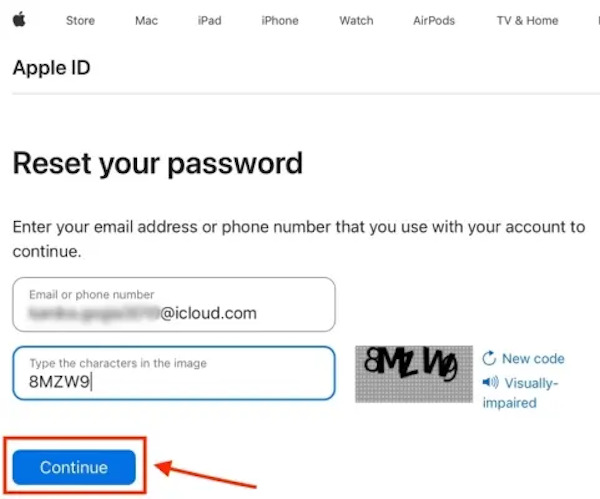
Jika anda telah menukar beberapa maklumat yang terikat, anda perlu tukar kata laluan iCloud dalam masa. Tetapi ingat bahawa pengesahan e-mel mungkin tidak sentiasa muncul sebagai pilihan. Apple menentukan kaedah yang tersedia berdasarkan tetapan keselamatan akaun anda.
Bahagian 5. Cara Menetapkan Semula Kata Laluan iCloud Melalui Apl Sokongan Apple
Apl Sokongan Apple ialah satu lagi pilihan untuk menetapkan semula kata laluan iCloud. Pilihan ini tersedia walaupun anda tidak boleh menggunakan salah satu peranti dipercayai anda. Apl ini menyediakan arahan di skrin sepanjang proses pemulihan.
Muat turun apl Sokongan Apple jika ia belum dipasang, kemudian buka apl tersebut pada mana-mana iPhone atau iPad yang tersedia.
Tatal ke bawah ke Alat Sokongan bahagian dan ketik Menetapkan semula kata laluan untuk memulakan proses pemulihan akaun.
Apabila digesa, pilih Bantu Orang Lain. Pilihan ini direka untuk Apple ID yang tidak sedang dilog masuk pada peranti tersebut.
Masukkan alamat e-mel Apple ID yang dikaitkan dengan akaun yang anda mahu pulihkan. Masukkan Apple ID anda dan lengkapkan langkah pengesahan yang dipaparkan pada skrin.
Selepas proses pengesahan selesai, cipta kata laluan baharu untuk Apple ID anda. Masukkan semula kata laluan untuk mengesahkan, kemudian simpan perubahan untuk menamatkan tetapan semula.
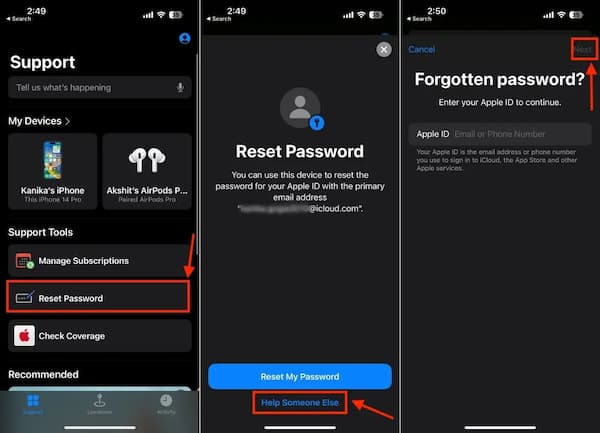
Sokongan Apple memberikan akses kepada sistem pemulihan yang sama yang digunakan untuk tetapan semula kata laluan Apple ID. Apabila pilihan tetapan semula biasa tidak tersedia, apl ini menawarkan cara lain untuk mengesahkan akaun anda dan mencipta kata laluan baharu.
Petua Bonus. Pintas Kunci Pengaktifan iCloud Tanpa Kata Laluan
Jika anda cuba menetapkan semula kata laluan iCloud tetapi tersekat pada skrin Kunci Pengaktifan (Activation Lock), keadaannya berbeza. Kunci Pengaktifan ialah ciri keselamatan yang terbina dalam peranti Apple dan akan diaktifkan secara automatik apabila Cari iPhone Saya (Find My) dihidupkan.
Dalam kes ini, peranti anda dikunci kepada satu Apple ID dan anda tidak mengetahui kata laluan akaun tersebut. Akibatnya, Kunci Pengaktifan akan kekal aktif dan menghalang anda daripada menggunakan atau menyediakan peranti itu. Anda mungkin memerlukan alat profesional untuk mengalih keluar Kunci Pengaktifan. imyPass iPassGo ialah penyelesaian yang patut anda cuba. Ia boleh memintas Kunci Pengaktifan tanpa kelayakan (credentials) asal dan mendapatkan semula akses penuh kepada peranti anda.

4,000,000+ Muat Turun
Tetapkan semula kata laluan iCloud tanpa Apple ID dan kata laluan.
Pintas Kunci Pengaktifan dengan mudah tanpa kata laluan asal.
Alih keluar kunci skrin pada iPhone, iPad dan iPod Touch.
Menyokong pelbagai versi dan model iOS yang luas.
Lancarkan perisian dan pilih Pintas Kunci Pengaktifan iCloud daripada antara muka utama.

Sambungkan peranti iOS anda ke komputer menggunakan kabel USB. Ketik Amanah pada peranti iOS anda apabila diminta.

Baca amaran dengan teliti, kemudian klik Mula sekarang untuk memulakan pintasan (bypass) Kunci Pengaktifan iCloud.

Ikuti tutorial pada skrin untuk melakukan jailbreak pada iPhone anda.

Sahkan maklumat peranti anda, kemudian klik Mula Memintas Pengaktifan. Tunggu dengan sabar sehingga proses selesai.

Kesimpulan
Catatan ini telah berkongsi beberapa cara untuk menetapkan semula kata laluan iCloud, termasuk menggunakan peranti Apple yang dipercayai, peranti baharu semasa tetapan permulaan, pengesahan e-mel melalui iforgot.apple.com dan aplikasi Apple Support. Kaedah pemulihan rasmi ini berkesan untuk kebanyakan pengguna. Jika anda tersekat pada skrin Kunci Pengaktifan iCloud dan kaedah rasmi tidak berjaya, alat seperti imyPass iPassGo juga boleh membantu anda.
Samuel pakar dalam keselamatan kata laluan dan privasi digital. Dahulu, dia bekerja sebagai perunding keselamatan siber untuk perniagaan kecil bagi melindungi aset digital. Dengan pensijilan dalam Keselamatan Siber dan Penggodaman Beretika, dia menukarkan topik keselamatan yang kompleks kepada nasihat yang mudah difahami. Dia juga gemar berkongsi tip kata laluan untuk membantu pengguna melindungi akaun mereka dengan lebih yakin.
Penyelesaian Panas
-
Buka kunci iOS
-
Petua iOS
-
Buka kunci Android
-
Petua Kata Laluan


