



 Penyelesaian
 Pusat Sokongan
 Tentang kita
 Kenalan
Cara Mengalih Kata Laluan daripada iPhone dengan Kaedah yang Boleh Dipercayai
 Samuel Spenser Diterbitkan pada 27 Februari 2026Buka kunci iOSBacaan 3 minit
Pernahkah anda terkunci daripada iPhone anda dan tertanya-tanya apa perlu dibuat seterusnya? Mengetahui cara membuang kod laluan daripada iPhone boleh mengelakkan panik dan memastikan data anda selamat. Panduan ini membawa anda melalui setiap keadaan langkah demi langkah: mematikan kod laluan yang anda tahu, menangani kod laluan yang terlupa, mengurus pengesahan Apple ID, dan menghapus kata laluan yang disimpan. Semua langkah adalah mudah, tepat dan boleh dipercayai.

Bahagian 1. Cara Mematikan Kod Laluan Anda (Jika Anda Masih Ingat)
Mengalih kod laluan iPhone anda boleh memudahkan akses apabila anda tidak lagi memerlukan lapisan keselamatan tersebut atau mahu mempercepatkan penggunaan peranti. Mengetahui cara mengalih kata laluan daripada iPhone adalah selamat dan tidak akan menyebabkan sebarang kehilangan data. Ini dilakukan sekiranya anda masih mempunyai kod laluan sedia ada dan ingin mematikannya untuk memudahkan penggunaan, terutamanya pada peranti peribadi. Ikuti langkah-langkah teratur berikut untuk mematikan kod laluan anda dan pastikan tetapan iPhone anda berada di bawah kawalan:
Buka tetapan apl pada iPhone anda.
Tatal ke bawah dan ketik ID Wajah & Kod Laluan atau Touch ID & Kod Laluan.
Masukkan kod laluan semasa anda untuk mengakses tetapan kod laluan.
Ketik Matikan Kod Laluan dan sahkan dengan memasukkan semula kod laluan anda.

Selepas melengkapkan langkah ini, iPhone anda tidak lagi memerlukan kod laluan, menjadikan akses harian lebih pantas sambil mengekalkan semua tetapan peranti anda.
Bahagian 2. Cara Mengalih Kod Laluan yang Terlupa (Apabila Anda Terkunci)
1. imyPass iPassGo
imyPass iPassGo ialah alat penanggal kunci yang boleh dipercayai yang membimbing anda membuka kunci iPhone apabila kod laluan terlupa. Ia sesuai untuk pengguna yang mahukan penyelesaian yang selamat dan mudah diikuti tanpa menggunakan Mod Pemulihan (Recovery Mode) atau fungsi padam pada skrin kunci. Dengan alat ini, anda boleh mengalih kata laluan pada iPhone dengan cekap, mengurangkan risiko kesilapan dan memastikan peranti anda kekal dalam keadaan baik.
Anda boleh memuat turun iPassGo pada komputer anda secara percuma dengan menekan butang yang kami sediakan di sini. Buka pakej apl untuk memasang dan menetapkannya sebelum anda mula menggunakannya.
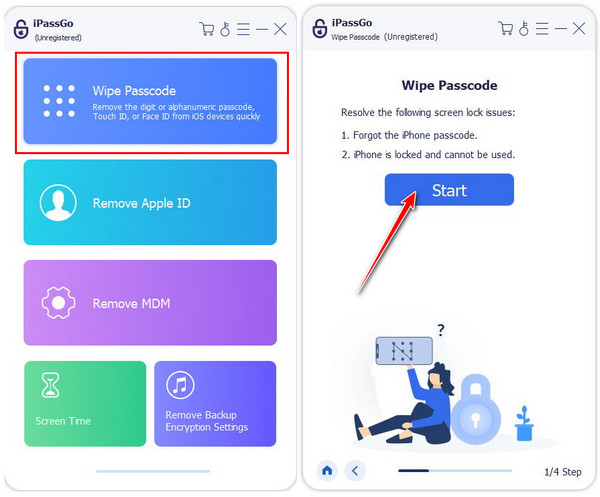
Setelah apl dibuka, sambungkan iPhone anda, dan klik Lap Kod Laluan mod daripada senarai yang tertera di sini. Kemudian, klik Mulakan untuk meneruskan.
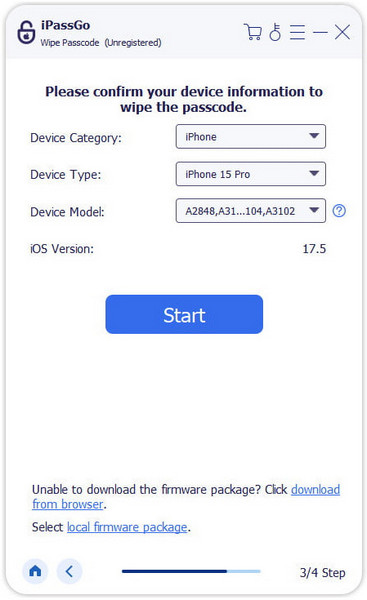
open-wipe-passcode.jpgSahkan semua maklumat peranti sebelum anda memadamkan peranti dan klik Mulakan sekali lagi. Ini adalah langkah penting untuk memuat turun pakej perisian tegar (firmware) yang betul untuk iOS anda.
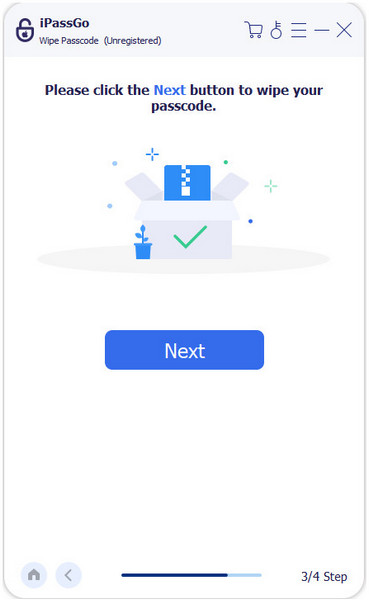
Tekan Buka kunci butang dan masukkan 0000 untuk memulakan proses mengalih kata laluan pada peranti anda.
2. Mod Pemulihan
Mod pemulihan ialah kaedah terbina dalam untuk memulihkan iPhone anda apabila ia dinyahdaya atau kod laluan terlupa. Dengan menyambungkan peranti anda ke komputer, anda boleh memadam iPhone dan mengalih kod laluan sepenuhnya. Kaedah ini boleh dipercayai untuk semua model iPhone dan membolehkan anda memulihkan data daripada sandaran selepas itu. Menggunakan Mod Pemulihan memastikan anda dengan selamat mengetahui cara memadam kod laluan pada iPhone tanpa bergantung pada alat pihak ketiga.
Sambungkan peranti iOS anda ke komputer menggunakan kabel USB.
Buka Finder pada Mac Catalina atau lebih baharu, atau iTunes pada Windows atau macOS yang lebih lama.
Paksa mula semula iPhone anda untuk masuk ke Mod Pemulihan:

- iPhone 8 atau lebih baru: Tekan dan lepaskan dengan cepat Kelantangan Naik, kemudian Perlahankan suara, kemudian tekan dan tahan sebelah butang sehingga skrin pemulihan muncul.
- iPhone 7/7 Plus: Tahan sebelah + Perlahankan suara sehingga skrin pemulihan muncul.
- iPhone 6s atau lebih awal: Tahan Rumah + sebelah atau Atas sehingga skrin pemulihan muncul.
Pada komputer, klik Pulihkan apabila diminta. Tunggu proses pemulihan selesai, kemudian tetapkan iPhone anda sebagai peranti baharu atau pulihkan daripada sandaran iCloud.
3. Padam iPhone pada Skrin Kunci
Bagi peranti dengan iOS 15.2 atau lebih baharu, adalah mungkin untuk memasukkan kod laluan yang terlupa pada skrin kunci dan kemudian memadamkannya. Setelah kod laluan yang salah dimasukkan beberapa kali, pilihan Erase iPhone (Padam iPhone) akan kelihatan. Ini adalah kaedah pantas yang diintegrasikan ke dalam sistem dan tidak memerlukan komputer. Dengan menggunakan ciri ini, anda boleh menghapus kod laluan pada iPhone dengan selamat dan mendapatkan semula akses sambil mematuhi protokol keselamatannya.
Masukkan kod laluan yang salah sebanyak enam kali pada skrin kunci.
Ketik Padamkan iPhone apabila pilihan tersebut muncul.

Sahkan tindakan dan masukkan kelayakan Apple ID anda jika diminta.
iPhone akan memadam semua data, mengalih kod laluan yang terlupa, dan memulakan semula secara automatik. Selepas ia hidup semula, tetapkan iPhone anda sebagai peranti baharu atau pulihkan daripada sandaran.
Bahagian 3. Bagaimana Jika Ia Memerlukan Apple ID Semasa Mengalih Kata Laluan?
Dalam proses memadam kod laluan yang terlupa, iPhone anda mungkin meminta Apple ID sebelum boleh diteruskan. Langkah ini adalah sebahagian daripada sistem keselamatannya dan bertujuan mengelakkan akses tanpa kebenaran. Memahami cara menyingkirkan kod laluan pada iPhone termasuk mengetahui mengapa pengesahan ini muncul dan bagaimana menanganinya dengan betul.
Pengesahan Apple ID biasanya muncul selepas mengakses Recovery Mode atau Erase iPhone. Ia membantu mengesahkan bahawa peranti itu milik anda. Untuk meneruskan, anda perlu log masuk menggunakan Apple ID yang dikaitkan dengan iPhone tersebut. Selepas pengesahan, peranti dibenarkan untuk dipadam dan kod laluan dihapuskan.
Sekiranya anda tidak mengingati Apple ID atau kata laluan, anda perlu melalui proses pemulihan terlebih dahulu. Apple menyediakan alat pemulihan akaun sedia ada yang boleh anda gunakan untuk menetapkan semula kelayakan anda. Langkah ini tidak boleh dilangkau kerana, bagi memastikan keselamatan data peribadi dan mengelakkan penyalahgunaannya, pengesahan Apple ID adalah wajib.
Selepas mengesahkan Apple ID, anda boleh melengkapkan proses tetapan, memulihkan sandaran, dan mengakses iPhone dengan selamat sepenuhnya.
Bahagian 4. Cara Memadam Kata Laluan Laman Web/Apl yang Disimpan
Mengetahui cara memadam kata laluan yang disimpan pada iPhone membantu melindungi privasi anda dan memastikan akaun anda selamat. Rantai Kunci iCloud menyimpan data seperti log masuk ke laman web dan aplikasi pada peranti anda dari semasa ke semasa. Adalah berguna juga untuk memadam kata laluan yang disimpan apabila anda tidak lagi menggunakan sesuatu aplikasi, menggunakan peranti dalam persekitaran berkongsi, atau perlu meminimumkan risiko keselamatan. Ini tidak akan menjejaskan Apple ID, dan boleh dilakukan terus dalam tetapan iPhone anda. Gunakan langkah-langkah berikut untuk mengurus dan memadam kelayakan yang disimpan dengan cara yang selamat.
Buka tetapan apl pada iPhone anda.
Tatal ke bawah dan ketik Kata laluan. Gunakan Face ID, Touch ID, atau kod laluan peranti anda untuk meneruskan.
Pilih laman web atau aplikasi yang kata laluan disimpannya ingin anda alih keluar.
Ketik Padam Kata Laluan, kemudian sahkan untuk menghapus butiran log masuk yang disimpan.

Selepas melengkapkan langkah ini, kata laluan yang dipilih tidak lagi akan disimpan pada iPhone anda, membantu anda mengekalkan kawalan yang lebih baik terhadap maklumat peribadi anda.
Kesimpulan
Mengurus keselamatan iPhone anda tidak perlu rumit. Anda boleh mematikan kod laluan yang anda ingat, mendapatkan semula akses jika terkunci, atau mengesahkan Apple ID apabila diperlukan. Anda juga boleh membersihkan butiran log masuk yang disimpan untuk melindungi privasi anda. Mengetahui bila dan bagaimana iPhone memadam kata laluan membantu memastikan peranti anda kekal selamat dan lebih mudah digunakan.
Samuel ialah editor kanan daripada imyPass. Dia pakar dalam membuka kunci kata laluan. Beliau mempunyai lebih lima tahun pengalaman menulis tutorial mengenai membuka kunci telefon.
Penyelesaian Panas
-
Buka kunci iOS
- Semakan Perkhidmatan Buka Kunci iCloud Percuma
- Pintas Pengaktifan iCloud Dengan IMEI
- Alih keluar Mosyle MDM daripada iPhone & iPad
- Alih keluar support.apple.com/iphone/passcode
- Semakan Checkra1n iCloud Bypass
- Pintasan Kod Laluan Skrin Kunci iPhone
- Bagaimana untuk Jailbreak iPhone
- Buka kunci iPhone Tanpa Komputer
- Pintasan iPhone Dikunci kepada Pemilik
- Tetapkan Semula Kilang iPhone Tanpa Kata Laluan ID Apple
-
Petua iOS
-
Buka kunci Android
- Cara Mengetahui Jika Telefon Anda Dibuka Kunci
- Buka kunci Skrin Telefon Samsung Tanpa Kata Laluan
- Buka Kunci Kunci Corak pada Peranti Android
- Semakan Buka Kunci Terus
- Bagaimana untuk Membuka Kunci Telefon OnePlus
- Buka kunci OEM dan Betulkan Pembukaan OEM Dikelabukan
- Cara Membuka Kunci Telefon Sprint
-
Kata Laluan Windows


