



 Penyelesaian
 Pusat Sokongan
 Tentang kita
 Kenalan
Cara Mematikan Auto-Lock pada iPhone: Panduan Ringkas
 Samuel Spenser Diterbitkan pada 21 September 2026Buka kunci iOSBacaan 3 minit
Pernahkah anda mengalami situasi di mana iPhone terkunci sendiri secara automatik ketika anda sedang menonton video atau membaca artikel? Ia memang sangat menjengkelkan. Dalam panduan ini, kami akan menunjukkan kepada anda cara mematikan Auto-Lock pada iPhone secara langkah demi langkah. Kami juga akan membantu anda mencari punca mengapa anda tidak boleh mematikannya, serta apa yang akan berlaku selepas anda nyahdayakan Auto-Lock pada iPhone.

Dalam artikel ini:
- Bahagian 1: Apakah Itu Auto-Lock pada iPhone
- Bahagian 2: Cara Mematikan Auto-Lock pada iPhone (Langkah demi Langkah)
- Bahagian 3: Apa yang Perlu Dibuat Jika Auto-Lock Berwarna Kelabu
- Bahagian 4: Apa yang Berlaku Selepas Anda Mematikan Auto-Lock pada iPhone
- Bahagian 5: Soalan Lazim (FAQ) Tentang Mematikan Auto-Lock pada iPhone
Bahagian 1: Apakah Itu Auto-Lock pada iPhone
Apakah itu Auto-Lock pada iPhone? Seperti namanya, ia ialah satu ciri yang mengawal berapa lama skrin iPhone anda akan kekal menyala sebelum ia tertutup dan terkunci secara automatik. Jika anda tidak menggunakan iPhone untuk tempoh masa tertentu, skrin iPhone anda akan tertutup dan terkunci secara automatik bagi mengurangkan penggunaan kuasa yang tidak perlu dan melindungi privasi anda apabila anda jauh daripada iPhone.
Secara lalai, Auto-Lock ditetapkan kepada 30 saat, yang bermaksud iPhone anda akan mematikan skrin dan menguncinya secara automatik selepas 30 saat tanpa sebarang aktiviti.
Namun, sesetengah pengguna mungkin tidak mahu skrin tertutup secara automatik, terutamanya apabila mereka membaca kandungan yang panjang atau mengikuti resipi. Oleh itu, artikel ini akan memperkenalkan cara untuk mematikan Auto-Lock pada iPhone.
Bahagian 2: Cara Mematikan Auto-Lock pada iPhone (Langkah demi Langkah)
Anda hanya perlu ikut langkah mudah di bawah untuk menyahdayakan Auto-Lock iPhone dengan betul.
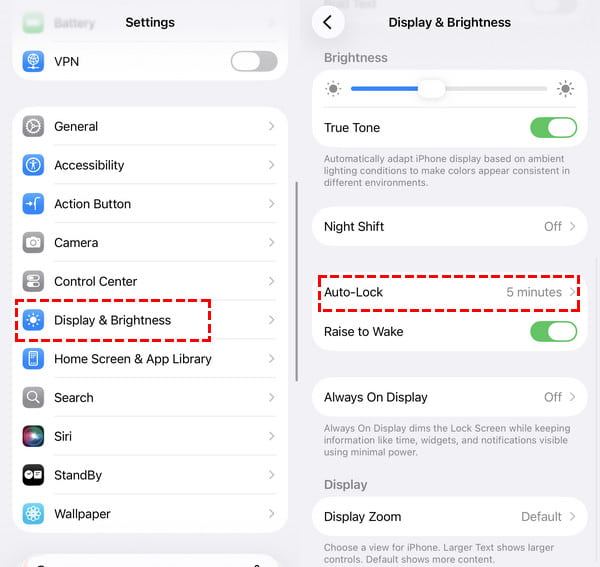
Buka tetapan pada iPhone anda
Skrol ke bawah menu Tetapan dan ketik Paparan & Kecerahan pilihan.
pilih Auto-Kunci di bahagian tengah halaman. Secara lalai, ia ditetapkan kepada 30 saat, 1 minit atau 2 minit, bergantung pada tetapan anda sebelum ini.
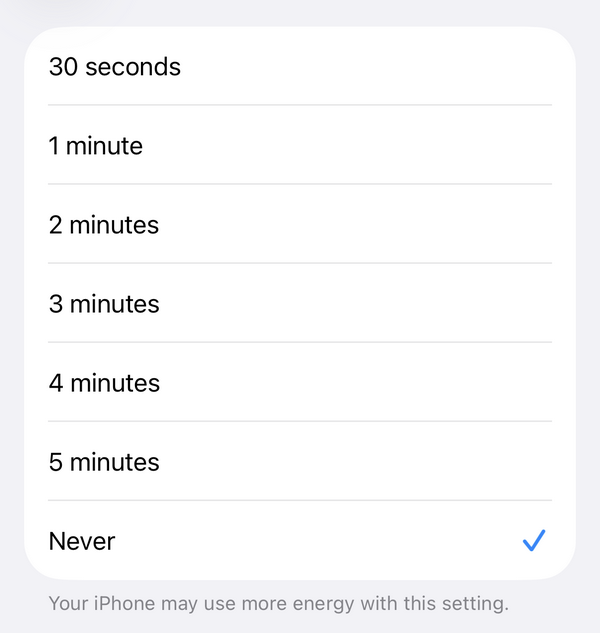
Jika anda mahu mematikan fungsi Auto-Lock, pilih sahaja pilihan tidak pernah Never (Tidak Pernah)". Setelah dipilih, iPhone anda tidak lagi akan mengunci skrin secara automatik, dan anda hanya boleh mengunci skrin secara manual dengan menekan butang sisi.
Bahagian 3: Apa yang Perlu Dibuat Jika Auto-Lock Berwarna Kelabu
Mengapa Auto-Lock berwarna kelabu pada iPhone? Sesetengah pengguna mungkin mendapati pilihan "Auto-Lock" atau "Never" berwarna kelabu apabila mereka cuba mematikan kunci automatik pada iPhone.
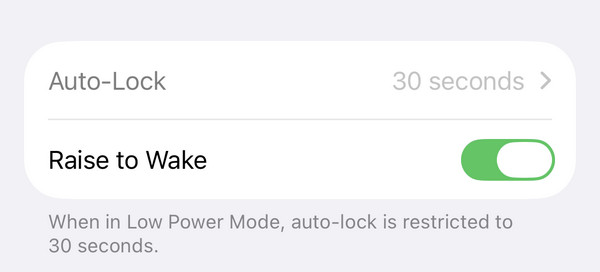
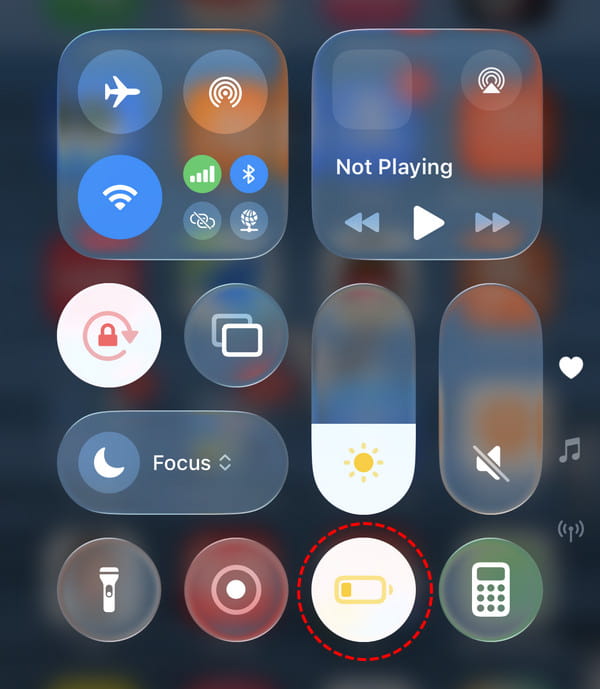
Jangan risau! Ini kerana iPhone anda sedang menggunakan Mod Kuasa Rendah (Low Power Mode). Pastikan anda mematikan Mod Kuasa Rendah terlebih dahulu jika anda tidak dapat mencari pilihan ini. Untuk menyahdayakan Mod Kuasa Rendah, anda boleh leret ke bawah dari penjuru kanan atas skrin utama untuk membuka Pusat Kawalan (Control Center). Ketik ikon bateri untuk mematikannya.
Ada satu lagi kemungkinan mengapa anda tidak boleh mematikan Auto-Lock. Jika iPhone anda diuruskan oleh syarikat atau sekolah, mungkin terdapat sekatan untuk menukar tetapan Auto-Lock. Dalam keadaan ini, anda perlu menghubungi pentadbir anda atau membuang MDM sekatan.
Bahagian 4: Apa yang Berlaku Selepas Anda Mematikan Auto-Lock pada iPhone
Selepas mematikan kunci auto iPhone, skrin akan kekal menyala sehingga anda menekan butang kuasa secara manual untuk mematikannya. Ini berguna apabila anda perlu mengekalkan skrin sentiasa kelihatan untuk tempoh yang lama, tetapi ia mungkin meningkatkan penggunaan bateri, terutamanya jika anda terlupa mematikannya sebelum tidur. Anda boleh menukar Auto-Lock pada iPhone pada bila-bila masa.
Selain itu, anda perlu ambil perhatian bahawa mematikan Auto-Lock tidak akan menyahdayakan Face ID atau kod laluan.

4,000,000+ Muat Turun
Buka kunci iPhone apabila anda terlupa kod laluan.
Alih keluar kod laluan skrin 4-digit atau 6-digit.
Buka kunci iPhone apabila Face ID atau Touch ID gagal.
Menyokong pelbagai model iPhone dan iPad.
Soalan Lazim.
-
Mengapa pilihan Kunci Auto (Auto-Lock) pada iPhone berwarna kelabu?
Itu kerana anda telah mengaktifkan Mod Kuasa Rendah pada iPhone anda. Matikannya dahulu, kemudian cuba untuk mematikan Auto-Lock.
-
Adakah mematikan fungsi Kunci Auto (Auto-Lock) akan menyebabkan bateri lebih cepat habis?
Ya. Oleh kerana skrin akan kekal menyala sehingga anda mematikannya secara manual, ini mungkin menyebabkan iPhone anda menggunakan lebih banyak bateri.
-
Mengapa iPhone saya terus dikunci walaupun saya telah mematikan Auto-Lock?
Jika iPhone anda terus mengunci sendiri selepas anda mematikan Auto-Lock, anda boleh semak sama ada Mod Kuasa Rendah diaktifkan. Apabila Mod Kuasa Rendah dihidupkan, Auto-Lock akan ditetapkan secara automatik kepada 30 saat.
Kesimpulan
Mematikan Auto-Lock pada iPhone adalah sangat mudah. Ingat bahawa pilihan Auto-Lock tidak tersedia dalam Mod Kuasa Rendah. Anda boleh mematikannya untuk membaiki isu iPhone Auto-Lock tiada pilihan Never Jika anda terkunci keluar dan tidak boleh melaraskan tetapan, anda boleh menggunakan alat profesional untuk membuka kunci iPhone anda dan mendapatkan semula akses penuh.
Samuel pakar dalam keselamatan kata laluan dan privasi digital. Dahulu, dia bekerja sebagai perunding keselamatan siber untuk perniagaan kecil bagi melindungi aset digital. Dengan pensijilan dalam Keselamatan Siber dan Penggodaman Beretika, dia menukarkan topik keselamatan yang kompleks kepada nasihat yang mudah difahami. Dia juga gemar berkongsi tip kata laluan untuk membantu pengguna melindungi akaun mereka dengan lebih yakin.
Penyelesaian Panas
-
Buka kunci iOS
-
Petua iOS
-
Buka kunci Android
-
Petua Kata Laluan


