


 Penyelesaian
 Pusat Sokongan
 Tentang kita
 Kenalan
Cara Nyahkunci iPhone Security Lockout Tanpa Kata Laluan
 Samuel Spenser Diterbitkan pada 21 September 2026Buka kunci iOSBacaan 3 minit
Apakah maksud Security Lockout pada iPhoneBerapa lama iPhone anda akan dikunci? Bolehkah anda membetulkannya tanpa komputer? Jika anda sedang mencari jawapan kepada soalan-soalan ini, panduan penyelesaian masalah lengkap ini akan menerangkan segala yang perlu anda ketahui tentang iPhone Security Lockout dan cara mengatasinya.

Dalam artikel ini:
Bahagian 1: Apakah Maksud Security Lockout pada iPhone
Anda mungkin melihat mesej "Security Lockout" apabila anda memasukkan kata laluan yang salah beberapa kali. Ciri ini menghalang cubaan seterusnya untuk melindungi data peribadi anda jika iPhone anda hilang atau dicuri. iPhone anda masih boleh menerima panggilan dan pemberitahuan, tetapi anda tidak boleh membuka sebarang aplikasi atau menggunakan sebarang fungsi. Versi iOS yang lebih lama memaparkan mesej "iPhone is Disabled", manakala iOS 15.2 dan versi lebih baharu memaparkan "Security Lockout" atau "iPhone Unavailable."
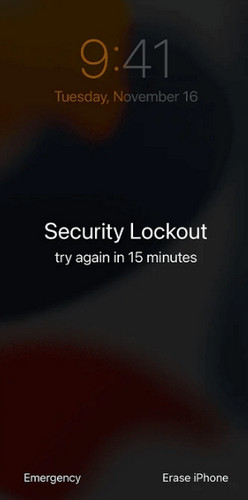
Bahagian 2: Berapa Lama iPhone Security Lockout Berkekalan
Tempoh penguncian tidak tetap – ia meningkat secara beransur-ansur dengan setiap percubaan kata laluan yang salah. Selepas terlalu banyak percubaan gagal, iPhone anda akan memaparkan "Security Lockout" dan bukannya pemasa undur. Anda perlu menetap semula dan memadamkan peranti anda untuk mendapatkan semula akses. Berikut ialah cara tempoh penguncian biasanya berfungsi:
| Bilangan Percubaan Kata Laluan Gagal | Tempoh Dikunci |
| 6 percubaan salah | 1 minit |
| 7 percubaan salah | 5 minit |
| 8 percubaan salah | 15 minit |
| 9 percubaan salah | 1 jam |
| 10 atau lebih percubaan salah | Dikunci secara kekal |
Bahagian 3: Cara Menyelesaikan Masalah iPhone Security Lockout
Sebelum mencuba sebarang kaedah, ingat bahawa semua penyelesaian memerlukan pemadaman iPhone anda. Semua data dan tetapan semasa pada iPhone akan dipadamkan. Jika anda mempunyai sandaran terdahulu, anda boleh memulihkan iPhone anda dengan iTunes atau iCloud.
Guna Ciri Lupa Kata Laluan (iOS 15.2+)
Jika iPhone anda menjalankan iOS 15.2 atau lebih baharu, Apple menyediakan pilihan terbina dalam untuk menetap semula peranti anda terus dari Skrin Kunci.
Pada iOS 17 dan lebih baru
Pada skrin Security Lockout, ketik Jika versi sistem iPad anda ialah iPadOS 17 atau lebih baharu, anda boleh menggunakan ciri terbina dalam pilihan.
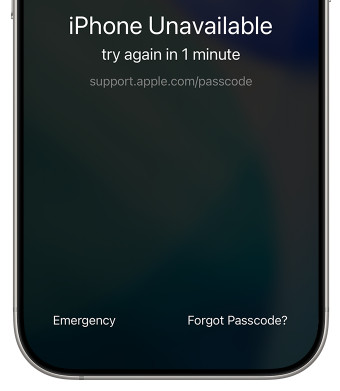
Jika kata laluan telah ditukar dalam tempoh 72 jam yang lalu, pilih Masukkan Kod Laluan Sebelumnya untuk nyahkunci tanpa kehilangan data.
Jika tidak, ketik Mulakan Tetapan Semula iPhone.
Masukkan kata laluan Akaun Apple anda, kemudian ketik Padamkan iPhone untuk mengalih keluar kata laluan skrin.
Pada iOS 15.2 hingga iOS 16
Ketik Padamkan iPhone di sudut kanan bawah.
Ketik Padamkan iPhone sekali lagi untuk mengesahkan.
Masukkan kata laluan Akaun Apple anda dan tunggu sehingga proses pemadaman selesai.
Guna Perisian Profesional Nyahkunci iPhone
Jika anda terlupa kata laluan Apple ID anda, anda tidak boleh menggunakan ciri terbina dalam ini untuk membetulkan iPhone yang berada dalam Security Lockout. Dalam keadaan ini, perisian nyahkunci iPhone profesional ini ialah pilihan terbaik anda untuk mengalih keluar kunci skrin. imyPass iPassGo menyokong penyingkiran kod 4 digit, 6 digit, Face ID atau Touch ID dengan mudah. Sama ada iPhone anda dinyahdaya atau tersekat pada skrin Security Lockout, anda boleh menyahkuncinya dengan iPassGo dengan mudah.

4,000,000+ Muat Turun
Singkirkan Security Lockout pada iPhone tanpa Apple ID.
Nyahkunci iPhone yang dinyahdaya, dikunci atau tidak responsif dengan mudah.
Buang Apple ID, memintas Masa Skrin dan MDM.
Sokong versi terkini iOS dan iPadOS.
Cara nyahkunci iPhone Security Lockout:
Lancarkan imPass iPassGo pada komputer anda, kemudian pilih pilihan Buka kunci Skrin iOS mod daripada antara muka. Sambungkan peranti anda ke komputer dengan kabel USB.

Sahkan maklumat peranti anda dan klik Mula sekarang untuk mula memuat turun pakej perisian tegar.
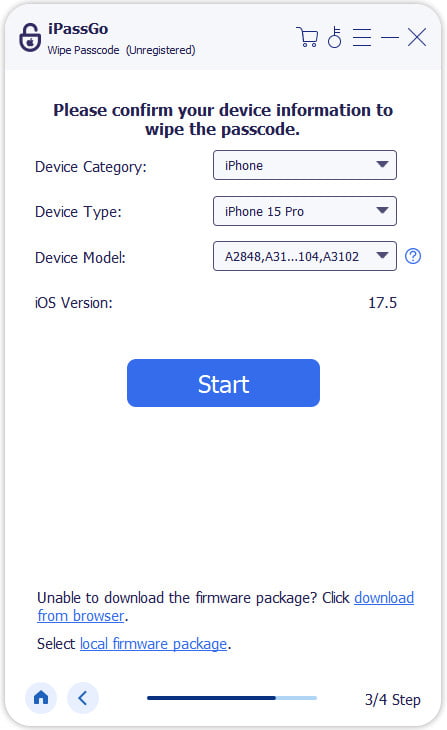
Klik pada Mula Mengalih Keluar butang untuk memulakan tetapan semula. Setelah selesai, kata laluan skrin akan dialihkan daripada peranti anda.

Pulihkan iPhone melalui Mod Pemulihan
Cara rasmi lain ialah menggunakan iTunes untuk memulihkan iPhone. Ini memerlukan Mac atau PC Windows dengan iTunes/Finder versi terkini dipasang.
Sambungkan iPhone anda ke komputer menggunakan kabel USB. Pastikan peranti kekal disambungkan sepanjang proses pemulihan.
Anda perlu meletakkan peranti anda dalam Mod Pemulihan (Recovery Mode).
Pada iPhone 8 atau lebih baharu:
Tekan dan lepaskan dengan cepat Kelantangan Naik butang, kemudian tekan dan lepaskan butang dengan cepat Perlahankan suara butang. Tekan dan tahan sebelah butang sehingga skrin mod pemulihan muncul.
Pada iPhone 7/7 Plus:
Tekan dan tahan butang Perlahankan suara dan sebelah butang secara serentak sehingga skrin mod pemulihan muncul.
Pada iPhone 6s atau lebih awal:
Tekan dan tahan butang Rumah dan Butang Sisi (Atas) butang sehingga skrin mod pemulihan muncul.
Apabila iTunes atau Finder mengesan peranti anda dalam Mod Pemulihan, pilih pilihan Pulihkan dan ikuti arahan pada skrin untuk melengkapkan tetapan semula.

Padam iPhone melalui Find My
Jika anda mengaktifkan Find My sebelum iPhone mengalami Security Lockout, anda boleh memadam iPhone anda dari jauh melalui iCloud.
Layari icloud.com/find menggunakan mana-mana pelayar.
Daftar masuk dengan Apple ID yang dipautkan kepada iPhone yang dikunci.
Pilih iPhone anda yang dikunci, kemudian pilih Padamkan Peranti Ini.

Soalan Lazim.
-
Berapa banyak percubaan gagal diperlukan sebelum iPhone dikunci?
Selepas 9 percubaan kata laluan gagal, iPhone anda akan dikunci selama 1 jam sebelum anda boleh mencuba lagi. Jika anda terus memasukkan kata laluan yang salah, peranti mungkin akan masuk ke mod Security Lockout atau iPhone Unavailable.
-
Bagaimana untuk nyahkunci iPhone Security Lockout tanpa kehilangan data?
Dalam kebanyakan kes, anda tidak boleh menyahkunci iPhone yang tersekat pada Security Lockout tanpa memadam data. Apple menghendaki anda menetap semula peranti untuk mengalih keluar kata laluan. Jika anda mempunyai sandaran, anda boleh memulihkan data anda selepas tetapan semula.
-
Mengapa tiada pilihan padam pada iPhone saya?
Jika iPhone anda memaparkan "Security Lockout" atau "iPhone Unavailable" tetapi tiada pilihan padam, ini biasanya berlaku atas beberapa sebab: iPhone anda menggunakan versi iOS yang lebih lama daripada iOS 15.2, atau peranti anda tidak mempunyai sambungan internet, atau Find My iPhone dinyahdayakan.
Kesimpulan
Terkunci keluar dengan Kunci Keselamatan iPhone boleh membuatkan anda berasa tertekan, tetapi iPhone yang terkunci boleh dibaiki dengan kaedah di atas. Anda boleh cuba kaedah rasmi Apple terlebih dahulu atau memilih alat buka kunci pihak ketiga jika pilihan tersebut tidak tersedia. Selepas anda membuka kunci iPhone anda, adalah idea yang baik untuk menyimpan kod laluan anda di tempat yang selamat. Ini boleh membantu anda mengelakkan masalah Security Lockout yang sama pada masa hadapan.
Samuel pakar dalam keselamatan kata laluan dan privasi digital. Dahulu, dia bekerja sebagai perunding keselamatan siber untuk perniagaan kecil bagi melindungi aset digital. Dengan pensijilan dalam Keselamatan Siber dan Penggodaman Beretika, dia menukarkan topik keselamatan yang kompleks kepada nasihat yang mudah difahami. Dia juga gemar berkongsi tip kata laluan untuk membantu pengguna melindungi akaun mereka dengan lebih yakin.
Penyelesaian Panas
-
Buka kunci iOS
-
Petua iOS
-
Buka kunci Android
-
Petua Kata Laluan


