


 Penyelesaian
 Pusat Sokongan
 Tentang kita
 Kenalan
Cara Mematikan Sekatan pada iPhone Anda dengan Cepat
 Samuel Spenser Diterbitkan pada Oktober 22, 2026Buka kunci iOSBacaan 3 minit
Seperti namanya, Sekatan pada iPhone membolehkan anda mengurus penggunaan apl dan akses kandungan. Sebagai bahagian penting kawalan ibu bapa dalam ekosistem Apple, ramai ibu bapa menetapkan Sekatan pada peranti iOS anak-anak mereka. Apabila anak anda membesar, anda perlu mematikan Sekatan pada iPhone. Panduan ini akan membimbing anda melalui langkah-langkah untuk mendapatkan semula akses penuh kepada peranti anda, walaupun anda terlupa kata laluan Masa Skrin (Screen Time).

Dalam artikel ini:
Bahagian 1: Apakah Sekatan pada iPhone
Sekatan, juga dikenali sebagai Content & Privacy Restrictions, bukan satu fungsi bebas pada iPhone. Ia ialah tetapan Screen Time yang membolehkan anda mengehadkan akses kepada apl, perkhidmatan dan jenis kandungan tertentu pada peranti iOS. Ia mengawal apl yang boleh anda gunakan dan bila anda boleh menggunakannya.
Sekatan berguna untuk ibu bapa yang mengurus peranti anak-anak atau sesiapa sahaja yang mahu meningkatkan privasi dan keselamatan. Antara perkara yang boleh dilakukan oleh Sekatan termasuk:
- Mengawal pemasangan dan pemadaman apl.
- Menyekat muzik, filem dan laman web berunsur eksplisit.
- Mengurus tetapan privasi, seperti perkhidmatan lokasi dan kenalan.
- Menghalang perubahan pada tetapan peranti, seperti kata laluan skrin kunci.
Bahagian 2: Cara Mematikan Sekatan pada iPhone
Apabila ia mengeluarkan iOS 12, Apple mengubah sepenuhnya fungsi Sekatan. Oleh itu, proses untuk mematikan Sekatan pada iPhone berbeza bergantung pada versi iOS anda.
Cara Menghentikan Sekatan pada iOS 12 dan Ke Atas
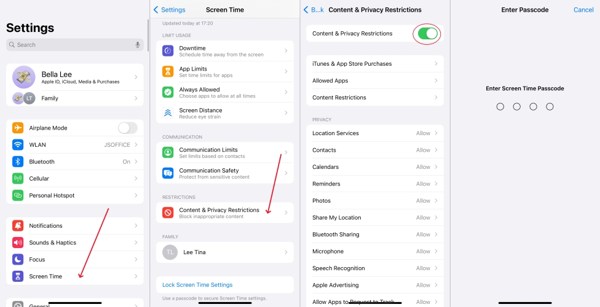
Jalankan tetapan apl daripada skrin utama anda.
Pilih yang Masa Skrin kemasukan.
Ketik pada Sekatan Kandungan & Privasi pilihan.
Togol padam Sekatan Kandungan & Privasi.
Seterusnya, masukkan kata laluan Screen Time untuk menghentikan sekatan pada iPhone anda.
Cara Mematikan Sekatan Kandungan Web pada iPhone Anak Anda
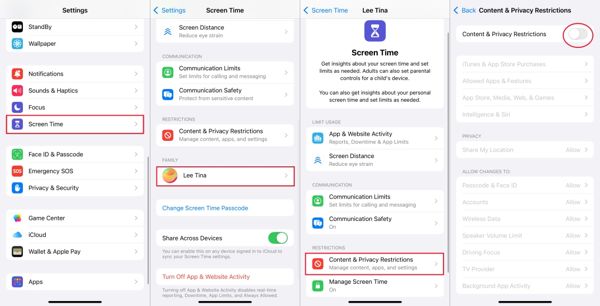
Hidupkan iPhone penganjur dan buka tetapan aplikasi.
Pilih yang Masa Skrin kemasukan.
Tekan nama anak anda di bawah Keluarga bahagian.
Ketik pada Sekatan Kandungan & Privasi pilihan.
Tutup Sekatan Kandungan & Privasi.
Masukkan kata laluan anda untuk mematikan sekatan kandungan web pada iPhone anak anda.
Cara Nyahdayakan Sekatan pada iOS 11 dan Terdahulu
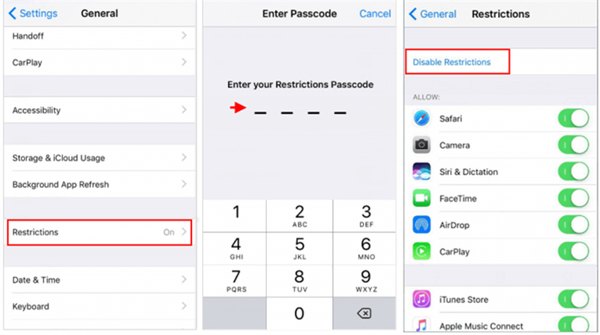
Pergi ke tetapan aplikasi.
Navigasi ke Umum dan Sekatan.
Masukkan kata laluan Sekatan.
Ketik Lumpuhkan Sekatan.
Jika diminta, masukkan kata laluan sekali lagi untuk mengesahkan nyahdaya Sekatan pada iPhone anda.
Bahagian 3: Cara Mematikan Sekatan Tertentu pada iPhone
Sekatan hampir meliputi semua apl dan perkhidmatan pada iPhone. Dalam erti kata lain, anda boleh mematikan sekatan kandungan web pada iPhone sambil mengekalkan sekatan lain terhadap apl, perkhidmatan, privasi dan kandungan.
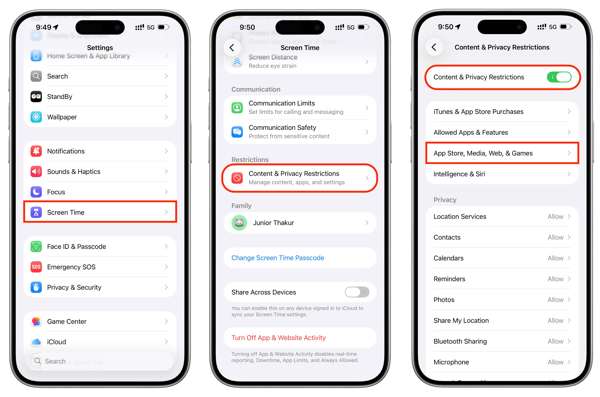
Pergi ke anda tetapan aplikasi.
Menuju ke Masa Skrin dan Sekatan Kandungan & Privasi.
Pastikan anda mengaktifkan Sekatan Kandungan & Privasi.
Sekarang, anda boleh mematikan sekatan tertentu. Untuk mematikan sekatan apl pada iPhone, sebagai contoh, pilih Allowed Apps & Features, pilih apl yang dikehendaki, dan tutupkannya.
Apabila diminta, masukkan kata laluan Screen Time anda untuk mengesahkan tindakan anda.
Catatan:
Pertimbangkan sekatan mana yang benar-benar ingin anda nyahdayakan. Sesetengahnya mungkin berguna untuk dikekalkan bagi pengurusan peribadi. Sedar bahawa mengalih keluar sekatan akan mematikan penapisan kandungan, jadi berhati-hati dengan kandungan yang anda biarkan boleh diakses.
Bahagian 4: Cara Mengalih Keluar Sekatan pada iPhone Apabila Anda Lupa Kata Laluan
Jika awak terlupa kod laluan Masa Skrin anda, anda tidak boleh mengalih keluar Sekatan pada iPhone. Mujurlah, Apple membenarkan anda menetapkan semula kata laluan Screen Time dengan Akaun Apple dan kata laluan anda.
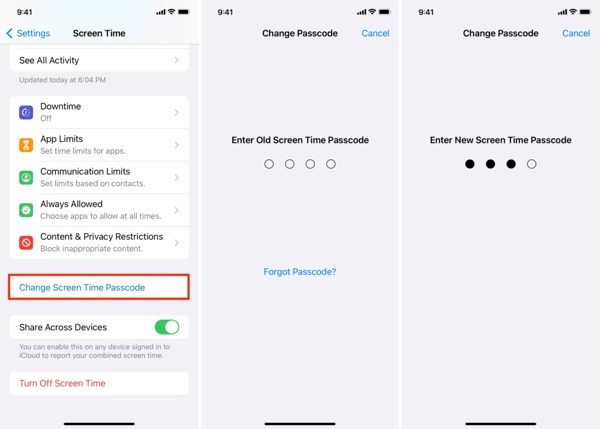
Pergi ke tetapan dan Masa Skrin.
Ketik pada Tukar Kod Laluan Masa Skrin butang.
Pilih Tukar Kod Laluan Masa Skrin sekali lagi.
Ketik pada Terlupa Kod Laluan pilihan.
Masukkan Akaun Apple anda dan ketik okey.
Masukkan kata laluan Akaun Apple anda dan tekan okey.
Tetapkan kata laluan baharu untuk Screen Time.
Sekarang anda boleh mematikan sekatan kandungan pada iPhone anda menggunakan kata laluan baharu.
Bahagian 5: Cara Mematikan Sekatan pada iPhone Tanpa Kata Laluan
Jika iPhone anda diuruskan oleh MDM kerja atau sekolah, anda tidak boleh mematikan Sekatan. Selain itu, anda memerlukan kata laluan Akaun Apple atau kata laluan Screen Time untuk menghidupkan atau mematikan Sekatan pada peranti iOS. Mujurlah, imyPass iPassGo membolehkan anda memintas kata laluan Screen Time dan menghentikan Sekatan sepenuhnya pada iPhone anda. Ia tidak akan meminta kata laluan semasa proses tersebut. Selain itu, reka bentuk yang dipermudah memudahkan aliran kerja.

4,000,000+ Muat Turun
Matikan sepenuhnya Sekatan pada iPhone atau iPad.
Pintas kod laluan Masa Skrin semasa proses.
Lindungi data anda pada iPhone tanpa memadamkannya.
Menawarkan arahan pada skrin untuk mengalih keluar sekatan dengan satu klik.
Sokong versi terkini iOS dan iPadOS.
Cara Mematikan Sekatan pada iPhone Tanpa Kata Laluan
Pasang iPassGo
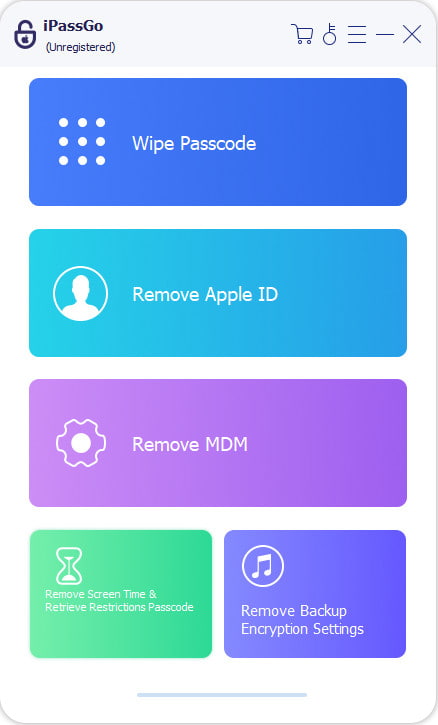
Lancarkan alat penyingkiran Sekatan sebaik sahaja anda memasangnya pada komputer anda. Ia tersedia pada Windows 11/10/8/8.1/7 dan macOS 10.12 atau ke atas. Pilih Buka Kunci Masa Skrin mod untuk meneruskan.
Sambungkan iPhone anda
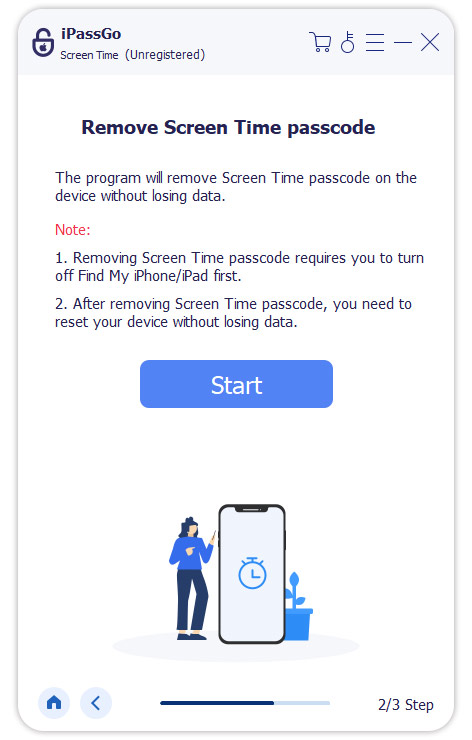
Sambungkan iPhone anda ke komputer menggunakan kabel Lightning. Apabila diminta, ketik Amanah pada skrin anda untuk mempercayai PC ini. Setelah perisian mengesan peranti anda, maklumat peranti anda akan dimuatkan. Klik Mula sekarang butang untuk meneruskan.
Matikan Sekatan pada iPhone anda
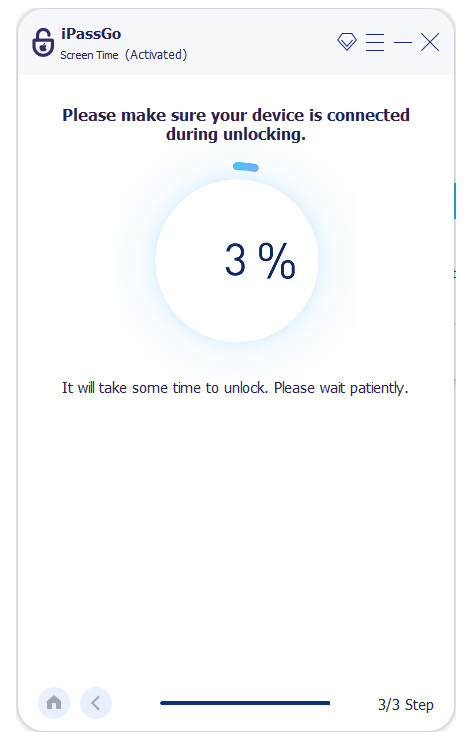
Ikuti arahan pada skrin untuk menetapkan kata laluan Screen Time anda. Selain itu, pastikan Find My iPhone dilumpuhkan pada peranti anda sementara Two-factor authentication didayakan. Akhir sekali, klik Buka kunci butang untuk memulakan proses. Semasa proses berlangsung, pastikan iPhone anda sentiasa disambungkan.
Kesimpulan
Panduan ini dibincangkan cara mematikan Sekatan pada iPhone anda dalam situasi yang berbeza. Pertama sekali, anda boleh mematikan semua sekatan pada peranti iOS anda untuk mendapatkan akses penuh kepada ciri, apl, perkhidmatan dan kandungan web. Selain itu, anda boleh mematikan sekatan untuk kandungan dan apl tertentu mengikut keutamaan anda. Jika anda terlupa kod laluan Masa Skrin dan kata laluan Akaun Apple, imyPass iPassGo boleh membantu anda menyingkirkan sekatan dengan cepat.
Samuel pakar dalam keselamatan kata laluan dan privasi digital. Dahulu, dia bekerja sebagai perunding keselamatan siber untuk perniagaan kecil bagi melindungi aset digital. Dengan pensijilan dalam Keselamatan Siber dan Penggodaman Beretika, dia menukarkan topik keselamatan yang kompleks kepada nasihat yang mudah difahami. Dia juga gemar berkongsi tip kata laluan untuk membantu pengguna melindungi akaun mereka dengan lebih yakin.
Penyelesaian Panas
-
Buka kunci iOS
-
Petua iOS
-
Buka kunci Android
-
Petua Kata Laluan


