



 Penyelesaian
 Pusat Sokongan
 Tentang kita
 Kenalan
Cara Memintas Kata Laluan Windows 7 untuk Dapatkan Semula Akses dengan Pantas [Langkah demi Langkah]
 Penny Warren Diterbitkan pada 08 Julai 2026Kata Laluan WindowsBacaan 3 minit
Perkara Utama:
- Jika anda cukup berhati-hati untuk menyediakan cakera set semula, bagus: anda hanya perlu memasangkannya.
- Tetapkan semula kata laluan anda menggunakan imyPass Windows Password Reset – mudah dan pantas.
- Masuk ke Command Prompt untuk menukar kata laluan anda, jika anda tidak kisah sedikit pengkodan.
- Cipta Admin Baharu untuk mengakses PC tanpa kata laluan: ia berkesan, tetapi agak leceh.
Masa berlalu. Sudah 6 tahun sejak tamat sokongan Windows 7. Mungkin anda sudah beralih ke OS baharu, tetapi apabila anda melihat PC lama anda, anda terkunci oleh kata laluan yang sudah lama dilupakan. Atau mungkin anda masih menggunakan Windows 7, tetapi selepas log keluar anda tidak dapat mengingati kata laluan untuk masuk semula. Tidak mengapa, perkara ini biasa terjadi. Anda masih berpeluang untuk masuk ke komputer anda. Terdapat 4 cara untuk memintas kata laluan Windows 7, dan saya akan memperkenalkannya daripada "semudah untuk budak 4 tahun" hingga "boleh, tapi ini agak teknikal".

Dalam artikel ini:
- Kaedah 1. Guna Cakera Set Semula Kata Laluan (Jika Anda Ada)
- Kaedah 2. imyPass Windows Password Reset (Mudah)
- Kaedah 3. Safe Mode dengan Command Prompt (Sederhana)
- Kaedah 4. Cipta Admin Baharu dengan Sticky Keys (Cara Susah)
- Elakkan Perkara Ini Berulang: Sediakan Cakera Set Semula
- Soalan Lazim tentang Memintas Kata Laluan Windows 7
Kaedah 1. Guna Cakera Set Semula Kata Laluan (Jika Anda Ada)
Anda sudah ada cakera set semula kata laluan? Sempurna! Ini menjadikan proses mendapatkan semula akses kepada PC terkunci anda jauh lebih mudah.
Semasa anda berada di skrin log masuk, sambungkan cakera set semula ke komputer.
Taip sebarang kata laluan yang salah dan tekan Masuk. Windows akan memaklumkan bahawa kata laluan itu tidak betul. Sekarang klik Menetapkan semula kata laluan di bawah kotak kata laluan.
Wizard Set Semula Kata Laluan akan bermula. Pilih cakera set semula anda daripada senarai, dan klik Seterusnya.
Sekarang anda boleh menaip kata laluan baharu yang kukuh, sahkannya, dan cipta petunjuk kata laluan. Setelah selesai, klik Seterusnya.
klik Selesai, dan kembali ke skrin log masuk untuk masuk dengan kata laluan baharu anda.
Mudah, bukan? Dan jika anda tidak mencipta cakera set semula lebih awal, tidak mengapa. Kaedah lain tidak memerlukan cakera yang sudah disediakan. Mari kita lihat.
Kaedah 2. imyPass Windows Password Reset (Mudah)
Mudah digunakan, sesuai untuk pemula, dan berfungsi dengan pantas: itulah sebenarnya imyPass Windows Password Reset melakukannya. Program ini direka untuk membantu anda mengatasi kata laluan Windows 7 tanpa kehilangan sebarang data. Ia menyokong pelbagai jenis desktop dan komputer riba, termasuk Dell, HP, IBM, Sony, Samsung, Gateway, Lenovo, ASUS, Acer dan Toshiba. Pilihan yang boleh dipercayai untuk sesiapa yang terkunci.
Untuk menggunakan imyPass, anda memerlukan pemacu USB dan sebuah komputer yang boleh diakses untuk menjalankan program ini. Ia akan menukar pemacu anda menjadi cakera set semula dalam masa yang singkat.
Pada komputer yang boleh diakses, muat turun dan pasang imyPass. Lancarkan perisian tersebut.
Sambungkan pemacu anda ke komputer, kemudian pilih pemacu daripada senarai, dan klik Bakar USB. Tunggu sehingga ia selesai, kemudian keluarkan media dengan selamat. Kini anda mempunyai cakera set semula kata laluan di tangan.

Masukkan cakera set semula yang baru dicipta ini ke dalam komputer terkunci anda. Mulakan semula komputer, dan tekan F12 atau ESC untuk membuka but menu. Pilih jenis media boleh but yang betul dan tekan Masuk.

Tetingkap program akan muncul. Sekarang, pilih sistem pengendalian anda, Windows 7, dan pilih akaun pengguna yang anda terlupa kata laluannya.

Pukul Menetapkan semula kata laluan dan sahkan dengan mengklik ya. Kemudian anda boleh masukkan kata laluan baharu, taip semula untuk mengesahkan, dan klik okey untuk menyelesaikan keseluruhan proses. Program akan menerapkan kata laluan baharu serta-merta.

Tutup program, keluarkan pemacu USB, dan mulakan semula PC. Anda kini boleh log masuk dengan selamat menggunakan kata laluan baharu anda.
Kaedah 3. Safe Mode dengan Command Prompt (Sederhana)
Dengan cara ini, anda tidak memerlukan pencetus buka kunci fizikal – hanya Windows 7 anda yang terkunci, itu sahaja. Tetapi anda perlu bekerja dengan beberapa baris arahan. Ia tidak sesukar yang anda bayangkan. Biar saya jelaskan langkah demi langkah.
Mulakan semula PC terkunci anda sepenuhnya. Sebaik sahaja ia bermula (sejurus selepas skrin BIOS atau logo pengeluar muncul), tekan F8 untuk membuka Pilihan But Lanjutan.
Menekan F8 tidak berkesan? Dua sebab utama. Pertama, Windows gagal mengesan kekunci tersebut – cuba tekan F8 berulang kali sehingga Advanced Boot Options muncul. Atau kedua, pintasan untuk model peranti anda bukan F8 – cuba F12, F5 atau ESC sebagai ganti, yang merupakan kekunci biasa jika F8 tidak berfungsi.
Pada Advanced Boot Options, pilih Mod Selamat dengan Prompt Perintah, dan tekan Masuk. Kemudian tunggu sehingga proses pemuatan selesai.
Di Command Prompt, taip arahan ini:
pengguna bersih
Kemudian tekan Masuk. Arahan ini akan memaparkan akaun yang sedia ada untuk anda.
Sekarang taip arahan seperti ini:
net user administrator 123456
Bahagian "nama" ialah nama akaun anda, dan bahagian nombor ialah kata laluan baharu yang anda mahu tetapkan. Tekan Masuk.
Sekarang taip:
shutdown -r
dan tekan Masuk, supaya anda memulakan semula komputer. Anda kini boleh log masuk dengan kata laluan baharu yang anda baru tetapkan.

Kaedah 4. Cipta Admin Baharu dengan Sticky Keys (Untuk Pengguna Mahir)
Kaedah ini memberi anda kawalan penuh tanpa menukar pengguna lama. Ia membantu memastikan fail yang disulitkan selamat dan mengelakkan suntingan berisiko. Kaedah ini agak teknikal – teruskan fokus!
Masukkan pemacu USB pemasangan Windows 7, mulakan semula, dan but daripada media tersebut; pada skrin pemasangan, pilih Baiki komputer anda (atau tekan Shift + F10), kemudian buka Arahan prompt.
Dalam Command Prompt, pergi ke folder sistem (contohnya: C: kemudian cd windowssystem32) supaya anda boleh bekerja dengan fail sistem.
Buat sandaran fail asal sticky keys, dan gantikannya dengan cmd supaya anda boleh membuka Command Prompt dari skrin log masuk. Sebagai contoh, tukar nama sethc.exe kepada sethc.exe.bak dan salinan cmd.exe kepada sethc.exe.
taip keluar dan but semula seperti biasa ke skrin log masuk. Tekan Beralih lima kali untuk membuka Prompt Perintah, kemudian jalankan net user NewUserName /add dan pentadbir kumpulan tempatan bersih NewUserName /add untuk mencipta pentadbir baharu.
Log masuk dengan akaun pentadbir baharu. Anda boleh menetapkan semula atau mengalih keluar kata laluan akaun lama atau membetulkan tetapan seperti yang diperlukan. Selepas anda selesai, pulihkan yang asal sethc.exe daripada sandaran.

Elakkan Perkara Ini Berulang: Sediakan Cakera Set Semula
Menyediakan cakera set semula lebih awal akan menjimatkan banyak masalah sekiranya anda kehilangan kata laluan Windows 7 anda. Untuk melakukan ini, kita perlukan pemacu kilat USB. Mari kita teruskan.
Palamkan pemacu USB anda.
klik Mulakan, kemudian taip buat cakera tetapan semula kata laluan dalam bar carian.
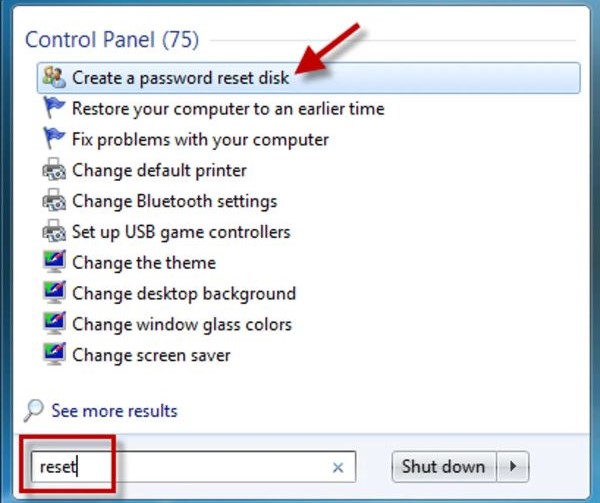
Klik pada Buat cakera tetapan semula kata laluan dari menu di sebelah kiri. Apabila Wizard Kata Laluan Terlupa muncul, klik Seterusnya.
Pilih pemacu USB yang telah anda palamkan, kemudian klik Seterusnya.
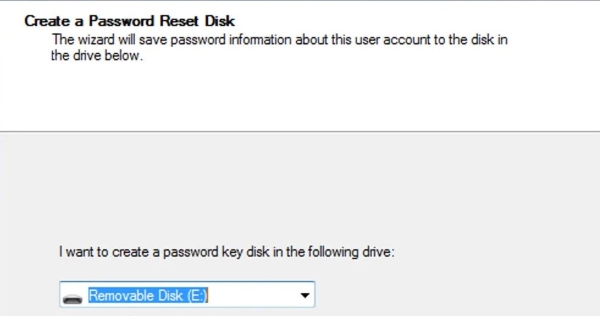
Taip kata laluan semasa bagi akaun pengguna setempat Windows 7 anda dalam medan yang disediakan. Klik Seterusnya.
Tunggu sehingga bar kemajuan mencapai 100%, klik Seterusnya, dan kemudian Selesai. Cakera set semula kini berjaya dicipta. Keluarkan pemacu USB anda dengan selamat dan simpan di tempat yang selamat.
Soalan Lazim.
-
Adakah memintas kata laluan Windows 7 itu sah di sisi undang-undang?
ya, ia adalah sah jika anda menetapkan semula kata laluan pada komputer anda sendiri atau peranti yang anda dibenarkan untuk akses. Tetapi adalah menyalahi undang-undang menggunakan kaedah ini pada peranti orang lain tanpa kebenaran.
-
Bagaimana cara memintas kata laluan Windows 7 Professional?
Kaedah di atas berfungsi pada semua edisi Windows 7, termasuk Professional. Jika anda mahu set semula yang mudah dan pantas, imyPass adalah yang terbaik untuk anda. Selain itu, memintas kod laluan pada Windows 8 dan versi lebih baharu adalah sedikit berbeza: imyPass berfungsi dengan baik, tetapi kaedah lain perlu diubah.
-
Adakah saya akan kehilangan data saya?
Dalam kebanyakan kes, tidak. Kaedah yang saya perkenalkan menetapkan semula kata laluan tanpa memadam sebarang fail. Namun begitu, membuat sandaran data penting jika boleh sangat digalakkan untuk mengelakkan kehilangan data secara tidak sengaja.
-
Bolehkah saya menetapkan semula kata laluan Microsoft saya menggunakan kaedah-kaedah ini?
Tidak, ia bukan perkara yang sama. Kaedah ini berfungsi untuk akaun pengguna setempat, bukan untuk menetapkan semula akaun Microsoft.
Kesimpulan
Kami telah menyediakan 4 kaedah untuk membantu anda kembali mengakses komputer anda. Antaranya, imyPass Windows Password Reset amat menonjol. Ia sangat mudah digunakan, walaupun untuk pemula. Anda boleh mengikut langkah-langkah tersebut dan 100% mencapai matlamat anda. Tiada helah rumit, hanya langkah mudah untuk memintas kata laluan pada Windows 7 dan dapatkan akses kepada komputer anda sekali lagi.
Penny menumpukan perhatian kepada penyelesaian masalah GPS dan pengoptimuman Windows. Dahulu beliau pernah bekerja sebagai jurutera sokongan teknikal, membantu pelanggan menyelesaikan masalah berasaskan lokasi dan sistem dengan cekap. Berbekalkan pengalaman dalam sokongan IT, beliau menyediakan penyelesaian praktikal yang benar-benar berkesan. Pada masa lapangnya, beliau gemar mendaki dan melakukan geocaching, menguji teknologi GPS dalam dunia sebenar.
Penyelesaian Panas
-
Kata Laluan Windows
- Cara Mengalih Keluar Kata Laluan Kuasa Hidupkan HP POST
- Bagaimana untuk Tetapkan Semula Kata Laluan BIOS Windows 11
- Pintas Skrin Log Masuk Windows 11
- Cara Cipta Cakera Tetapan Semula Kata Laluan Windows
- Cara Mencari Kata Laluan Tersimpan di Windows
- Semakan PCUnlocker
- Pintas Kata Laluan Windows 11
- 6 Alat Terbaik untuk Menetapkan Semula Kata Laluan Windows
-
Petua Windows
-
Betulkan Windows
-
Petua Kata Laluan

Tetapan Semula Kata Laluan Windows
Tetapkan semula Akaun Pentadbir/Pengguna Windows
Muat turun Muat turun
