



 Penyelesaian
 Pusat Sokongan
 Tentang kita
 Kenalan
Lupa Kata Laluan HP: Tetapkannya Semula untuk Mengakses Semula Kandungan dan Tetapan
 Penny Warren Diterbitkan pada 13 Mac 2026Kata Laluan WindowsBacaan 3 minit
Adalah lebih baik menggunakan komputer riba HP dengan kata laluan. Dengan cara ini, anda boleh melindungi semua kandungan dan tetapan yang ada di dalamnya setiap hari. Akses tanpa kebenaran akan dapat dicegah kerana ciri keselamatan ini. Namun begitu, ada pengguna yang secara tidak sengaja terlupa kata laluan komputer riba HP mereka. Jika itu berlaku, anda sendiri juga tidak dapat mengakses kandungan dan tetapannya.
Bagaimana hendak mengaksesnya jika saya terlupa kata laluan pada komputer riba HP? Kami sedia membantu anda! Artikel ini menawarkan lima kaedah mudah untuk menetapkan semula kata laluan yang terlupa pada komputer riba HP. Sila tatal ke bawah untuk mengetahui butiran penuh tentang topik ini.

Dalam artikel ini:
- Bahagian 1: Guna Akaun Microsoft Anda Secara Dalam Talian (Untuk Windows 10/11)
- Bahagian 2: Guna Cakera Tetap Semula Kata Laluan (Jika Anda Telah Menciptanya)
- Bahagian 3: Tetap Semula Melalui Akaun Pentadbir Lain
- Bahagian 4: Alat Tetap Semula Kata Laluan Windows
- Bahagian 5: Reset This PC (Pilihan Terakhir - Fail Mungkin Hilang)
Bahagian 1: Guna Akaun Microsoft Anda Secara Dalam Talian (Untuk Windows 10/11)
Awak boleh menetapkan semula komputer riba HP dengan akaun Microsoft anda. Akaun ini ialah akaun yang disarankan, yang membolehkan anda menggunakan perkhidmatan percuma Microsoft pada komputer riba HP anda. Oleh kerana anda tidak boleh menggunakan komputer riba HP anda, anda boleh menggunakan peranti lain sebagai ganti untuk melakukan prosedur ini. Selain itu, kaedah ini tidak akan memadam sebarang data daripada komputer riba HP anda. Semua data akan kekal utuh. Anda juga tidak perlu mencipta cakera tetap semula kata laluan untuk menetapkan semula kata laluan.
Bagaimana membuka kunci komputer riba HP yang terlupa kata laluan tanpa cakera? Ikuti langkah di bawah untuk menggunakan akaun Microsoft anda bagi proses ini.
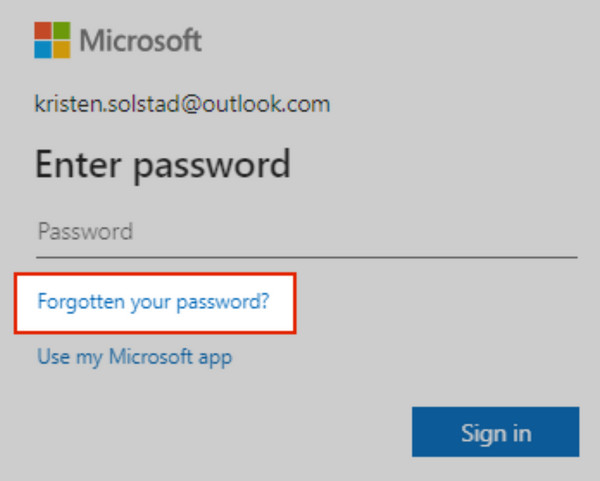
Buka Tetapan Semula Kata Laluan Microsoft akaun. Selepas itu, sila masukkan akaun Microsoft anda dalam ruangan yang kosong. Seterusnya, klik butang Forgot Your Password di bawah bahagian Password.
Selepas itu, klik pada Seterusnya pada skrin seterusnya. Kemudian, masukkan e-mel anda dan sahkan identiti anda. Selepas proses pengesahan, sila cipta kata laluan baharu anda. Anda boleh menggunakan akaun tersebut untuk membuka kunci komputer riba HP anda selepas itu.
Bahagian 2: Guna Cakera Tetap Semula Kata Laluan (Jika Anda Telah Menciptanya)
Cakera tetap semula kata laluan ialah DVD, CD, atau pemacu kilat USB yang membolehkan anda menetapkan semula komputer riba HP apabila anda terlupa kata laluan. Dengan cara ini, anda tidak akan kehilangan fail dan memasang semula versi Windows anda. Namun begitu, cakera tetap semula kata laluan mesti dicipta sebelum anda terlupa kata laluan. Selain itu, ia hanya berfungsi untuk akaun pengguna yang sama. Tambahan lagi, ia hanya berfungsi pada komputer yang sama. Data anda akan kekal utuh selepas menetapkan semula kata laluan menggunakan cakera tersebut. Gunakan langkah di bawah untuk menetapkan semula komputer riba HP dengan cakera tetap semula kata laluan jika anda telah menciptanya.
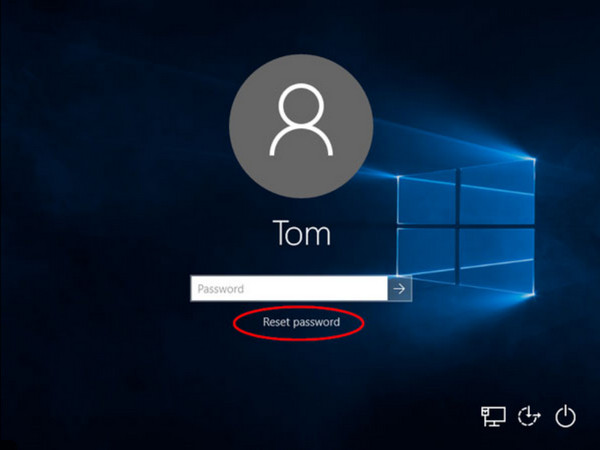
Hidupkan komputer riba HP anda. Selepas itu, sila masukkan cakera ke dalam komputer riba HP anda. Kemudian, pastikan anda berada di skrin log masuk. Sila klik butang Menetapkan semula kata laluan di bahagian bawah akaun pengguna.
The Wizard Tetapan Semula Kata Laluan Skrin akan dibuka. Klik butang Seterusnya . Sila pilih cakera tersebut dan masukkan kata laluan baharu. Sahkan kata laluan dan pilih butang Seterusnya . Akhir sekali, klik Selesai butang.
Bahagian 3: Tetap Semula Melalui Akaun Pentadbir Lain
Akaun pengguna pada komputer riba HP anda boleh lebih daripada satu. Anda boleh menggunakan akaun pentadbir yang lain untuk menetapkan semula kata laluan yang anda terlupa. Walau bagaimanapun, akaun lain pada komputer riba HP tersebut mestilah mempunyai keistimewaan pentadbir. Jika tiada, anda tidak boleh meneruskan proses ini. Sila gunakan langkah di bawah untuk buka kunci komputer riba HP tanpa kata laluan.
Buka komputer riba HP. Selepas itu, log masuk menggunakan akaun lain yang mempunyai keistimewaan pentadbir. Kemudian, tekan kekunci Windows + R pada masa yang sama. Sila taip perkataan Panel kawalan . Tekan kekunci Masuk untuk melihat program tersebut.
Klik Akaun butang dan pilih Akaun Pengguna butang Tukar Kata Laluan Urus Akaun Lain (Manage Other Account).
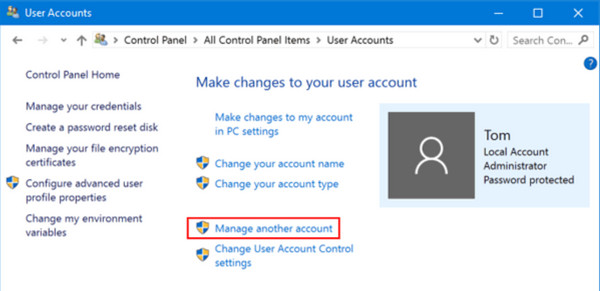
pada skrin. Pilih akaun yang anda terlupa kata laluan penggunanya. Kemudian, klik butang anak panah . Seterusnya, masukkan kata laluan baharu.
Bahagian 4: Alat Tetap Semula Kata Laluan Windows
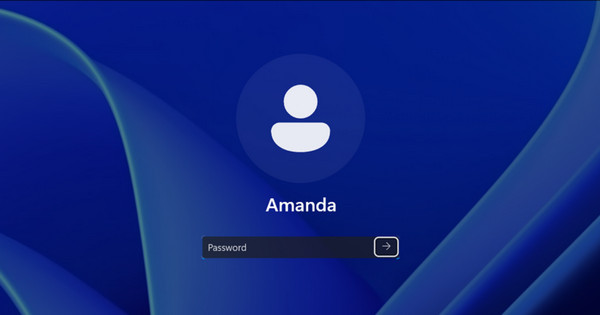
Klik butang Change Password. Kemudian, log keluar daripada akaun tersebut. Akhir sekali, sila masukkan kata laluan baharu untuk akaun yang anda terlupa kata laluannya. Klik butang imyPass Windows Password Reset. atau tekan kekunci Enter untuk log masuk.
Sebaliknya, ada juga pengguna komputer riba HP yang tidak sempat mencipta cakera tetap semula kata laluan sebelum mereka secara tidak sengaja terlupa kata laluan. Jadi, gunakan.
. Ia boleh membantu anda mencipta pemacu but USB dan CD/DVD untuk menetapkan semula kata laluan anda dalam beberapa saat atau minit. Alat ini berfungsi 100%. imyPass Windows Password Reset. Selain itu, alat pihak ketiga ini boleh menyingkirkan akaun pentadbir, pengguna, dan akaun Microsoft pada pelbagai versi Windows. Ini termasuk Windows 7/8/8.1/10/11. Anda boleh menggunakannya untuk pelbagai sebab. Antaranya termasuk terlupa kata laluan pentadbir, komputer riba terpakai, terlupa kata laluan Windows, dan sebagainya. Sila rujuk langkah di bawah untuk mengetahui cara menggunakan alat ini.
Sila klik pada Bakar CD/DVD atau Bakar USB Buka komputer anda. Selepas itu, sila cari laman sesawang utama F12 . Kemudian, pasang, instal, dan buka alat tersebut pada komputer anda untuk memulakan proses penetapan semula. but butang di sebelah kanan. Ia bergantung pada jenis cakera yang anda pilih. Kemudian, mulakan semula komputer anda dan tekan kekunci.
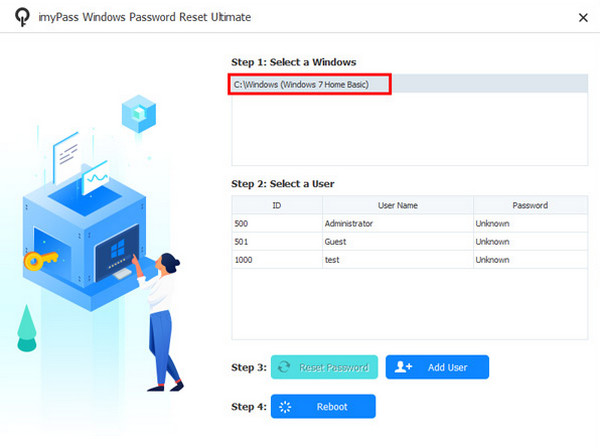
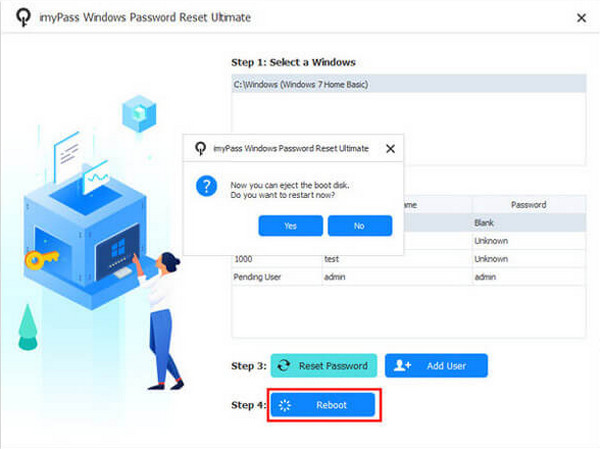
. Skrin Menetapkan semula kata laluan akan muncul. Simpan dan keluar daripadanya untuk meneruskan. Alat tersebut akan dipaparkan semula. But semula Sila pilih Windows di bahagian atas antara muka utama. Kemudian, pilih akaun pengguna di bahagian bawah. Klik butang.
Bahagian 5: Reset This PC (Pilihan Terakhir - Fail Mungkin Hilang)
. Satu tetingkap kecil akan muncul. Klik butang Yes untuk mengesahkan. Klik butang.
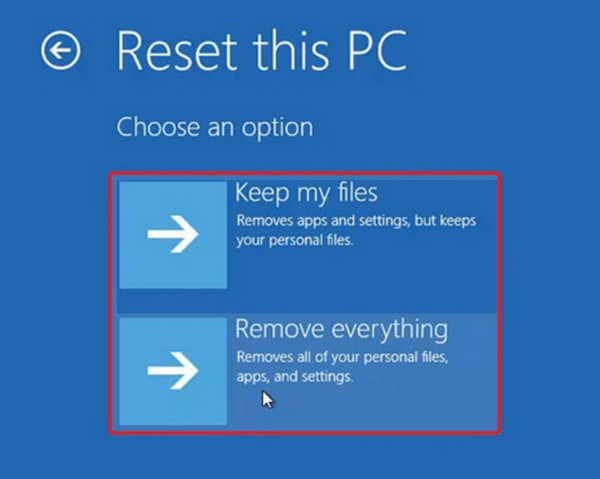
untuk memulakan komputer riba anda. Kuasa Jika tiada pilihan lain, anda boleh menggunakan ciri Reset This PC sebagai langkah terakhir. Walau bagaimanapun, anda mungkin akan kehilangan semua fail anda jika melakukan proses ini. Prosedurnya agak mencabar. Jangan risau. Kami akan membantu anda melakukannya dengan mudah melalui langkah terperinci di bawah. Beralih Hidupkan komputer riba HP anda. Selepas itu, klik butang Mula semula pada skrin. Kemudian, tekan dan tahan butang Permulaan Lanjutan menu.
Sila klik pada Selesaikan masalah . Seterusnya, klik butang Tetapkan Semula PC Ini butang. Klik pada Simpan Fail Saya butang. Ikuti arahan pada skrin untuk melengkapkan prosedur.
Kesimpulan
Apabila anda secara tidak sengaja terlupa kata laluan komputer riba HP, anda tidak dapat mengakses data dan tetapan di dalamnya. Artikel ini telah menunjukkan kepada anda lima cara pantas untuk menetapkannya semula. imyPass Windows Password Reset sedia membantu anda apabila kata laluan tidak diketahui. Sila muat turun alat ini jika anda ingin mengetahui lebih lanjut tentang fungsinya.
Penny ialah editor kanan daripada imyPass. Dia telah memberi tumpuan untuk menemui penyelesaian lokasi GPS yang sempurna dalam semua senario, dan juga mempunyai pengalaman dalam membetulkan komputer.
Penyelesaian Panas
-
Kata Laluan Windows
- Pintasan Kata Laluan Windows 8
- Tunjukkan Kata Laluan Pentadbir Menggunakan CMD
- Pintas Kata Laluan Windows 10
- Hack Kata Laluan pada Komputer Windows
- Pintasan Kata Laluan Pentadbir pada Windows
- Top 5 Windows 10 Kata Laluan Crackers
- Tetapan Semula Kata Laluan Windows Vista
- Alat Pemulihan Kata Laluan Windows Percuma
-
Petua Windows
-
Betulkan Windows
-
Petua Kata Laluan

Tetapan Semula Kata Laluan Windows
Tetapkan semula Akaun Pentadbir/Pengguna Windows
Muat turun Muat turun
