



 Penyelesaian
 Pusat Sokongan
 Tentang kita
 Kenalan
Cipta atau Gunakan Cakera Tetapan Semula Kata Laluan Windows 7 untuk Tidak Terkunci
 Penny Warren Diterbitkan pada 27 November 2025Kata Laluan WindowsBacaan 3 minit
Ia sangat mudah untuk menambah kata laluan log masuk ke Windows 7 anda, bukan? Ia menjadikan data, fail dan maklumat kami daripada PC selamat berbanding ketika ia tidak mempunyai kata laluan. Dengan cara ini, tidak akan ada akses tanpa kebenaran ke Windows 7 anda.
Kemudahan ini boleh bertukar menjadi bencana jika kata laluan log masuk secara tidak sengaja terlupa. Tetapi tiada apa yang perlu dirisaukan jika anda mempunyai a cakera tetapan semula kata laluan pada Windows 7. Jika anda tidak biasa dengan langkah keselamatan ini, kami mengesyorkan anda menyemak imbas keseluruhan siaran ini untuk mencipta dan menggunakannya dengan betul.

Dalam artikel ini:
Bahagian 1. Apakah itu Windows 7 Reset Disk?
Cakera tetapan semula kata laluan Windows 7 hampir serupa dengan cakera pemulihan kata laluan Windows 7. Ia adalah jaring keselamatan untuk akaun pengguna pada Windows 7 anda. Sebabnya ialah ia boleh menetapkan semula kata laluan anda walaupun anda terlupa secara tidak sengaja. Anda boleh menggunakan pemacu kilat USB atau cakera liut. Ia membuat dan menyimpan kunci yang disulitkan yang boleh membuka kunci akaun anda daripada Windows 7 dengan cepat.
Pendek kata, ia tidak memintas skrin log masuk Windows 11, Windows 7, Windows 10 atau versi lain. Ia dibuat untuk membuka kunci skrin log masuk Windows 7 menggunakan kunci yang disulitkan yang dibuat sebelum ia dikunci.
Bahagian 2. Bagaimana untuk Mendapatkan Cakera Tetapan Semula Windows 7?
Anda mungkin tertanya-tanya jika anda boleh mencipta Windows 7 terlupa kata laluan tiada cakera. Malangnya, tidak. Cakera tetapan semula kata laluan Windows memerlukan USB atau cakera liut, seperti yang dinyatakan dalam bahagian sebelumnya. Jika anda tidak mempunyai peranti ini, anda tidak boleh meneruskan dengan membuat cakera tetapan semula kata laluan Windows 7.
Adakah anda mempunyai keperluan? Itu akan menjadi hebat! Anda kini boleh meneruskan kaedah di bawah untuk mencipta atau mendapatkan cakera tetapan semula Windows 7.
1. Gunakan imyPass Windows Password Reset
imyPass Windows Password Reset ialah alat pihak ketiga yang membolehkan anda membuat cakera tetapan semula kata laluan Windows 7 dalam dua cara. Anda boleh menciptanya dengan CD/DVD atau pemacu kilat USB. Prosedur alat ini adalah lebih mudah berbanding kaedah lain. Ia adalah kerana ciri, proses dan antara muka yang mudah yang ditawarkannya. Selain Windows 7, alat ini serasi dengan Windows 10, Windows XP, Windows 8, Windows 8.1, dll.
Selain itu, alat ini mempunyai tiga versi yang boleh anda gunakan. Ia mempunyai versi Standard, Platinum dan Ultimate. Pilih yang terbaik untuk anda membuat cakera tetapan semula kata laluan Windows 7 anda dengan mudah. Langkah-langkah di bawah akan membantu anda dengan proses alat ini.
Buka salah satu penyemak imbas web anda yang dipercayai pada komputer anda. Selepas itu, cari laman web utama imyPass Windows Password Reset. Sediakan alat berdasarkan keperluan. Kemudian, pasang perisian untuk melancarkannya pada PC anda secara automatik.
Dua ciri utama akan digesa pada skrin. Masukkan pemacu kilat USB atau CD/DVD anda yang disokong. Anda boleh memilih Cipta CD/DVD Tetapan Semula Kata Laluan atau Buat Tetapan Semula Kata Laluan Pemacu Denyar USB butang. Sila pilih Bakar CD/DVD atau Bakar USB butang daripada skrin. Klik pada okey butang selepas itu.

2. Buat dengan Kaedah Rasmi
Windows mempunyai kaedah rasmi untuk mencipta cakera tetapan semula kata laluan Windows 7. Prosedur ini berkesan 100%, seperti kaedah sebelumnya. Walau bagaimanapun, ia memerlukan kemahiran profesional, yang mana orang baru akan mendapati sukar. Selain itu, prosesnya menuntut, yang boleh mengambil banyak masa anda. Ia biasanya digunakan apabila Windows Tukar Kata Laluan Pentadbir Ditolak mesej ralat ditunjukkan. Ikuti langkah di bawah.
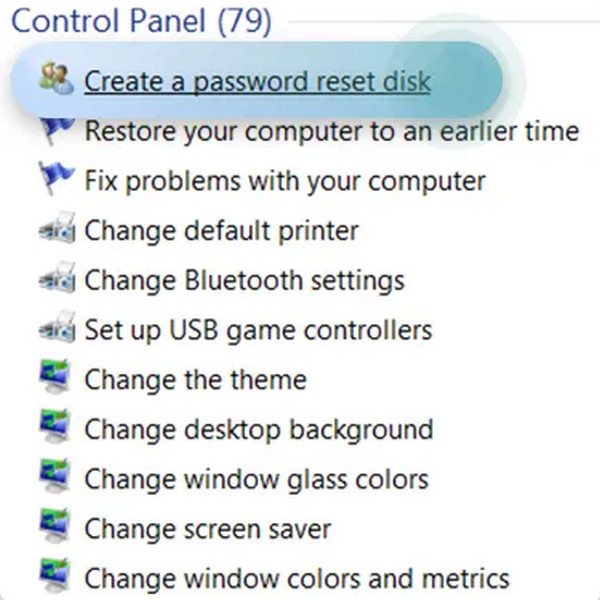
Masukkan pemacu kilat USB yang disokong ke dalam PC anda. Selepas itu, taip Tetapkan semula daripada bahagian Bar Carian Windows. Kemudian, pilih Cipta Cakera Tetapan Semula Kata Laluan butang. Klik pada Seterusnya butang pada Wizard Kata Laluan Terlupa skrin.
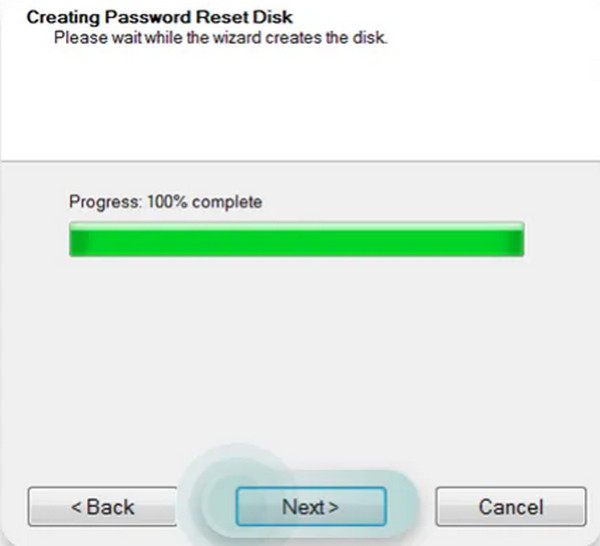
Antara muka akan meminta pemacu di mana anda ingin menyediakan cakera. Selepas itu, sila pilih daripada senarai. Tunggu bar kemajuan selesai. Klik butang Seterusnya di bahagian bawah tengah untuk meneruskan. Skrin akan memberitahu anda jika prosedur telah selesai.
3. Beli Windows 7 Reset Disk di Amazon
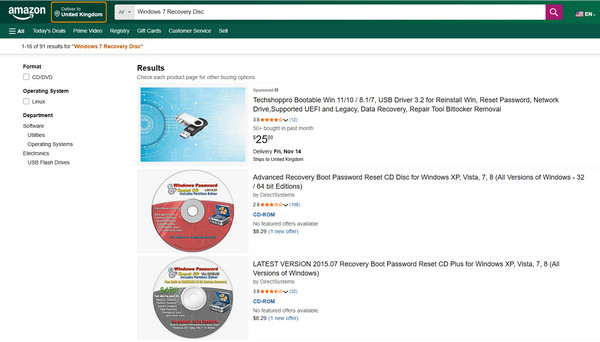
Amazon ialah kedai beli-belah dalam talian yang menawarkan banyak produk. Kedai dalam talian ini tidak mempunyai sambungan langsung dengan cakera tetapan semula kata laluan Windows 7. Tetapi sesetengah penjual menawarkan pemacu kilat USB atau CD/DVD untuk cakera tetapan semula kata laluan Windows 7. Walau bagaimanapun, cakera ini tidak menjamin anda proses tetapan semula 100% untuk Windows 7 anda. Malah, terdapat dakwaan bahawa pemacu kilat CD/DVD atau USB yang dibuat untuk cakera tetapan semula kata laluan Windows 7 ini tidak berfungsi sama sekali.
Satu-satunya kemudahan yang diberikan kepada pengguna Windows 7 ialah mereka tidak perlu membuat cakera tetapan semula kata laluan Windows 7 sendiri. Mereka hanya perlu membelinya dalam talian, dan mereka boleh menggunakannya selepas menerimanya. Sila ambil perhatian bahawa masa penghantaran bergantung pada negara anda. Ia mungkin mengambil masa beberapa hari, minggu, atau bulan.
Bahagian 3. Gunakan Cakera Tetapan Semula Windows 7 untuk Buang Kata Laluan Apabila Terlupa
Memandangkan anda telah mencipta cakera kata laluan tetapan semula Windows 7, sudah tiba masanya untuk menggunakannya. imyPass Windows Password Reset adalah yang paling mudah digunakan. Perisian ini akan membolehkan anda memilih versi sistem pengendalian pada Windows 7 anda jika terdapat berbilang yang dipasang. Juga, ia membolehkan anda memilih akaun pengguna yang anda suka untuk menetapkan semula kata laluan. Dalam kes ini, anda tidak akan menetapkan semula kata laluan lain akaun pengguna daripada PC.
Alat ini berguna 100% berbanding cakera tetapan semula kata laluan Windows yang anda beli daripada Amazon. Selain itu, ia lebih mudah dikendalikan daripada kaedah rasmi yang memerlukan kemahiran profesional. Langkah-langkah di bawah akan menjamin anda hasil terbaik untuk alat ini.
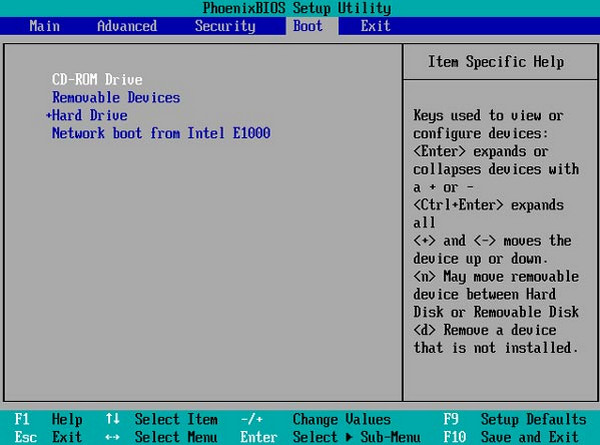
Katakan anda telah mencipta cakera tetapan semula kata laluan Windows 7 dengan alat tersebut. Masukkan CD/DVD atau pemacu kilat USB yang dibakar. Mulakan semula PC anda dan tekan F12 atau ESC. Kemudian, menu Boot akan muncul.
The imyPass Windows Password Reset antara muka akan muncul. Pilih sistem pengendalian untuk PC yang dikunci. Kemudian, pilih akaun pengguna yang anda ingin tetapkan semula kata laluan daripada senarai.
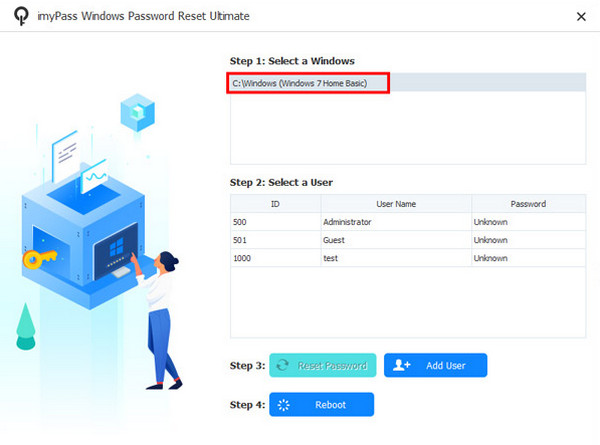
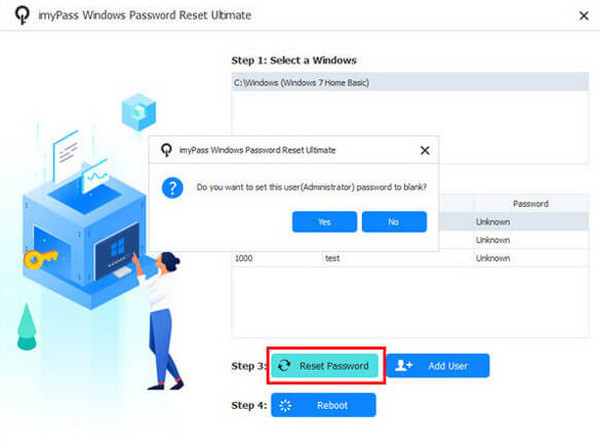
Klik pada Menetapkan semula kata laluan butang dan klik pada ya butang untuk mengesahkan. Keluarkan cakera yang terbakar apabila selesai. Klik pada But semula butang selepas itu.
Kesimpulan
Kesimpulannya, Cakera tetapan semula kata laluan Windows 7 ialah kunci anda kepada kata laluan yang terlupa pada akaun pengguna anda. Artikel ini membantu anda mencipta dan menggunakan cakera tetapan semula kata laluan Windows 7. Kata Laluan Windows imyPass Tetapan semula juga ada di sini untuk membantu anda membuat dan mencipta langkah keselamatan. Muat turun alat untuk meneroka lebih banyak cirinya.
Penny menumpukan perhatian kepada penyelesaian masalah GPS dan pengoptimuman Windows. Dahulu beliau pernah bekerja sebagai jurutera sokongan teknikal, membantu pelanggan menyelesaikan masalah berasaskan lokasi dan sistem dengan cekap. Berbekalkan pengalaman dalam sokongan IT, beliau menyediakan penyelesaian praktikal yang benar-benar berkesan. Pada masa lapangnya, beliau gemar mendaki dan melakukan geocaching, menguji teknologi GPS dalam dunia sebenar.
Penyelesaian Panas
-
Kata Laluan Windows
- Cara Mengalih Keluar Kata Laluan Kuasa Hidupkan HP POST
- Bagaimana untuk Tetapkan Semula Kata Laluan BIOS Windows 11
- Pintas Skrin Log Masuk Windows 11
- Cara Cipta Cakera Tetapan Semula Kata Laluan Windows
- Cara Mencari Kata Laluan Tersimpan di Windows
- Semakan PCUnlocker
- Pintas Kata Laluan Windows 11
- 6 Alat Terbaik untuk Menetapkan Semula Kata Laluan Windows
-
Petua Windows
-
Betulkan Windows
-
Petua Kata Laluan

Tetapan Semula Kata Laluan Windows
Tetapkan semula Akaun Pentadbir/Pengguna Windows
Muat turun Muat turun
