



 Penyelesaian
 Pusat Sokongan
 Tentang kita
 Kenalan
Panduan Cara Membaiki Isu Pentadbir IT Mempunyai Akses Terhad pada Windows
 Penny Warren Diterbitkan pada 15 April 2026Kata Laluan WindowsBacaan 3 minit
Melihat mesej bahawa pentadbir IT anda mempunyai akses terhad boleh mengelirukan, terutamanya pada komputer peribadi. Amaran ini selalunya berkaitan dengan dasar sistem, tetapan akaun pengguna atau sekatan keselamatan yang diterapkan oleh Windows. Sebagai seseorang yang pernah menangani banyak isu kawalan akses, saya tahu puncanya biasanya mudah apabila dikenal pasti. Dalam panduan ini, anda akan mempelajari maksud pemberitahuan ini dan cara membetulkannya.

Dalam artikel ini:
Bahagian 1. Memahami Mesej (Adakah PC Anda Betul‑betul Diurus?)
Tidak, PC anda tidak semestinya diurus oleh orang lain hanya kerana anda melihat mesej keselamatan Windows pentadbir IT mempunyai akses terhad. Ini sering berlaku disebabkan langkah keselamatan yang disertakan dalam sistem Windows, Dasar Kumpulan (Group Policy), atau tetapan keizinan akaun pengguna. Ia tidak semestinya bermaksud sistem diurus oleh pihak luar. Sebaliknya, ia menggambarkan had terbina dalam sistem. Pemahaman ini membantu anda memahami pembetulan yang akan anda lakukan, supaya anda tahu sama ada anda menangani isu pengurusan sistem sebenar atau sekadar had semula jadi sistem.
Bahagian 2. Baik Pulih Pantas & Mudah (Cuba Yang Ini Dahulu)
Jika anda menemui mesej bahawa pentadbir IT anda mempunyai akses terhad, kebanyakan isu boleh diselesaikan dengan cepat tanpa alatan yang rumit. Dalam Windows Defender pada Windows 11, sekatan ini selalunya datang daripada tetapan keselamatan atau dasar yang menghadkan perubahan. Di bawah ialah dua penyelesaian boleh dipercayai untuk dicuba terlebih dahulu.
Baik Pulih 1: Ubah Suai Registry "PUA" (Penyelesaian Paling Lazim)
Salah satu punca paling kerap bagi isu pentadbir IT mempunyai akses terhad ialah perlindungan Potentially Unwanted Application (PUA) dalam Windows Defender pada Windows 11. Ciri ini menyekat sesetengah aplikasi, tetapi ia juga boleh menghalang tindakan yang sah.
Pukul Win + R, taip regedit untuk membuka Registry Editor.
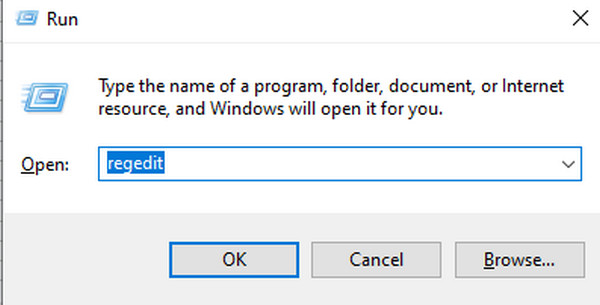
Pergi ke: HKEY_LOCAL_MACHINESOFTWAREPoliciesMicrosoftWindows DefenderWindows Defender Exploit GuardPUA.
Cari nilai bernama PUAProtection. Jika ia wujud, dwi-klik dan tukar nilainya daripada 1 (dilumpuhkan) kepada 0 (dinyahdayakan).
Tutup Registry Editor dan mulakan semula.
Ubah suai ini selalunya menghapuskan mesej ia mempunyai akses terhad dengan membenarkan Windows Defender beroperasi tanpa sekatan yang tidak perlu. Sentiasa buat sandaran registry sebelum membuat perubahan.
Baik Pulih 2: Tetap Semula Keselamatan Windows melalui Local Group Policy
Jika ubah suai registry tidak berkesan, sesetengah sekatan mungkin datang daripada tetapan Dasar Kumpulan dalam Windows Defender pada Windows 11. Dengan akses kepadanya, anda boleh nyahdaya Windows minta kata laluan selepas mod tidur (sleep), menjadikannya ciri penting untuk diketahui dalam Windows. Menetapkan semula dasar ini akan memulihkan keizinan lalai dan menghapuskan sekatan.
Tekan Win + R, taip gpedit.msc untuk membuka Local Group Policy Editor.
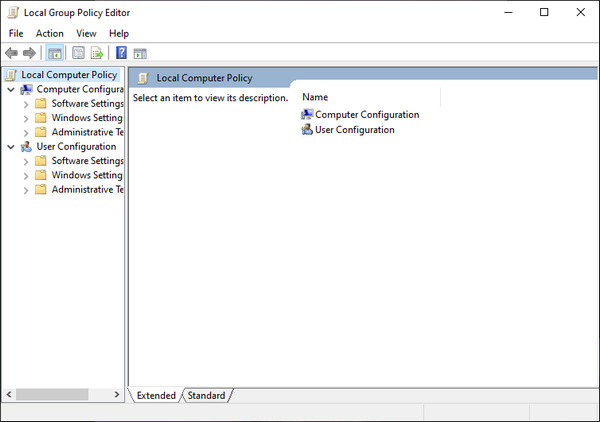
Tekan Konfigurasi Komputer > Templat Pentadbiran > Windows Components > Microsoft Defender Antivirus.
Kenal pasti sebarang dasar yang didayakan dan berkaitan dengan perlindungan PUA, pengimbasan atau sekatan keselamatan. Klik kanan setiap satu dan pilih Not Configured.
Ulang proses yang sama di bawah Windows Components > Keselamatan Windows. Tutup Group Policy Editor dan mulakan semula PC anda.
Menetapkan semula dasar ini memastikan Windows Defender pada Windows 11 kembali kepada tingkah laku lalai dan menghapuskan pemberitahuan akses terhad dengan selamat, tanpa menjejaskan keselamatan sistem.
Bahagian 3. Baik Pulih Lanjutan untuk Isu Berterusan
Jika baik pulih pantas sebelumnya tidak menyelesaikan masalah, isu sistem yang lebih mendalam mungkin menyebabkan mesej pentadbir IT anda mempunyai akses terhad. Alat lanjutan seperti Command Prompt dan utiliti pembaikan fail sistem boleh membantu menyelesaikan masalah keizinan atau kerosakan yang menghalang Windows Security daripada berfungsi dengan betul pada Windows Defender Windows 11.
Baik Pulih 3: Guna Command Prompt sebagai Pentadbir
Menjalankan arahan ini sebagai Pentadbir akan memulihkan keizinan dan menetap semula konfigurasi kritikal yang mungkin menyekat akses. Kaedah ini amat berguna untuk sekatan yang degil dan memberikan pendekatan praktikal tentang cara membaiki isu pentadbir IT mempunyai akses terhad.
Tekan Win + S dan taip Arahan prompt.
Klik kanan Arahan prompt dan pilih Jalankan sebagai Pentadbir.
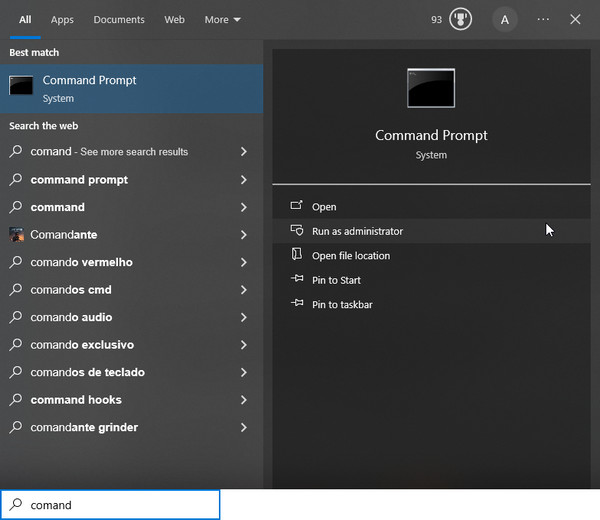
Masukkan arahan berikut untuk menetap semula keizinan dan dasar Windows:
• Pentadbir pengguna bersih /aktif:ya untuk mengaktifkan akaun Pentadbir terbina dalam.
• icacls C:WindowsSystem32 /reset /t /c /q untuk menetap semula keizinan pada folder sistem teras.
• powershell -Command "Get-AppxPackage -AllUsers| Foreach {Add-AppxPackage -DisableDevelopmentMode -Register '$($_.InstallLocation)AppXManifest.xml'}" untuk mendaftar semula semua aplikasi Windows.
Tutup Command Prompt dan mulakan semula.
Baik Pulih 4: Semak Fail Sistem yang Rosak
Fail sistem yang rosak atau hilang boleh mencetuskan sekatan keselamatan Windows dan menyebabkan pemberitahuan pentadbir IT anda mempunyai akses terhad. Menggunakan DISM dan SFC memastikan semua fail kritikal dipulihkan, menstabilkan Windows Defender dan menyelesaikan isu akses dengan selamat.
Tekan Win + S dan taip Command Prompt.
Klik kanan Arahan prompt dan Jalankan sebagai Pentadbir.
Taip arahan berikut dan tekan Enter selepas setiap satu:
• DISM /Online /Cleanup-Image/RestoreHealth untuk membaiki imej sistem Windows.
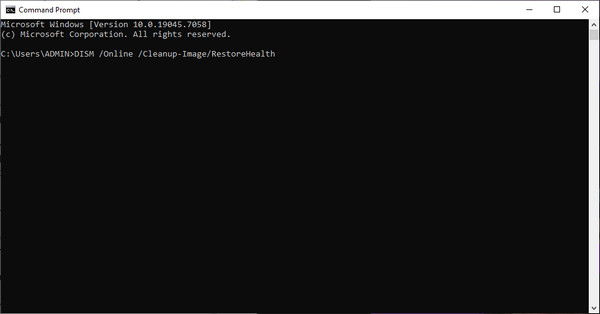
• sfc /scannow untuk mengimbas dan membaiki fail sistem yang rosak.
Tutup Command Prompt dan mulakan semula.
Bonus: Penyelesaian Terbaik untuk Menangani Isu Kata Laluan & Akaun Windows
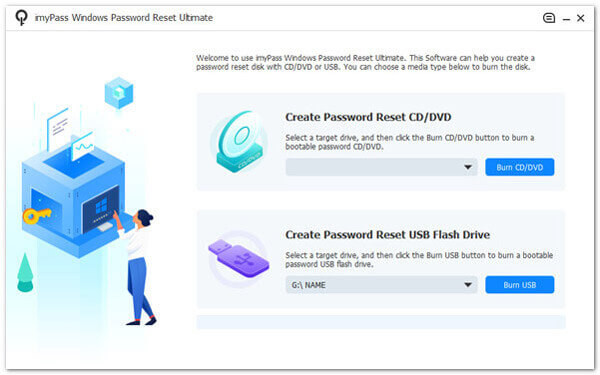
Dalam situasi seperti ini, alat seperti imyPass Windows Password Reset boleh membantu menetapkan semula kata laluan yang terlupa, membuka kunci akaun pengguna yang dinyahdaya atau dikunci, dan mendapatkan semula akses Pentadbir tanpa perlu memasang semula sistem pengendalian. Ia juga membolehkan anda mencipta USB atau CD boleh but, yang memberi akses kepada sistem jika anda tidak mempunyai maklumat untuk log masuk.
Selain itu, alat ini boleh membantu mengurus sekatan akaun dengan mengawal maklumat log masuk. Ia boleh memintas sekatan pentadbiran. Ini amat berguna apabila pilihan lain tidak berkesan atau apabila akses terhad disebabkan tetapan yang tidak betul. Alat ini juga menyimpan data dan tetapan sistem. Ia menawarkan cara yang selamat untuk mendapatkan semula akses ke sistem Windows tanpa kehilangan data.
Kesimpulan
Mengurus tetapan terhad boleh menyebabkan rasa kecewa, tetapi masalah ini selalunya lebih mudah diselesaikan daripada yang disangka. Kebanyakan kes berpunca daripada dasar sistem, konflik keizinan, atau kerosakan fail kecil dan bukannya kawalan pentadbiran sebenar. Dengan menggunakan penyelesaian yang dibincangkan dalam panduan ini, anda kini memahami cara membetulkan ralat ‘IT Administrators have limited access’ dengan kaedah yang selamat dan berkesan. Dengan pendekatan langkah demi langkah, anda boleh memulihkan akses penuh, mengekalkan kestabilan sistem, dan mengelakkan isu serupa pada masa hadapan.
Penny menumpukan perhatian kepada penyelesaian masalah GPS dan pengoptimuman Windows. Dahulu beliau pernah bekerja sebagai jurutera sokongan teknikal, membantu pelanggan menyelesaikan masalah berasaskan lokasi dan sistem dengan cekap. Berbekalkan pengalaman dalam sokongan IT, beliau menyediakan penyelesaian praktikal yang benar-benar berkesan. Pada masa lapangnya, beliau gemar mendaki dan melakukan geocaching, menguji teknologi GPS dalam dunia sebenar.
Penyelesaian Panas
-
Kata Laluan Windows
- Cara Mengalih Keluar Kata Laluan Kuasa Hidupkan HP POST
- Bagaimana untuk Tetapkan Semula Kata Laluan BIOS Windows 11
- Pintas Skrin Log Masuk Windows 11
- Cara Cipta Cakera Tetapan Semula Kata Laluan Windows
- Cara Mencari Kata Laluan Tersimpan di Windows
- Semakan PCUnlocker
- Pintas Kata Laluan Windows 11
- 6 Alat Terbaik untuk Menetapkan Semula Kata Laluan Windows
-
Petua Windows
-
Betulkan Windows
-
Petua Kata Laluan

Tetapan Semula Kata Laluan Windows
Tetapkan semula Akaun Pentadbir/Pengguna Windows
Muat turun Muat turun
