



 Løsning
 Støttesenter
 Om oss
 Kontakt
Slik fikser du ingen aktiv enhet brukt for posisjonen din på iPhone
 Samuel Spenser Publisert på 19. september 2025Lås opp iOS3-min lesing
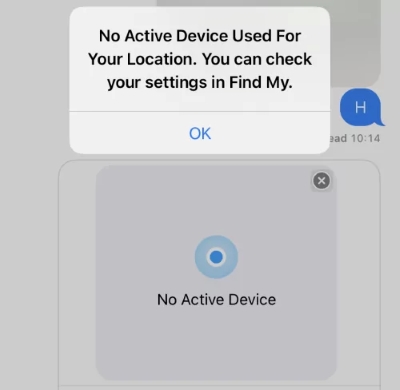
I det moderne liv har posisjonsdeling blitt et viktig verktøy for å holde kontakten med familiene våre, finne enhetene våre og til og med navigere i hverdagen. Imidlertid møter mange brukere plutselig meldingen "Ingen aktive enheter brukes for posisjonen din«når de åpner Finn min-appen eller prøver å dele posisjonen sin, noe som resulterer i at posisjonsfunksjonen ikke kan brukes normalt.»

Dette overrasker ikke bare folk, men det kan også påvirke responsen på nødsituasjoner. Dette problemet er spesielt vanskelig for brukere som er avhengige av iPhonene sine for å dele familiens posisjon, finne barns eller eldres enheter. Ikke bekymre deg, denne artikkelen vil bryte ned problemet trinn for trinn fra årsaksanalyse til omfattende løsninger, slik at du raskt kan gjenopprette posisjoneringsfunksjonen.
I denne artikkelen:
Del 1. Hva betyr det at ingen aktiv enhet brukes for din posisjon
Når du bruker Finn min eller deler posisjonen din, ser noen brukere plutselig en melding som «Ingen aktiv enhet brukt for posisjonen din». Dette betyr ikke at enhetens posisjon er nede, men snarere at den nåværende enheten din ikke er angitt som en aktiv enhet for posisjonsdeling. Når dette problemet oppstår, vil du ikke kunne dele posisjonen din med familien din eller se andres sanntidsposisjon.
Denne meldingen kan dukke opp i ulike situasjoner, spesielt etter en ny telefon eller tilbakestilling til fabrikkinnstillinger. Mange brukere med nyere mobiltelefonmodeller vil for eksempel støte på situasjonen der ingen aktiv enhet brukes for posisjonen deres på iPhone 15 eller iPhone 16. Selv om enheten er koblet til internett og posisjonen er slått på, vil posisjonstjenesten fortsatt ikke kunne brukes normalt. Denne begrensningen vil bare fjernes hvis du manuelt angir en enhet som en delt posisjonskilde.
Enten det er en iPhone eller en iPad, er det å forstå og mestre «hva er skjermtidsavbrudd» det første steget for å justere enhetsopplevelsen på riktig måte.
Del 2. Hvorfor du ikke ser noen aktiv enhet når du deler posisjon
Så hvorfor viser posisjonen min at det ikke er noen aktiv enhet? Ut fra det ovenstående kan vi utlede at dette vanligvis skyldes at systemet ikke kan identifisere hvilken enhet som skal brukes til å gi posisjonsinformasjon. Denne typen problem påvirker ikke bare bruken av Finn min-funksjonen, men forstyrrer også sanntidsdeling av posisjon med familien din. Her er noen vanlige årsaker som fører til at du ikke ser noen aktiv enhet når du deler posisjon:
• Ikke aktiver funksjonen «Del posisjonen min»
Du har kanskje ikke aktivert Del posisjonen min i innstillingene eller konfigurert andre funksjoner som tillater det. deling av posisjon på iPhone, eller du har kanskje ikke valgt din nåværende enhet som delingskilde.
• Apple ID-unntak
Hvis du har logget ut av Apple-ID-en din på enheten, eller hvis det er synkroniseringsproblemer med kontoen din, vil ikke systemet kunne koble denne enheten som en posisjonskilde.
• Enheten er ikke koblet til nettverket
Mangel på stabil Wi-Fi- eller mobildataforbindelse kan også forhindre at systemet gjenkjenner om enheten er i aktiv tilstand.
• Finn min-funksjonen er begrenset
For eksempel hvis Finn min-tillatelser er slått av i Skjermtid, eller hvis Finn min iPhone er deaktivert.
Hvis du bruker en iPhone og støter på disse tipsene når du deler posisjonen din, betyr det at systemet ikke er riktig konfigurert. Du kan først sjekke om problemene ovenfor er årsaken.
Del 3. Slik fikser du problemet med at ingen aktiv enhet brukes for posisjonen din
Etter å ha forstått årsakene til at en slik melding kan dukke opp på iPhonen din, trenger du ikke å få panikk; du kan feilsøke og løse det trinn for trinn. Det anbefales å prøve det sekvensielt, og sjekke at posisjonsdeling gjenopprettes med hvert fullførte trinn.
Aktiver posisjonstjenester
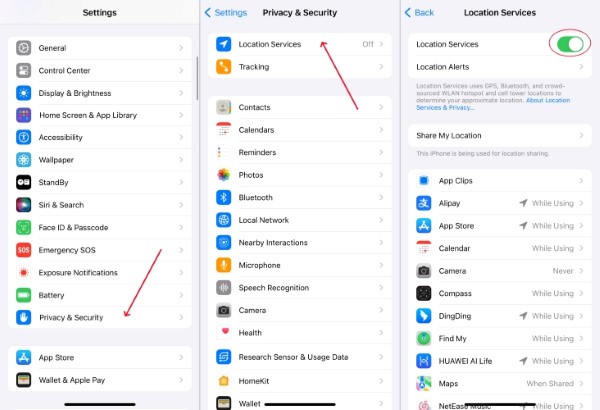
Åpne Innstillinger app. Bla nedover og klikk Personvern og sikkerhet.
Finne Stedstjenester øverst og sørg for at bryteren er slått på.
Sveip ned for å finne Finn min og klikk for å gå inn. Velg AlltidDette gjør at systemet kan innhente nøyaktige posisjonsdata i sanntid.
Start Finn min-innstillingene på nytt
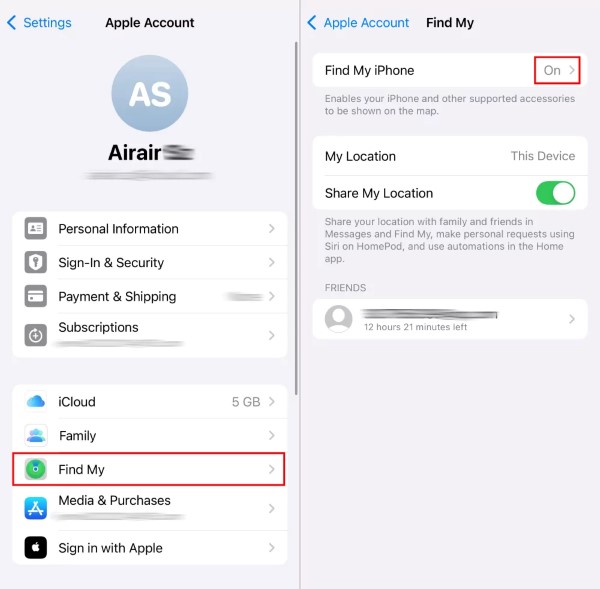
Åpen Innstillinger og trykk på Apple-ID-navnet ditt øverst.
Gå til Finn min alternativ. Vennligst slå av Del min posisjon bryteren og vent i omtrent 10 sekunder. Slå den på igjen og bekreft at den gjeldende enheten er angitt som posisjonskilde.
Hvis du bruker Familiedeling, må du sørge for at andre medlemmer har tillatelse til å se posisjonen din på enhetene sine. Hvis du ikke vil at familien din skal holde oversikt over aktivitetene dine, kan du også velge å send falsk posisjon i god tro.
Tilbakestill nettverksinnstillinger
Åpen Innstillinger > GenereltSveip ned for å finne og trykke på Overfør eller tilbakestill iPhone.
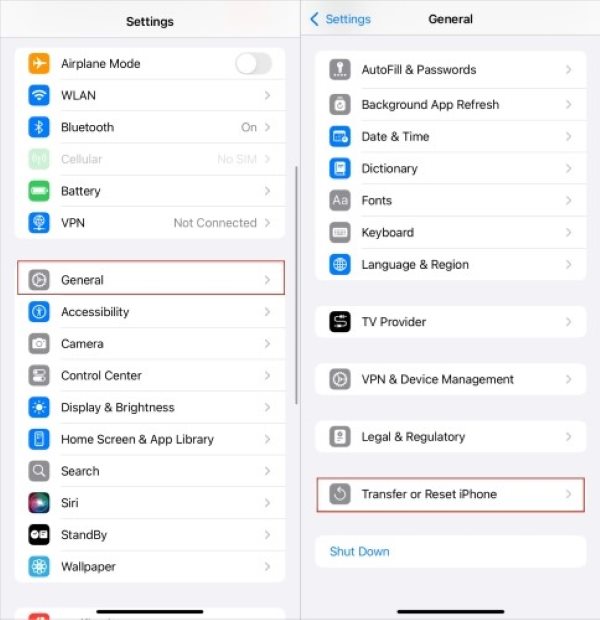
Velge Tilbakestill > Tilbakestill nettverksinnstillinger.
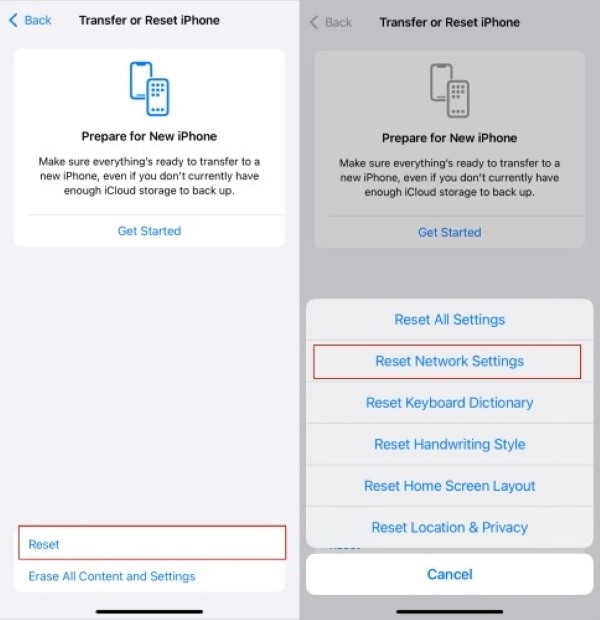
Skriv inn passordet for låseskjermen for å bekrefte operasjonen. iPhonen din vil automatisk starte på nytt og koble til Wi-Fi igjen eller slå på mobildata etter omstart.
Det er viktig å merke seg at denne handlingen sletter lagrede Wi-Fi-passord og VPN-konfigurasjoner, men ikke sletter personlige data.
Be om deling av posisjon
Åpne Meldinger appen og velg kontakten du vil dele posisjonen din og chatte med.
Trykk på kontaktens avatar eller navn øverst. Velg Be om plassering, og velg Del i én time, Del til slutten av dagen eller Del på ubestemt tid blant alternativene som dukker opp.
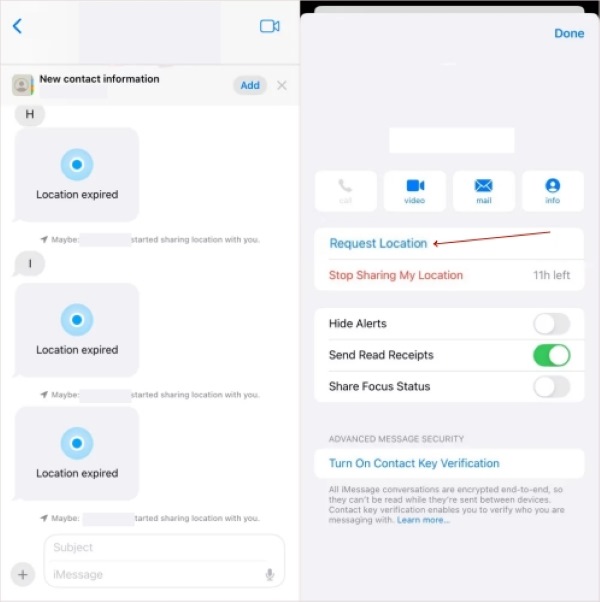
Hvis personen ikke mottar posisjonen, anbefaler du at personen sjekker om Finn min-innstillingene deres tillater at posisjonen mottas.
Logg ut og logg inn på Apple ID
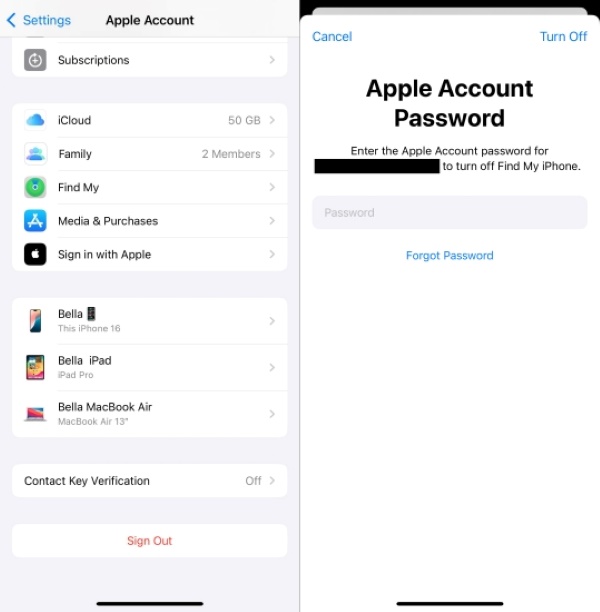
Åpen Innstillinger og trykk på Apple-ID-en din øverst. Sveip ned og klikk Logg ut.
Når du blir bedt om det, skriver du inn Apple-ID-passordet ditt og velger om du vil beholde lokale data.
Når du er ferdig med å logge ut, logger du på igjen med samme Apple-ID.
Etter at du har logget inn, gå til Finn min å bekrefte at Del min posisjon er slått på, og velg gjeldende enhet som aktiv posisjonskilde.
Start iPhone på nytt
Trykk og hold inne makt knappen og enten volum -knappen samtidig til avstengningsglidebryteren vises på skjermen. Ulike modeller har spesifikke betjeningsmetoder.
Skyv for å slå av og vent i omtrent 30 sekunder.
Trykk og hold inne makt -knappen igjen til Apple-logoen vises på skjermen og enheten slås på.
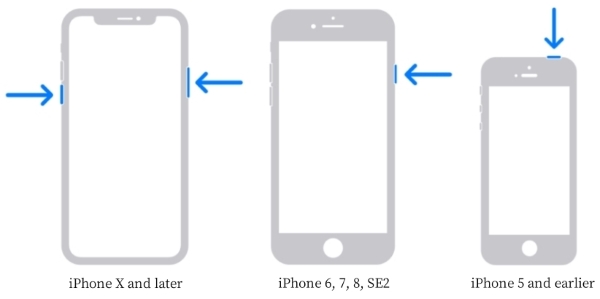
Omstart tømmer systemets midlertidige hurtigbuffer og bidrar til å gjenopprette funksjonaliteten.
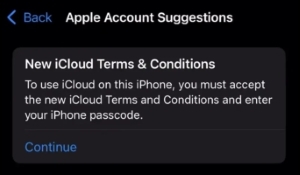
Godta vilkår og betingelser
Åpen Innstillinger å se om en Betingelser og vilkår meldingen vises øverst.
Klikk for å gå inn, les nøye og klikk Bli enige.
Hvis du ikke ser en melding, kan du gå til Apple ID-siden og se etter ventende oppdateringer.
Del 4. Bonustips: Beste måten å låse opp iPhone og gjenopprette posisjonsdeling
Hvis meldingen om at ingen aktiv enhet brukes for posisjonen din skyldes Apple ID-lås, iCloud-aktiveringslås, glemt skjermpassord osv., kan det hende at den vanlige konfigurasjonsmetoden ikke løser problemet. På dette tidspunktet kan du bruke det profesjonelle iPhone-opplåsingsverktøyet. imyPass iPassGo for raskt å oppheve blokkeringen av restriksjonene og aktivere Finn min og posisjonsdelingsfunksjoner på nytt.

4 000 000+ nedlastinger
Støtt flere opplåsingsscenarier, inkludert opplåsing av Apple ID, fjerning av skjermpassord, viskelær av skjermtid-passord osv.
Gjenopprett enhetstilgang på få minutter, selv om du glemmer passordet ditt.
Støtter den nyeste iOS-en og enhetene, kompatibel med alle modeller, inkludert iPhone 17.
Opplåsingsprosessen avslører ikke personopplysninger og låses opp raskt.
Last ned den nyeste versjonen av iPassGo og installer den på datamaskinen din. Koble også iPhonen din til den samme enheten, velg Tillit når den blir bedt om å dukke opp.
På programvarens hjemmeside velger du Fjern Apple ID eller andre tilsvarende moduser.

Følg instruksjonene på skjermen, trykk på Start -knappen, og programvaren vil automatisk utføre opplåsingsprosessen.

Etter at prosessen er fullført, vil enheten gå ut av den opprinnelige kontobindingstilstanden. Når opplåsingen er fullført, logger du på Apple-ID-en din igjen og slår på Del posisjonen min for å gjøre den nåværende enheten aktiv.

Konklusjon
Uansett årsak ingen aktiv enhet brukt for posisjonen din på iPhone, trenger du ikke la denne meldingen være en hindring for å dele posisjonen din. Profesjonelle verktøy som imyPass iPassGo kan hjelpe deg med å raskt låse opp iPhonen din og gjenoppbygge forbindelsen mellom enheten din og posisjonstjenester i kritiske øyeblikk. Å fikse problemet er bare begynnelsen, og det virkelige målet er å holde iPhonen din i topp stand, brukbar, kontrollerbar og delbar.
Samuel er seniorredaktør hos imyPass. Han er ekspert på passordopplåsing. Han har over fem års erfaring med å skrive veiledninger om opplåsing av telefoner.
Hot løsninger
-
Lås opp iOS
- Gjennomgang av gratis iCloud Unlock Services
- Omgå iCloud-aktivering med IMEI
- Fjern Mosyle MDM fra iPhone og iPad
- Fjern support.apple.com/iphone/passcode
- Anmeldelse av Checkra1n iCloud Bypass
- Omgå passordet for iPhone-låseskjermen
- Hvordan jailbreak iPhone
- Lås opp iPhone uten datamaskin
- Omgå iPhone låst til eier
- Fabrikkinnstilt iPhone uten Apple ID-passord
-
iOS-tips
-
Lås opp Android
-
Windows-passord


