



 Løsning
 Støttesenter
 Om oss
 Kontakt
Slik tilbakestiller du en låst Motorola-telefon for å bruke den igjen
 Gideon Byron Publisert på 30. januar 2026Lås opp Android3-min lesing
Sikkerhetsfunksjonene til en Motorola-telefon er praktiske og solide. Du kan bruke mønster, PIN, passord, ansiktsgjenkjenning eller fingeravtrykk. De biometriske låsene kan imidlertid bare brukes på de nyeste modellene av Motorola. Skjermlåstypene til Motorola-telefoner er sterke, men er avhengige av kjernebeskyttelsen til Android. Den har ikke tunge spesialtilpassede funksjoner. I motsetning til Apple- eller Pixel-sikkerhetsfunksjoner, sier noen at Motorola-telefoner trenger forbedring.
Når du glemmer passordet til Motorola-låseskjermen, finnes det bare noen få teknikker som kan brukes. Slik tilbakestiller du en Motorola-telefon når den er låstDu kan se i denne artikkelen, da den foreslår måter å tilbakestille Motorola-telefonen din til fabrikkinnstillinger uten riktig passord. Fortsett å bla for å se informasjonen du trenger å vite.

I denne artikkelen:
Del 1. Ting du bør vite før du tilbakestiller en låst Motorola-telefon
Før vi tilbakestiller eller låse opp en Motorola-telefon Uten passord er det ting å vurdere. Disse viktige punktene vil hjelpe deg med å forstå prosessen og resultatene av opplåsingsprosessen bedre. Se listen mens du blar nedover.
1. Mulighet for datatap
Når du tilbakestiller Motorola-telefonen din når den er låst, sletter du innholdet og innstillingene den inneholder. Motorola tilbyr ikke en prosedyre som kan låse opp Motorola-telefonen uten datatap hvis passordet glemmes. På den annen side kan du gjenopprette sikkerhetskopiene dine fra Google hvis du har en. Ellers vil dataene som slettes fra prosessen være permanent utilgjengelige.
2. Lad Motorola-telefonen din
Enten den er låst eller ikke, kan Motorola-telefonen lades med en strømforsyning og en lader. Det anbefales å lade Motorola-telefonen med minst 50% eller høyere. På denne måten vil det ikke være noen avbrudd i avstengingen under tilbakestillingsprosessen til den nevnte enheten.
3. Google-kontoen må være kjent
De nyere modellene av Motorola-telefoner støtter Googles funksjon for tilbakestilling til fabrikkinnstillinger, også kjent som FRP-lås. Google-kontoen som er knyttet til Motorola-telefonen, kreves etter tilbakestillingen til fabrikkinnstillinger. Hvis den nevnte kontoen er ukjent, trenger du en Frp omkjøringsvei.
Del 2. Slik gjør du en ekstern tilbakestilling av en Motorola-telefon når den er låst
Motorola-telefonen lar deg ikke bruke innstillinger eller fjernkontroller når du er utelåst. Det gode er at det finnes én metode som kan brukes, nemlig gjenopprettingsmodus. Denne kommandoen krever de fysiske knappene som Motorola-telefonen din støtter. Det er ingen tilleggsfunksjoner som trengs for å få tilgang fra den nevnte enheten, inkludert Bluetooth eller en internettforbindelse.
Denne prosedyren krever middels til profesjonelle ferdigheter. Hvis du er nybegynner, anbefales det å utføre den med ekstra forsiktighet. Hvordan tilbakestiller jeg en Motorola-telefon som er låst? Du kan følge trinnene nedenfor som referanse.
Sørg for at Motorola-telefonen er slått av. For å gjøre det, trykk på Makt og Volum opp knapper. Hold knappene inne i 5 til 10 sekunder til den slår seg av. Alternativt kan du trykke og holde inne Makt -knappen i noen sekunder. Til slutt trykker du på Slå av knapp.
Skriv inn Hurtigstart modus på Motorola-telefonen din. For å gjøre dette, trykk på Makt og Volum ned knappene. Du må fortsette å holde inne knappene i 10 til 20 sekunder til Hurtigstart menyen vises.
trykk Volum ned -knappen på Motorola-telefonen din for å bla gjennom skjermen. Trykk på Makt fysisk knapp for å velge Gjenopprettingsmodus knappen. På denne måten vil funksjonene i gjenopprettingsmodusen bli bedt om å åpne.
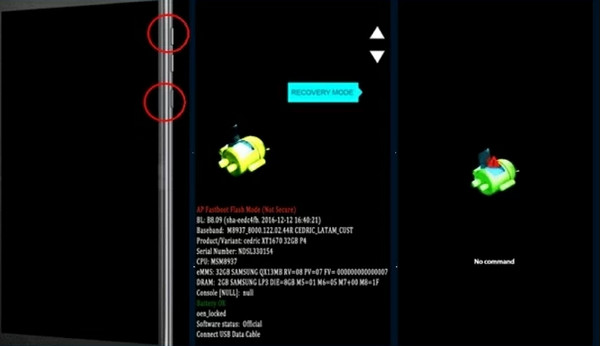
De Ingen kommando skjermen vil bli åpnet. Vennligst trykk og hold inne Makt knappen. Trykk deretter på Volum opp knappen raskt. Vennligst slipp Makt knappen for å se Gjenoppretting menyen på Motorola-telefonen din.
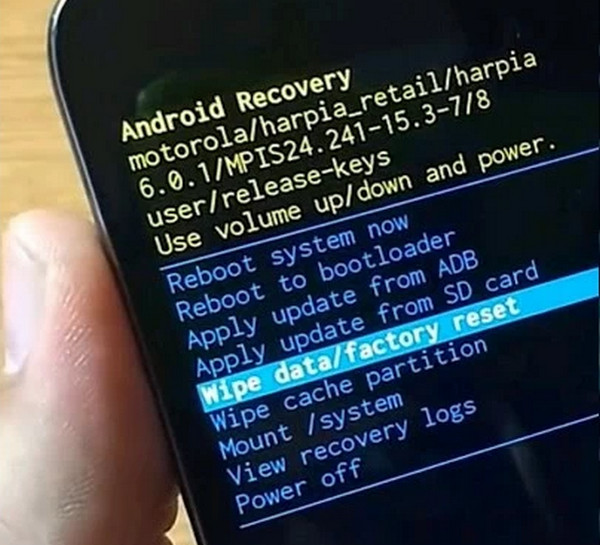
Bruke Volum ned -knappen for å gå til alternativet du foretrekker. Trykk på Makt fysisk knapp for å velge Slett data/tilbakestill til fabrikkinnstillinger knappen. Vent deretter til tilbakestillingsprosedyren er fullført. Det tar 1 til 5 minutter. Velg deretter Omstart systemet nå alternativ. Trykk på av/på-knappen for å starte Motorola-telefonen på nytt etterpå.
Del 3. Slik tilbakestiller du en låst Motorola-telefon via imyPass AnyPassGo
På den annen side kan ikke noen Motorola-telefonbrukere utføre den forrige metoden riktig. Det skyldes ferdighetene det krever. Noen sitter også fast i «Ingen kommando»-skjermen i gjenopprettingsmodus. Hvordan tilbakestiller jeg en Motorola-telefon når den er låst på «Ingen kommando»? Du kan bruke imyPass AnyPassGo.
Hva er imyPass AnyPassGo
imyPass AnyPassGo er et verktøy utviklet for å låse opp forskjellige Android-telefonmerker, inkludert Motorola, Samsung, Oppo, Xiaomi, Alcatel, Infinix og flere. Dette verktøyet kan fjerne passord, PIN-kode, mønster, ansiktsgjenkjenning og fingeravtrykk for låseskjermen. Det kan brukes i forskjellige scenarier, inkludert når du får en brukt Motorola-telefon, et glemt passord for låseskjermen, en ødelagt skjerm osv. Google FRP-låsen kan også fjernes ved hjelp av verktøyet. Det er den mest anbefalte funksjonen å bruke hvis Google-kontoen er ukjent. Hvordan omgå Google-låsen på Motorola etter en fabrikkinnstilling? Fortsett å bla gjennom.
Fremgangsmåte for å tilbakestille en låst Motorola-telefon ved hjelp av AnyPassGo
Nå er det på tide å vite hvordan du bruker det nevnte verktøyet. Sørg for at du har en USB-kabel, da det er det primære kravet for prosedyren.
Vennligst last ned imyPass AnyPassGo på datamaskinen din. Finn den nedlastede filen og konfigurer den basert på de nødvendige kravene. Deretter installerer og åpner du den på datamaskinen din for å starte opplåsingsprosedyren.
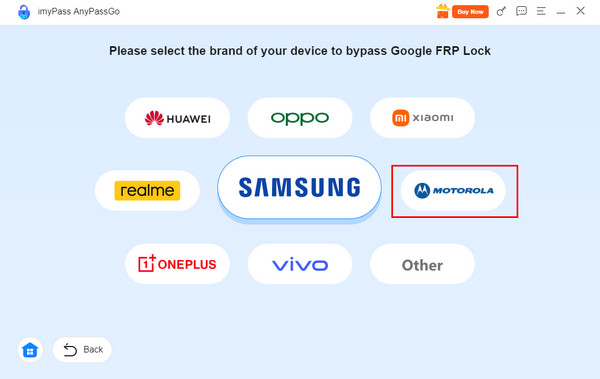
Vennligst velg Omgå Google FRP-lås knappen fra skjermen. Du kan også klikke på Start knappen nederst til venstre. Deretter vil verktøyet vise deg de støttede Android-telefonmerkene på skjermen. Vennligst klikk på Motorola -knappen fra listen for å fortsette.
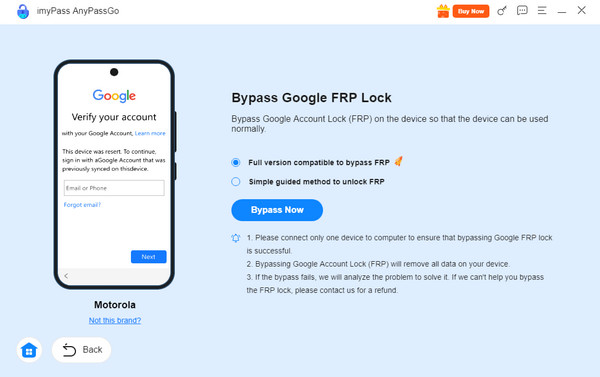
Koble Motorola-telefonen til datamaskinen med en kompatibel USB-kabel. Deretter velger du mellom Fullversjon kompatibel for å omgå FRP og Enkel guidet metode for å låse opp FRP knapper. Klikk til slutt på Omgå nå knappen nederst. Bypass-prosedyren starter umiddelbart. Vent til den er fullført.
Konklusjon
For å oppsummere, kan du fabrikkinnstilling av en låst Motorola-telefon å bruke den igjen. Denne artikkelen beviser det med de enkle metodene den inneholder. imyPass AnyPassGo er her for å hjelpe deg med å tilbakestille Motorola-telefonen din til fabrikkinnstillinger og omgå FRP-låsen etterpå. Det krever ikke at du har en internettforbindelse for opplåsingsprosessen. Last den ned for å utforske flere av funksjonene.
Gideon er seniorredaktør i imyPass. Han er ekspert på å låse opp telefoner og datamaskiner, og han har skrevet passordveiledninger i imyPass i tre år.
Hot løsninger
-
Lås opp Android
-
Lås opp iOS
-
Passordtips
-
iOS-tips

