



 Løsning
 Støttesenter
 Om oss
 Kontakt
Slik låser du opp et Samsung-nettbrett uten passord for å få tilgang igjen
 Gideon Byron Publisert på 13. januar 2026Lås opp Android3-min lesing
Samsung lanserer forskjellige enheter hvert år, som nettbrett. Disse nettbrettene brukes ofte på grunn av den større skjermen de tilbyr sammenlignet med Samsung-telefoner. I dette tilfellet er det utallige data de lagrer. Noen Samsung-nettbrettbrukere har imidlertid ikke tilgang til disse dataene fordi de ved et uhell har glemt passordet til låseskjermen.
Dette problemet er et av de alvorligste du noen gang kan oppleve. Årsaken er at du ikke har tilgang til alle dataene, informasjonen og funksjonene på Samsung-nettbrettet ditt. I dette innlegget lærer du Slik låser du opp glemt passord på et Samsung-nettbrett på tre raske måter. De fullstendige detaljene om dette emnet er lagt ut nedenfor.

I denne artikkelen:
Del 1. Slik låser du opp et Samsung-nettbrett Glemt passord
imyPass AnyPassGo er et tredjepartsverktøy som er best egnet for å låse opp Samsung-nettbrettet uten passord. Det kan fjerne PIN, fingeravtrykk, mønster, ansikts-ID og mer. I tillegg kan verktøyet også omgå Google FRP-låsen på Samsung-nettbrettet ditt. Dette kan gjøres med eller uten Google-kontoinformasjon.
Verktøyet har et enkelt grensesnitt som nybegynnere vil elske. I tillegg til Samsung støtter det også andre Android-merker. Xiaomi, HTC, LG, OPPO, Vivo, OnePlus og flere støttes. Det bruker en USB-tilkobling for opplåsingsprosessen. Hvordan låser jeg opp et Samsung-nettbrett der jeg har glemt PIN-koden og andre skjermlåstyper? Trinnene er tilgjengelige nedenfor.
Last ned verktøyet fra nettstedet til datamaskinen din. Deretter konfigurerer du filen og installerer den på datamaskinen. Du kan åpne verktøyet manuelt på datamaskinen for å starte prosessen.
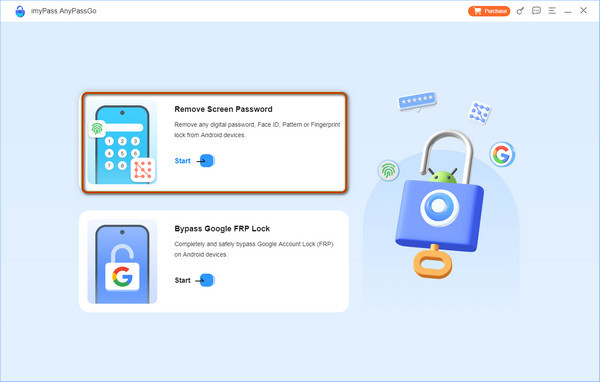
De to støttede opplåsingsverktøyene i programvaren vil vises på skjermen. Klikk på Fjern skjermpassord knappen øverst til venstre. Deretter blir du bedt om å åpne et nytt skjermbilde.
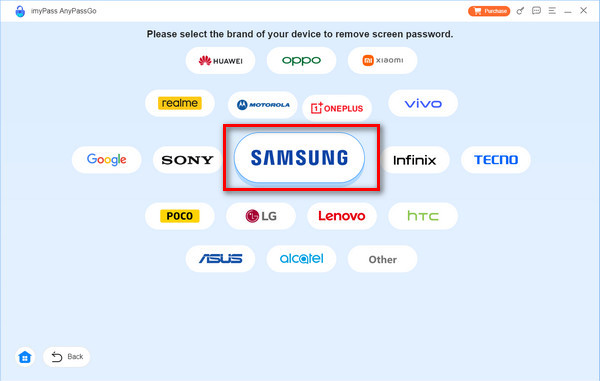
Vennligst velg Samsung knappen midt på skjermen. Du kan også gjøre deg kjent med de andre støttede Android-telefonmerkene for fremtidig bruk. Fortsett deretter med neste trinn ved å følge instruksjonene på skjermen.
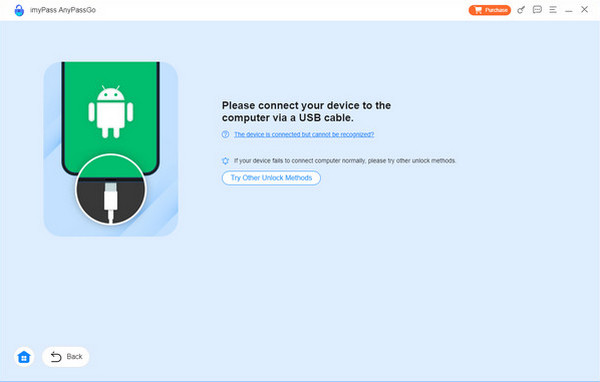
Tilkoblingsskjermen vil bli bedt om å bli bedt om. Skaff deg en USB-kabel og koble Samsung-nettbrettet til datamaskinen. Klikk deretter på Fjern nå knappen under navnet på Samsung-nettbrettet. Verktøyet vil begynne å fjerne passordet til Samsung-nettbrettet.
Del 2. Slik låser du opp et Samsung-nettbrett med Google Find Hub
Du kan skriv inn et passord for å låse opp, 30 forsøk igjenDet vil imidlertid ikke tilbakestille Samsung-nettbrettet til fabrikkinnstillinger. Google tilbyr forskjellige gratis tjenester for Android-telefoner og -nettbrett, som for eksempel Samsung-nettbrett. Find Hub er en av de mest praktiske. Det er en gratis Google-tjeneste som kan brukes til å spore Samsung-nettbrettet ditt ved hjelp av GPS-posisjon. Det gode med denne tjenesten er at du kan bruke den til å slette Samsung-nettbrettet ditt når du glemmer passordet.
Du må være logget på Google-kontoen din på Samsung-nettbrettet før du glemmer passordet til låseskjermen. Denne prosedyren vil slette alt innhold og alle innstillinger på Samsung-nettbrettet. Sikkerhetskopiene som er tatt er nyttige etter prosessen. Fremgangsmåten for hvordan du bruker denne gratistjenesten er tilgjengelig nedenfor.
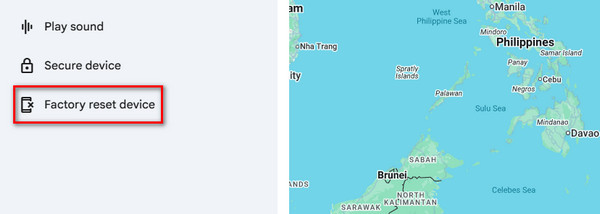
Gå til hovednettstedet til Finn knutepunktDu må logge på Google-kontoen din fra det første grensesnittet. Skriv inn e-postadressen eller telefonnummeret ditt, inkludert passordet. Deretter blir du bedt om å gå til kartskjermen, der du vil se den nåværende plasseringen til de tilknyttede enhetene.
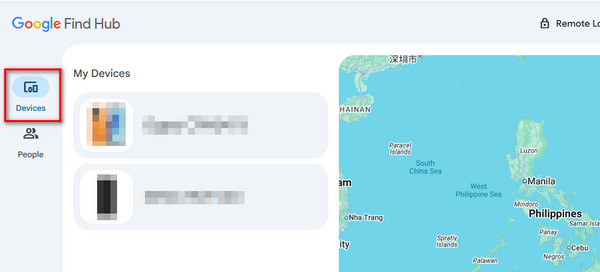
Vennligst velg Enheter knappen øverst til venstre. Deretter vil navnene på enhetene som er knyttet til Google-kontoen bli bedt om. Velg navnet på Samsung-nettbrettet fra skjermen.
De støttede funksjonene vil vises på skjermen. Vennligst velg Fabrikktilbakestilt enhet knappen nederst til venstre. Bekreft prosessen for å starte fabrikkinnstillingen på Samsung-nettbrettet ditt for å låse det opp.
Del 3. Slik låser du opp et Samsung-nettbrett via SmartThings Find
I tillegg er SmartThings Find et annet sporingsverktøy som kan brukes til å finne forlagte og mistede Samsung-enheter, som nettbrett. Det er en støttet sporingstjeneste for alle Samsung-enheter. Du kan også bruke den med andre Android-telefoner eller nettbrett, som Oppo, Vivo, Xiaomi og flere. Sporingstjenesten kan brukes til å finne frakoblet på Samsung-nettbrettet ditt ved å bestemme den siste posisjonen.
Til slutt kan SmartThings Find brukes til å låse opp Samsung-nettbrettet ditt ved å slette alt innhold og innstillinger. Du kan også bruke opplåsingsfunksjonen. Denne tjenesten kan brukes på forskjellige enheter på grunn av tilgjengeligheten på nett. Fremgangsmåten for å bruke SmartThings Find til å låse opp Samsung-nettbrettet ditt.
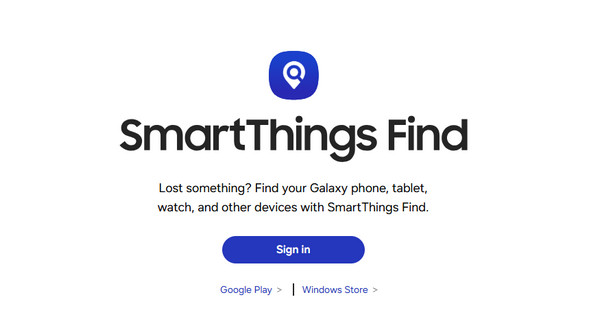
Åpne nettleseren din og søk etter den offisielle nettsiden til SmartThings-finneEtter det klikker du på Logg inn alternativet midt på skjermen. Deretter skriver du inn Samsung-kontoen fra hovedgrensesnittet for å logge på.
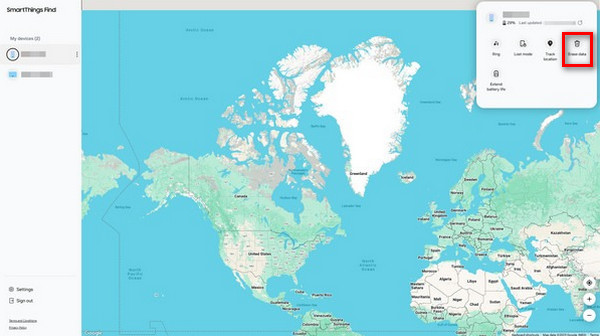
Kartskjermen vises i neste grensesnitt. Velg navnet på Samsung-nettbrettet fra enhetslisten. Deretter vises funksjonene som kan brukes med den nevnte enheten. Klikk på Slett data knappen. Du kan også bruke Låse opp knapp.
Verktøyet krever at du autentiserer prosessen. Skriv inn Samsung-kontoen din fra skjermen. Deretter lastes grensesnittet, og gratistjenesten begynner å låse opp Samsung-nettbrettet ditt. Prosedyren vil vare i noen sekunder eller minutter.
Del 4. Kan du låse opp et Samsung-nettbrett uten å slette data?
Det er virkelig upraktisk å glemme passordet til låseskjermen på Samsung-nettbrettet. Den riktige måten å låse opp Samsung-nettbrettet på er med passordet. I dette tilfellet vil du ikke miste eller slette dataene som er på det.
For de som har glemt passordet til låseskjermen, kan du fortsatt bruke SmartThings Find til å låse opp Samsung-nettbrettet ditt når du har glemt passordet. Som nevnt kan den gratis tjenesten låse opp Samsung-nettbrettet ditt uten å slette dataene ved hjelp av opplåsingsfunksjonen. På den annen side kan du bruke funksjonen Slett data for å låse opp låseskjermen på Samsung-nettbrettet ditt uten passord.
Dessverre omgår eller fjerner ikke denne gratistjenesten Google FRP-låsen på Samsung-nettbrettet ditt. I dette tilfellet kan du bruke en Frp-kaprerimyPass AnyPassGo kan også brukes til å omgå Samsung Google FRP-låsefunksjonen din.
Konklusjon
Avslutningsvis kan du låse opp et Samsung-nettbrett uten passord på flere måter, men dette innlegget inkluderte de tre enkleste. imyPass AnyPassGo kan låse opp Samsung-nettbrettet ditt uten PIN-kode, numeriske koder, alfanumeriske koder og mer. Du kan laste ned verktøyet på datamaskinen din for å lære mer om det.
Gideon er seniorredaktør i imyPass. Han er ekspert på å låse opp telefoner og datamaskiner, og han har skrevet passordveiledninger i imyPass i tre år.
Hot løsninger
-
Lås opp Android
-
Lås opp iOS
-
Passordtips
-
iOS-tips

