



 Løsning
 Støttesenter
 Om oss
 Kontakt
Slik deaktiverer du tidsgrensen på skjermen på flere minutter
 Samuel Spenser Publisert på 3. juli 2025Lås opp iOS3-min lesing
«Jeg har konfigurert Skjermtid på barnets iPhone, men han kan fortsatt bruke de begrensede appene med alternativet Ett minutt til. Burde jeg kunne slå av det i innstillingene for Skjermtid?» Skjermtid-funksjonen på Apple-produkter hjelper brukere med å kontrollere enhetsbruken sin. Dessuten er det en praktisk foreldrekontroll. Men hvis du konfigurerer den feil, vil du fortsatt kunne bruke appene selv etter at du har nådd den daglige tidsgrensen. Denne veiledningen forteller deg hvordan du blir kvitt den Én minutts feil til for skjermtid.

I denne artikkelen:
Del 1: Hva er ett minutt til i skjermtid
Når du har konfigurert skjermtid-funksjonen, legger du til en daglig grense for alle eller bestemte apper for å redusere eller regulere hvor mye tid du bruker på disse appene. Du kan imidlertid følge feil trinn når du konfigurerer denne funksjonen. Som et resultat kan du ignorere grensen og fortsette å få tilgang til appene selv om du når den daglige grensen.
På skjermtid-skjermen kan du få alternativer som Ett minutt til, Minn meg på om 15 minutter eller Ignorer grense for i dag. Hvis du for eksempel velger Ett minutt til, lar det deg fortsette å bruke appen i ett minutt til etter at du har nådd appgrensen.
Del 2: Deaktiver ett minutt til i skjermtid
Selv om prosessen er litt komplisert, kan du slå av Ett minutt til på Apple Screen Time. Med andre ord, du eller barnet ditt vil ikke finne alternativet Ett minutt til på skjermtid-skjermen lenger.
Måte 1: Deaktiver ett minutt til ved å slå av Apple Limit
Varselet er bare tilgjengelig etter at du har slått på App Limit. Hvis du deaktiverer App Limit, vil Ett minutt til bli slått av på Skjermtid. I tillegg vil du ikke motta noen varsler eller påminnelser når appen er ferdig brukt.
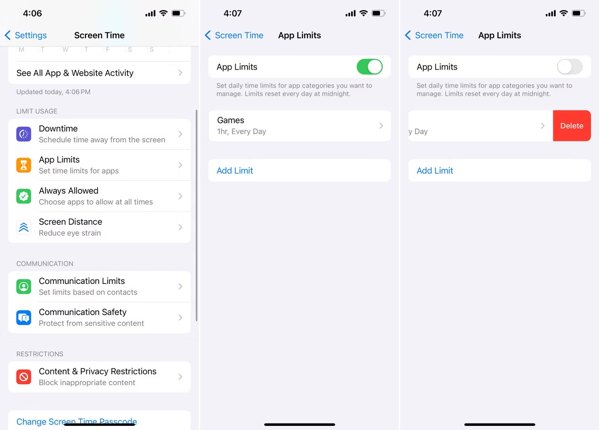
Åpne Innstillinger-appen på iPhone eller iPad.
Gå til Skjermtid og skriv inn passordet hvis du har konfigurert det.
Velg App-grenser alternativ.
Slå av App-grenser eller fjern de ønskede appene fra listen.
Hvis du blir bedt om det, skriver du inn skjermtidspassordet ditt på nytt og trykker på Slett grense.
Måte 2: Deaktiver ett minutt til via blokkering ved slutten av grensen
De Blokker ved slutten av grensen Funksjonen kan fjerne ett minutt til på skjermtid. Alternativt får du et varsel om å be om mer tid. Når du har angitt en skjermtid-kode, må du skrive den inn for å få mer tid.
Gå til Skjermtid i din Innstillinger app.
Trykk på Innstillinger for låseskjermtidHvis du har angitt en skjermtid-passordkode, gå til trinn 5.
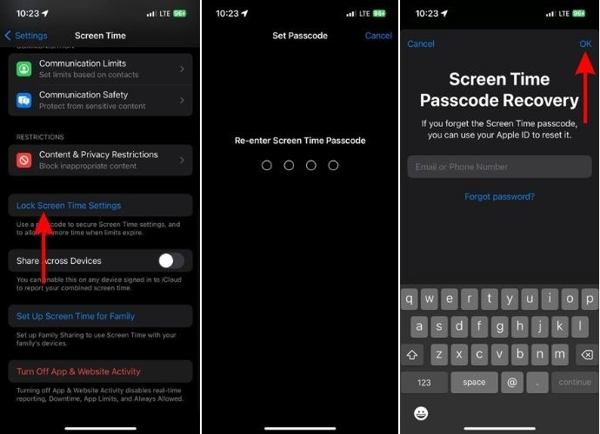
Opprett en skjermtid-passordkode og skriv den inn på nytt.
Skriv inn Apple-ID-en og passordet ditt, og trykk på OK.
Tilbake til skjermbildet for skjermtidinnstillinger og gå til App-grenser.
Velg appkategorien der du har aktivert Skjermtid.
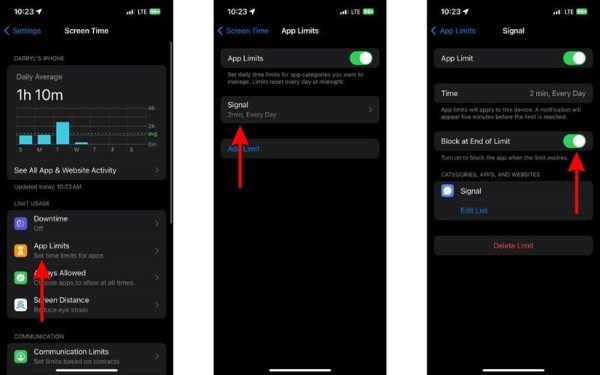
Skriv inn passordet ditt for skjermtid.
Slå deretter på Blokker ved slutten av grensen.
Metode 3: Deaktiver ett minutt til etter at barnets alder er endret
En annen metode for å slå av «Ett minutt til på skjermtid» er å endre barnets alder. Alternativet «Ett minutt til» er bare tilgjengelig for brukere som er 13 år og eldre. Du kan angi at barnets alder skal være under 13 år for å slå av alternativet.
Kjør Innstillinger-appen på barnets enhet.
Tips: Hvis du har logget på en konto, trykker du på profilen, blar nedover og trykker på Logg utSkriv inn Apple ID-passordet for å logge den ut.
Trykk på Logg på iPhone på toppen.
Å velge Har ikke en Apple-ID og trykk Opprett Apple ID.
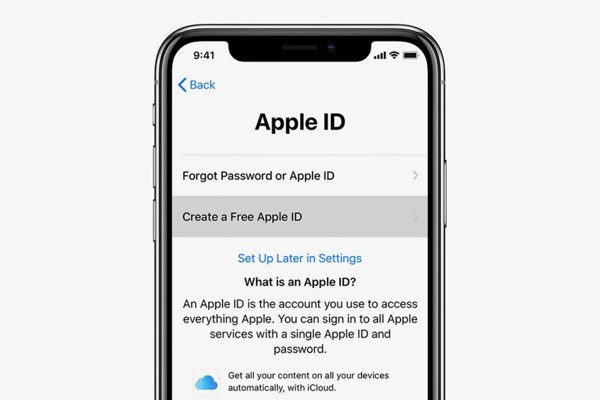
Fyll inn barnets navn og fødselsdato. Sørg for at alderen er satt til under 13 år.
Legg igjen et passord og angi sikkerhetsspørsmål.
Les og godta vilkårene og betingelsene.
Til slutt, bekreft e-postadressen eller telefonnummeret ditt.
Drar mot Skjermtid i din Innstillinger app.
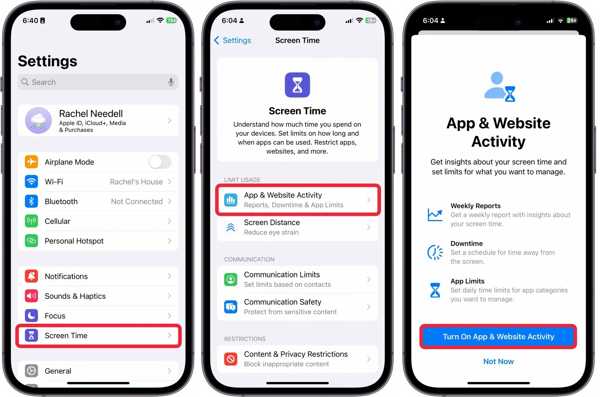
Trykk på App- og nettstedsaktivitet og treffer Slå på app- og nettstedsaktivitet.
Del 3: Deaktiver skjermtid uten passord
Hvis du har glemt skjermtidspassordet ditt, kan du ikke endre innstillingene eller slå av Ett minutt til. Heldigvis, imyPass iPassGo kan deaktivere Skjermtid uten passordet. Deretter kan du konfigurere Skjermtid på nytt.

4 000 000+ nedlastinger
Deaktiver skjermtid uten passord.
Behold dataene dine på iOS-enheten din under prosessen.
Tilby bonusfunksjoner, som MDM-omgåelse.
Støtt de nyeste versjonene av iOS og iPadOS.
Slik deaktiverer du skjermtid uten passord
Koble sammen iPhonen og datamaskinen din
Løp best Skjermtid fjerningsverktøyet etter at du har installert det på datamaskinen. Velg Skjermtid-modus. Koble iPhone og datamaskin med en Lightning-kabel.

Deaktiver skjermtid
Klikk på Start knappen for å begynne å fjerne Skjermtid-passordet på iOS 12 eller nyere. For iOS 11 eller tidligere kan den hente Restriksjoner-passordet hvis iTunes-sikkerhetskopien din er dekryptert. Du kan også bruke dette programmet til å hacke skjermtid på iPhone.

Konklusjon
Denne veiledningen forklarte hvordan deaktiver Ett minutt til for Apple-skjermtidDu kan fjerne alternativet eller slå av påminnelsen på Skjermtid-skjermen ved å følge veiledningen vår. imyPass iPassGo er den beste måten å slå av Skjermtid uten passord.
Samuel er seniorredaktør hos imyPass. Han er ekspert på passordopplåsing. Han har over fem års erfaring med å skrive veiledninger om opplåsing av telefoner.
Hot løsninger
-
Lås opp iOS
- Gjennomgang av gratis iCloud Unlock Services
- Omgå iCloud-aktivering med IMEI
- Fjern Mosyle MDM fra iPhone og iPad
- Fjern support.apple.com/iphone/passcode
- Anmeldelse av Checkra1n iCloud Bypass
- Omgå passordet for iPhone-låseskjermen
- Hvordan jailbreak iPhone
- Lås opp iPhone uten datamaskin
- Omgå iPhone låst til eier
- Fabrikkinnstilt iPhone uten Apple ID-passord
-
iOS-tips
-
Lås opp Android
-
Windows-passord


