



 Løsning
 Støttesenter
 Om oss
 Kontakt
Apple-ID er ikke gyldig eller støttet: Hva det betyr og hvordan du fikser det
 Penny Warren Publisert på 17. juni 2025Lås opp iOS3-min lesing
Når Apple-ID-en din ikke fungerer, kan du bli forhindret fra å gjøre enkle ting som å logge på, laste ned apper eller bruke iCloud. Du kan se en melding som sier: «Apple-ID er ikke gyldig eller støttes ikke«Det kan føles forvirrende og skremmende hvis du ikke vet hva det betyr.»
Vi forstår hvor frustrerende dette kan være. Så i dette innlegget skal vi vise deg hvorfor Apple-ID-en din er ugyldig eller støttes, hva som kan ha forårsaket det, og hvordan du kan fikse det trinn for trinn. Med de riktige trinnene kan du komme tilbake til Apple-kontoen din uten stress.

I denne artikkelen:
Del 1: Hvorfor fungerer ikke Apple-ID-en min
Hvis Apple-ID-en din ikke fungerer, kan det hindre deg i å laste ned apper, bruke iCloud eller til og med logge inn. Det kan føles forvirrende, men det finnes alltid en grunn. For å fikse det må du finne ut hva som er galt. Som oftest er det et av disse enkle problemene. Gå gjennom listen nedenfor og sjekk hver enkelt for å se hva som kan være årsaken!
1. Feil passord
Du kan ikke logge inn hvis passordet er skrevet feil, selv med bare én bokstav. Dobbeltsjekk hva du skrev.
2. Låst konto
For mange feilforsøk kan sperre Apple-ID-en din. For å komme inn igjen må du tilbakestille passordet ditt.
3. Dårlig internettforbindelse
Svak eller ingen internettforbindelse kan hindre enheten din i å koble til Apples servere.
4. Utdatert iOS-versjon
Hvis iPhone eller iPad ikke er oppdatert, kan det hende at Apple-ID-en din ikke fungerer som den skal.
5. Problemer med Apple-systemet
Noen ganger er ikke problemet deg. Apples servere kan være nede. Sjekk systemstatusen deres på nettet.
6. Gammel eller inaktiv Apple-ID
En gammel konto du ikke har brukt på lenge, eller en inaktiv Apple-ID fungerer kanskje ikke lenger eller trenger verifisering.
7. Feil enhetsinnstillinger
Innstillinger som dato og klokkeslett kan påvirke Apple ID-pålogginger hvis de er feil.
Del 2: Slik fikser du «Apple ID er ikke gyldig eller støttes»
Hvis du ser en melding som sier «Apple-ID-en er ikke gyldig eller støttes», fungerer ikke Apple-ID-en din på den enheten. Den samsvarer kanskje ikke med Apples regler, eller enheten din godtar den kanskje ikke. Det kan også bety at Apple-ID-en din er for gammel eller aldri ble fullstendig konfigurert. Ikke bekymre deg! Det finnes måter å fikse det på. Følg hvert trinn nedenfor. Bare les sakte og prøv hvert trinn!
1. Sjekk Apple-systemstatusen
Før du gjør noe, sjekk om Apples tjenester fungerer. Gå til Apples systemstatusside. Se på listen og se om «Apple ID» har en grønn prikk. Hvis den er gul eller rød, er ikke problemet deg. Det er Apple. Bare vent en stund og prøv igjen senere. Hvis den er grønn, er problemet på din side, så gå til neste trinn.
2. Bekreft innloggingsdetaljene
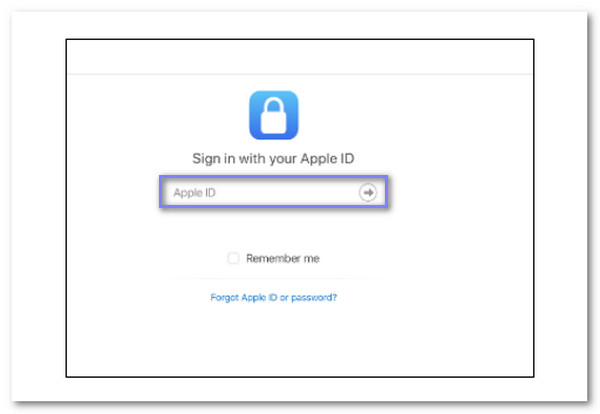
Hvis Apple-ID-passordet ditt ikke fungerer, må du sørge for at du skriver alt riktig. Det betyr hele Apple-ID-e-postadressen din og riktig passord. Dobbeltsjekk for skrivefeil. Se om Caps Lock er på. Sørg også for at du bruker riktig e-postadresse som er koblet til Apple-kontoen din. Hvis du har glemt den, følg trinnene på Apples iForgot-side. Det er en vanlig feil, så ikke ha dårlig samvittighet. Bare ta deg god tid.
3. Tilbakestill Apple ID-passord
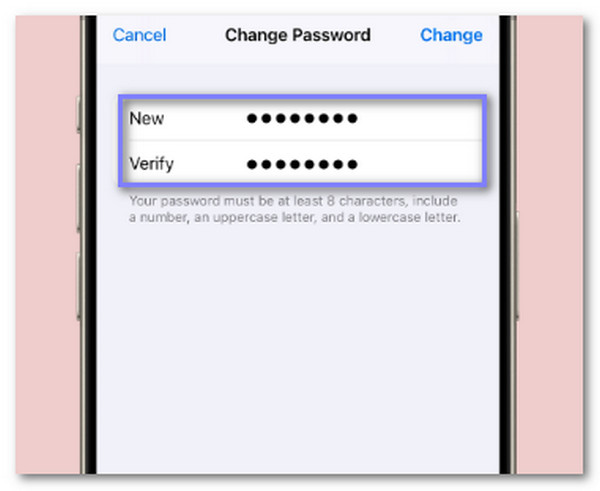
Hvis du fortsatt ikke kan logge inn, kan det hende at passordet ditt er feil, eller at kontoen din er låst. Du kan enkelt tilbakestille passordet. Gå til iforgot.apple.com. Skriv inn e-postadressen for Apple-ID-en din. Følg deretter veiledningen for å opprette et nytt passord. Velg noe sterkt, men lett å huske. Prøv deretter å logge inn på nytt. Det fungerer vanligvis hvis passordet er problemet.
4. Fjern og legg til Apple-ID på nytt
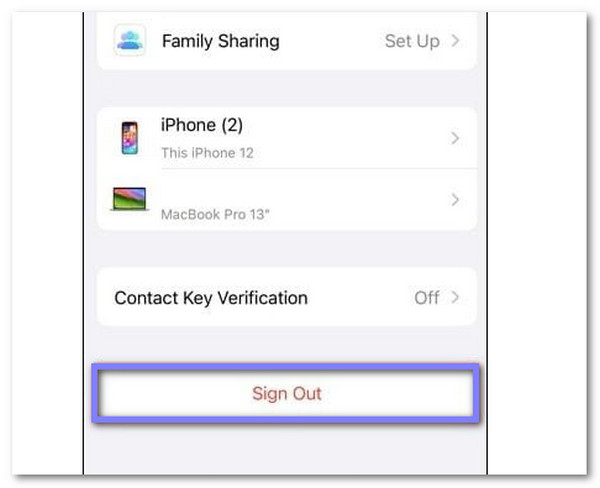
Hvis meldingen fortsatt vises, kan du prøve å logge ut og inn igjen. Gå til Innstillinger > Ditt navn > Logg utDu må kanskje skrive inn passordet ditt. Når du har logget deg ut, start iPhone eller iPad på nytt. Gå deretter tilbake til Innstillinger og logg inn på nytt. Det kan fikse små feil. Hvis Apple-ID-en din fungerer fint, vil den koble til igjen uten problemer.
5. Omgå Apple ID når du har glemt passordet
Det er aldri gøy å bli låst ute av iPhonen din, spesielt når du glemmer Apple-ID-passordet ditt. Du trykker og prøver, men ingenting fungerer. Det føles som om telefonen din er ubrukelig. Men den gode nyheten er at imyPass iPassGo kan hjelpe deg med å låse den opp raskt.
imyPass iPassGo er en sikker iOS-opplåser laget for denne typen problemer. Den hjelper deg med å låse opp 4-sifrede og 6-sifrede passord, Face ID, Touch ID, skjermtidskoder og til og med fjerne Apple ID. Den fungerer på alle iPhones, inkludert iPhone 17, og støtter den nyeste iOS 18 og iPadOS 18.
Bare følg den enkle veiledningen nedenfor, så er du tilbake!
Først installerer du programmet på datamaskinen din. Det finnes også en versjon for Mac-maskiner.
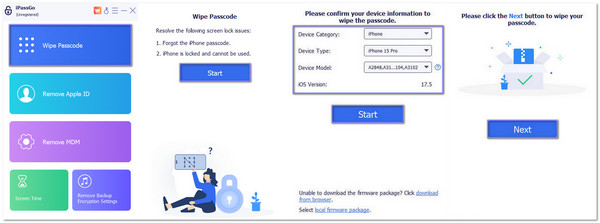
Når den er installert, åpner du den. Fra startskjermen velger du Tørk av passordSkaff deg nå en lightning-kabel og koble iPhonen din til datamaskinen. Etter at enheten er koblet til, vil programmet vise at den er klar. Klikk deretter på Start å begynne.
Når iPhonen er oppdaget, vil imyPass iPassGo vise enhetsdetaljene dine. Se nøye på dem. Hvis noe ser galt ut, må du fikse det før du fortsetter. Klikk deretter på Start for å laste ned riktig fastvare for iPhonen din. Denne fastvaren vil hjelpe deg med å fjerne Apple-ID-en på en trygg måte. Vent til nedlastingen er fullført.
Når fastvaren er klar, klikker du Låse oppEn melding med advarsler vil dukke opp. Les den nøye. Skriv deretter inn 0000 for å bekrefte at du forstår hva du gjør. Etter det starter omgåelsen. Apple-ID-en din fjernes om noen få minutter, og du kan bruke enheten igjen. Sørg for at du ikke kobler fra iPhonen i løpet av dette trinnet.
Merk: Forsikre Finn min Iphone er av. Hvis den er på, fungerer kanskje ikke bypass-funksjonen. Ikke tilbakestill enheten igjen ved hjelp av innstillingsappen, ellers kan Apple-ID-en returnere.
Nå er iPhonen din opplåst, og du kan bruke den som ny, selv uten det gamle Apple ID-passordet.
6. Oppdater iOS
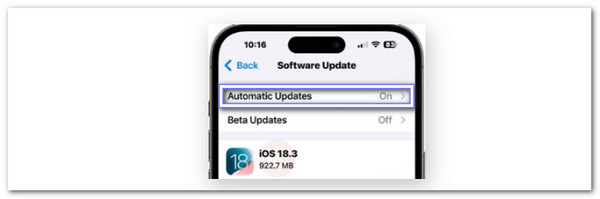
En gammel versjon av iOS kan føre til at Apple-ID-en din slutter å virke. Du kan fikse dette ved å oppdatere enheten din. Gå til Innstillinger > Generelt > ProgramvareoppdateringHvis det er en ny oppdatering, trykk på Last ned og installerTelefonen din starter kanskje på nytt, og det kan ta noen minutter. Når det er gjort, kan du prøve å bruke Apple-ID-en din på nytt. Oppdateringer fikser mange feil som denne.
7. Sjekk dato- og tidsinnstillinger
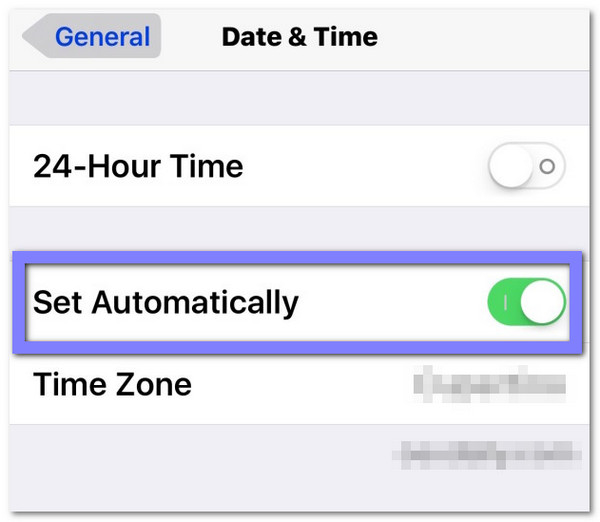
Hvis datoen eller klokkeslettet ditt er feil, kan det hende at Apple blokkerer påloggingen din. Gå til Innstillinger > Generelt > Dato og klokkeslettSørg for Still inn automatisk er slått på. Hvis den er av, slå den på. Enheten din vil matche riktig tid basert på posisjonen din. Etter det kan du prøve å logge på Apple-ID-en din på nytt. Det kan virke lite, men det hjelper mye.
8. Kontakt Apple-kundestøtte
Hvis ingenting fungerer, er det på tide å be om hjelp. Gå til support.apple.com. Du kan chatte, ringe eller avtale en time. Apples supportteam kan se på kontoen din og fortelle deg hva som er galt. De kan stille spørsmål for å forsikre seg om at det er deg. Det er normalt. Bare svar ærlig. De vil hjelpe deg med å fikse det trinn for trinn.
Konklusjon
Hvis du noen gang ser meldingen "Denne Apple-ID-en er ikke gyldig eller støttes ikke«Ikke få panikk. Nå vet du hva du skal gjøre. Vi delte noen enkle og nyttige måter å fikse det på. En av de beste tingene du kan prøve er å omgå Apple-ID-en når du glemmer passordet ditt ved å bruke imyPass iPassGoDet er trygt, enkelt og fungerer selv på de nyeste iPhone- og iPad-ene. Ta ett steg av gangen, så vil enheten din fungere igjen!
Penny er seniorredaktør hos imyPass. Hun har fokusert på å finne perfekte GPS-lokasjonsløsninger i alle scenarier, og har også erfaring med å reparere datamaskiner.
Hot løsninger
-
Lås opp iOS
- Gjennomgang av gratis iCloud Unlock Services
- Omgå iCloud-aktivering med IMEI
- Fjern Mosyle MDM fra iPhone og iPad
- Fjern support.apple.com/iphone/passcode
- Anmeldelse av Checkra1n iCloud Bypass
- Omgå passordet for iPhone-låseskjermen
- Hvordan jailbreak iPhone
- Lås opp iPhone uten datamaskin
- Omgå iPhone låst til eier
- Fabrikkinnstilt iPhone uten Apple ID-passord
-
iOS-tips
-
Lås opp Android
-
Windows-passord


