



 Løsning
 Støttesenter
 Om oss
 Kontakt
Måter å motta en Apple-verifiseringskode uten en telefon
 Penny Warren Publisert på 12. juni 2025Lås opp iOS3-min lesing
En Apple ID-verifiseringskode er en 6-sifret kode som sendes til enheten din. Hovedformålet er å bekrefte identiteten din når du logger på Apple ID-en din fra en ukjent enhet. Den er også ideell hvis du vil gjøre noen endringer i kontoinnstillingene dine. Det er imidlertid tider når du ikke kan motta verifiseringskoden på enheten din. Hvis det er tilfelle, er det bedre å lese denne veiledningen fra begynnelse til slutt. Denne artikkelen vil gi deg alle alternative måter å få Apple ID-verifisering på uten å bruke enheten din. Med det kan du få resultatet du ønsker etter prosessen. Begynn å lese denne veiledningen og lær mer om metodene for å å få en Apple-verifiseringskode uten en telefon.

I denne artikkelen:
Før du går gjennom prosedyren for å få bekreftelseskoden, er det best å først finne ut hvorfor du ikke kan få en kode fra enheten din. Se derfor detaljene nedenfor og lær mer.
• Hvis du allerede har endret telefonnummeret ditt og ikke oppdaterte det i Apple ID-innstillingene dine, kan du ikke få en kode.
• Kanskje Apple-serverne opplever et mindre problem, noe som er sjeldent.
• Hvis du bruker en enhet som ikke er klarert, får du ingen kode. Verifiseringskoder går bare til de klarerte enhetene som er koblet til Apple-ID-en din.
• For mange mislykkede forsøk. Hvis du skriver inn feil kontoinformasjon, kan det blokkere kodelevering.
Hvis du nå vil få en Apple-bekreftelseskode uten å bruke enheten din, kan du begynne å lese all informasjonen nedenfor.
Del 1. Få Apple ID-verifiseringskode fra et pålitelig telefonnummer
En av de mest effektive måtene å få en Apple ID-verifisering Koden er å bruke ditt pålitelige telefonnummer. Det er en ideell måte å oppnå ønsket resultat på. Alt du trenger å gjøre er å be om en kode som vil bli satt til telefonnummeret du stoler på. Du må imidlertid først konfigurere nummeret på Apple ID-kontoen din. Du kan følge og sjekke trinnene nedenfor og lære mer.
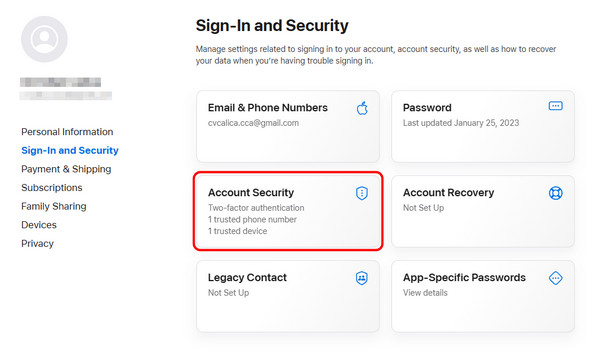
Du kan gå videre til nettleseren din og logge inn på eple ID konto. Deretter klikker du på Kontosikkerhet trekk.
Når du er ferdig, kan du trykke på + symbolet for å legge til telefonnummeret du stoler på. Når du er ferdig, kan du lagre det.
Vær oppmerksom på at du også kan endre Apple-ID-e-postadressen din på kontoen din hvis du vil. Når du er ferdig, kan du be om/spørre om at en bekreftelseskode sendes til ditt pålitelige nummer. Se trinnene nedenfor for å få en Apple-bekreftelseskode.
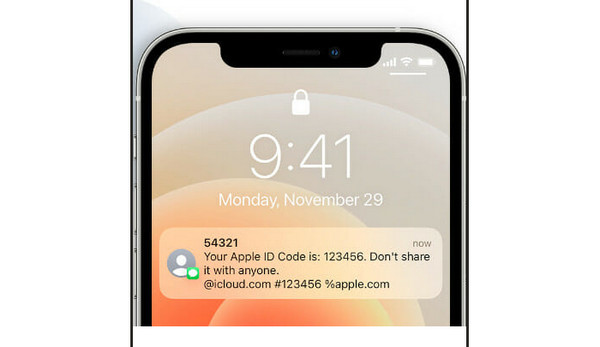
trykk Fikk ikke bekreftelse alternativet på skjermen din.
Deretter kan du velge å få Apple-bekreftelseskoden på ditt pålitelige nummer.
Etter det vil du motta en telefonsamtale eller melding med en bekreftelseskode. Du finner nå bekreftelseskoden på enheten din.
Del 2. Få Apple ID-verifiseringskode uten telefon på Mac
En annen utmerket metode for å få en bekreftelseskode er å bruke Apple-innstillingene på Mac-en din. Med denne metoden kan du sørge for at du får resultatet etter noen få øyeblikk. For å starte prosessen, se instruksjonene nedenfor.
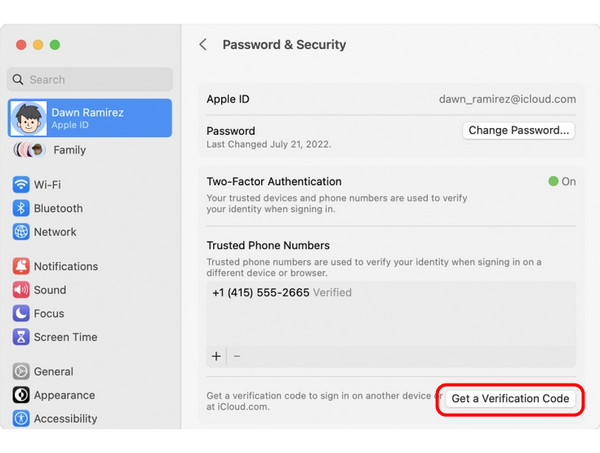
Åpne Mac-en din og fortsett til Apple-menyen > Systeminnstillinger seksjon.
Klikk deretter på din eple ID navn.
Naviger til Passord og sikkerhet seksjonen og trykk på Få bekreftelseskode alternativ. Med det kan du få bekreftelseskoden på enheten din.
Vær oppmerksom på at hvis du vil fjern Apple-ID-en din konto, kan du også bruke Apple-menyen på Mac-en.
Del 3. Få Apple-bekreftelseskode fra e-post
Hvis du ikke får en Apple-verifiseringskode på den pålitelige telefonen din, kan du sende koden til e-postadressen din. Det er en ideell måte hvis du har lagt til en e-postadresse i Apple ID-kontoen din. På denne måten har du mange alternativer for hvordan du kan motta en kode på enheten din.
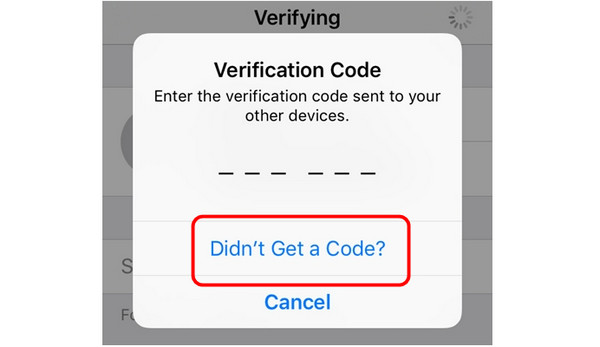
Trykk på Fikk ikke en kode knappen på telefonskjermen.
Velg deretter å få koden sendt til e-posten din.
Når det er gjort, finner du bekreftelseskoden i innboksen eller postkassen din.
Del 4. Få Apple ID-verifiseringskode fra Apple-kundestøtte
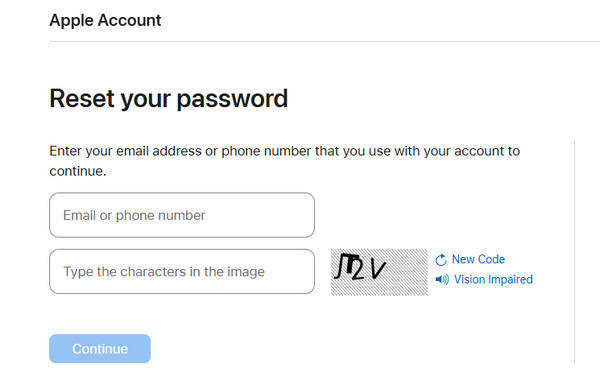
Hvis du fortsatt ikke får bekreftelseskoden etter å ha brukt metodene ovenfor, er siste utvei å kontakte Apple-kundestøtte. Du kan be om og be om en Apple-kontogjenoppretting for å la dem løse problemet ditt. Med denne metoden kan du sørge for at du har bekreftelseskoden du trenger. Alt du trenger å gjøre er å gå til Apples nettsted og oppgi e-postadressen eller telefonnummeret ditt. Deretter kan du vente på at Apple gir deg detaljene og koden du trenger.
Bonus: Slik låser du opp Apple ID uten telefonnummer
Leter du etter en eksepsjonell metode for å låse opp Apple-ID-en din uten å bruke en passordkode eller et telefonnummer? I så fall anbefaler vi å bruke imyPass iPassGo programvare. Dette programmet er ideelt hvis du vil låse opp Apple-ID-en din smidig og sikkert på enheten din. I tillegg har programmet et brukervennlig grensesnitt. Med det kan du navigere i alle funksjonene og funksjonene du trenger under prosedyren. Bortsett fra det kan du også låse opp alle iOS-låsene fra iPhone-en din, noe som gjør den mer pålitelig og kraftig. Så hvis du vil ha tilgang til programvaren for å låse opp iPhone-en din, følg instruksjonene nedenfor.
nedlasting imyPass iPassGo på Mac- eller Windows-datamaskinen din. Etter at du har installert den på skrivebordet, kobler du til iPhonen din med en kabel.
For neste prosess, klikk på Fjern Apple ID funksjonen på skjermen. Deretter vil et annet grensesnitt dukke opp.
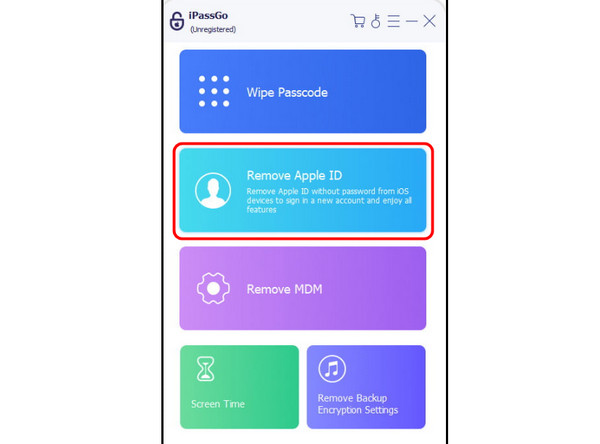
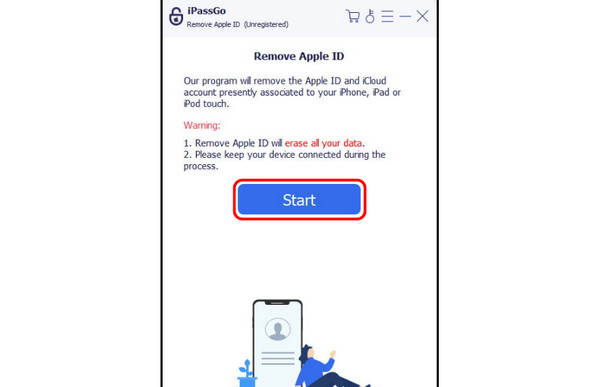
Slå den Start -knappen for å starte opplåsingsprosessen for Apple ID.
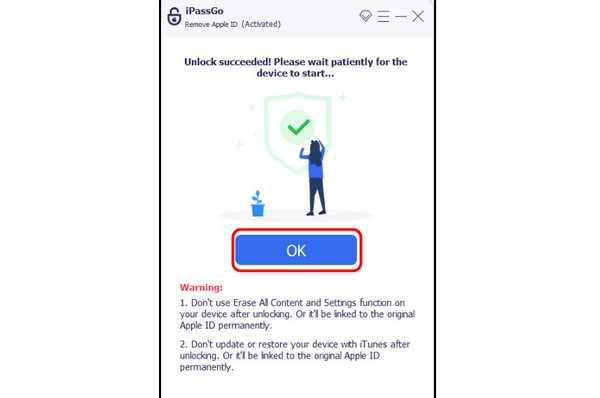
Etter at du har låst opp Apple-ID-en din, kan du nå trykke på OK knappen. Til slutt kan du begynne å legge til den nye Apple-ID-en din og åpne iPhonen din.
Konklusjon
Hvis du vil motta en Apple-verifiseringskode uten en telefon nummer, kan du stole på dette innlegget siden det har alle metodene du kan bruke for å få oppgaven din gjort. I tillegg, hvis du ønsker å låse opp Apple-ID-en din uten passord eller telefonnummer, anbefaler vi å bruke imyPass iPassGoDette programmet kan til og med tilby en enkel metode, slik at du kan nå hovedmålet ditt umiddelbart, noe som gjør det bemerkelsesverdig.
Penny er seniorredaktør hos imyPass. Hun har fokusert på å finne perfekte GPS-lokasjonsløsninger i alle scenarier, og har også erfaring med å reparere datamaskiner.
Hot løsninger
-
Lås opp iOS
- Gjennomgang av gratis iCloud Unlock Services
- Omgå iCloud-aktivering med IMEI
- Fjern Mosyle MDM fra iPhone og iPad
- Fjern support.apple.com/iphone/passcode
- Anmeldelse av Checkra1n iCloud Bypass
- Omgå passordet for iPhone-låseskjermen
- Hvordan jailbreak iPhone
- Lås opp iPhone uten datamaskin
- Omgå iPhone låst til eier
- Fabrikkinnstilt iPhone uten Apple ID-passord
-
iOS-tips
-
Lås opp Android
-
Windows-passord


