



 Løsning
 Støttesenter
 Om oss
 Kontakt
Slik fikser du Apple ID-påloggingsforespørselen fortsetter å dukke opp
 Penny Warren Publisert på 7. november 2025Lås opp iOS3-min lesing
«iPhone-en min var låst til AT&T, men jeg vil bruke andre operatører. Hvordan kan jeg gjøre det?» låse opp en SIM-låst iPhoneSelv om du kjøper hele iPhonen din, kan du fortsatt være begrenset til en bestemt nettverksleverandør. Som et resultat kan du ikke bytte til andre operatører eller bruke et nytt SIM-kort. Den gode nyheten er at du kan bli kvitt begrensningen ved å følge våre velprøvde metoder og konkrete veiledninger.

I denne artikkelen:
Del 1: Slik sjekker du iPhone SIM-lås
Før du låser opp SIM-kortet ditt, må du først sjekke SIM-låsestatusen til iPhonen din. Selv om det finnes tredjeparts SIM-låsekontrollere, kan du sjekke statusen på enheten din uten ekstra verktøy.
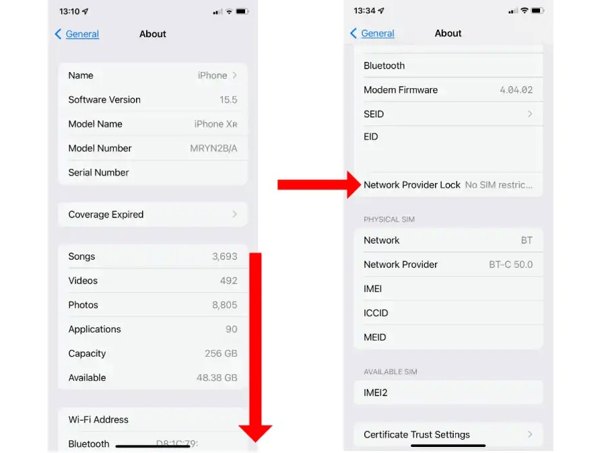
For å sjekke SIM-låsen på iPhonen din, kjør Innstillinger app.
Gå til Generell og velg Om.
Bla nedover og finn Bærelås eller Nettverksleverandørlås.
Hvis du ser SIM-kort låst, betyr det at iPhonen din er låst til operatøren din.
Del 2: Hvordan be operatøren om å låse opp SIM-kortet på iPhone
Den enkleste måten å låse opp en iPhone SIM-lås på er å sende en forespørsel til operatøren din. Du må imidlertid følge enhetens opplåsingsregler eller krav. Når du oppfyller disse reglene, kan du sende en forespørsel direkte.
Generelle retningslinjer for opplåsing av enheter
1. Du har betalt for iPhonen din i sin helhet. Hvis du kjøpte den på avbetaling, må du betale alt.
2. Du må ha tjenesten din aktiv i en bestemt periode. T-Mobile-brukere har hatt iPhonene sine aktive i minst 40 dager. For AT&T- og Verizon-brukere er perioden 60 dager.
3. Du har ikke nylig rapportert at iPhonen din er mistet eller stjålet.
4. iPhonen din må være solgt av operatøren din eller være en autorisert enhet.
5. Operatørkontoen som er knyttet til iPhone-en din, må ha god anseelse.
6. Hvis operatøren din har unike krav, kan du finne dem på nettstedet deres eller kontakte kundestøtte.
Når du oppfyller retningslinjene og kravene for opplåsing av iPhone-SIM-kort, har du tre metoder for å bli kvitt begrensningen.
Alternativ 1: Slik låser du opp SIM-låst iPhone via telefonsamtale
Når du vil låse opp en iPhone med SIM-kortlås, kan du ringe kundestøtten til operatøren din. Telefonsamtalene fra de viktigste operatørene inkluderer:
Verizon: 800-922-0204
AT&T: 800-331-0500
T-Mobile: 877-453-1304
US Cellular: 888-944-9400
Mint Mobil: 800-683-7392
Mint Mobil: 800-683-7392
Deretter sender du en forespørsel og oppgir nødvendig informasjon og bevis. Når operatøren din mottar forespørselen din, vil de låse opp SIM-kortet ditt direkte, og du kan få en ulåst GSM-telefon.
Alternativ 2: Slik låser du opp SIM-låsen på iPhone på nett
Store nettverksleverandører tilbyr et webgrensesnitt for å låse opp SIM-låsen på en iPhone, for eksempel AT&T, Verizon, T-Mobile osv. Du kan sende en forespørsel direkte på nettstedet hvis det er upraktisk å ringe kundestøtte. Vi bruker AT&T som et eksempel for å vise deg arbeidsflyten.
Gå til operatørens nettsted i en nettleser og logg inn med kontoen din.
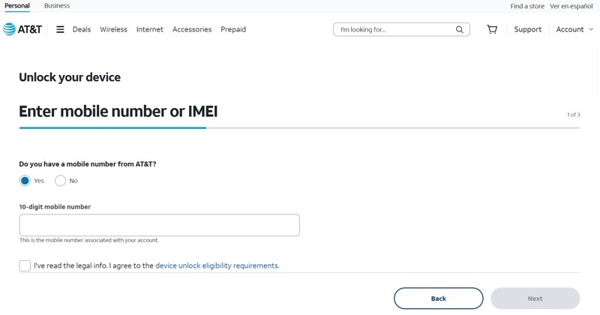
Omdiriger til nettsiden for opplåsing av enheten og skriv inn telefonnummeret ditt.
Vend deg til iPhonen din.
Kjør Telefon-appen, skriv *#06#, og trykk på Ringe knapp.
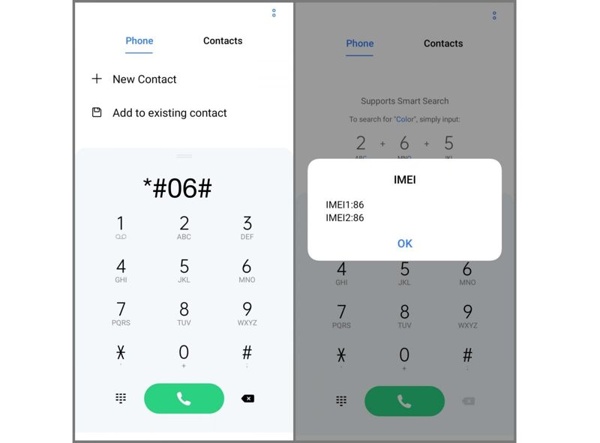
Skriv inn IMEI-nummeret ditt og send inn forespørselen din.
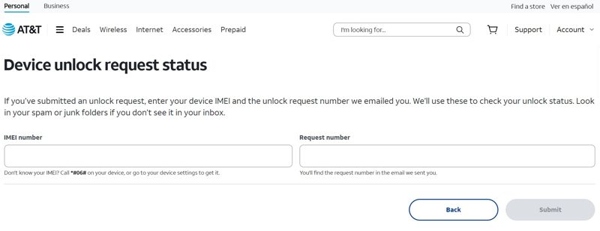
Når operatøren din mottar forespørselen din, låses SIM-kortet ditt opp.
Alternativ 3: Slik låser du opp iPhone SIM-kortet i en app
Noen operatører har lansert mobilapper for å låse opp iPhone SIM-kort, som Cricket, AT&T og flere. Det lar deg bli kvitt nettverkslåsen på iPhonen din uten en datamaskin eller annen maskinvare.
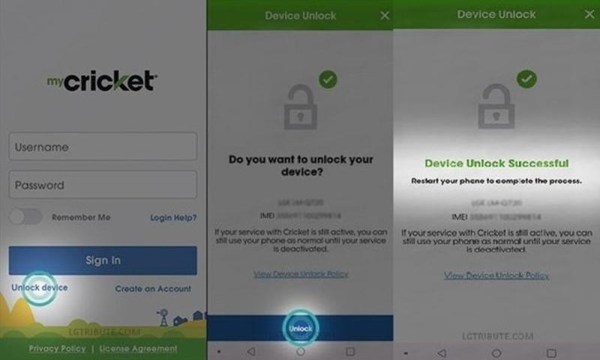
Åpne operatørens app på iPhonen din.
Logg inn på kontoen din.
Trykk på Låse opp knapp.
Oppgi informasjonen, som telefonnummeret ditt og IMEI-nummeret ditt.
Når det er vellykket, kan du bytte SIM-kort.
Del 3: Slik låser du opp SIM-kortet på iPhone på nett
Hvis du ikke oppfyller operatørens opplåsingsregler eller -krav, må du bruke en tredjeparts opplåsingstjeneste. Faktisk finnes det et bredt utvalg av opplåsingstjenester på nettet. Du bør se etter en pålitelig tjeneste for å beskytte enheten din. Vi bruker Unlock Base som et eksempel for å vise deg hvordan det fungerer.
Gå til nettet SIM-kortlåsing tjenesten i en nettleser.
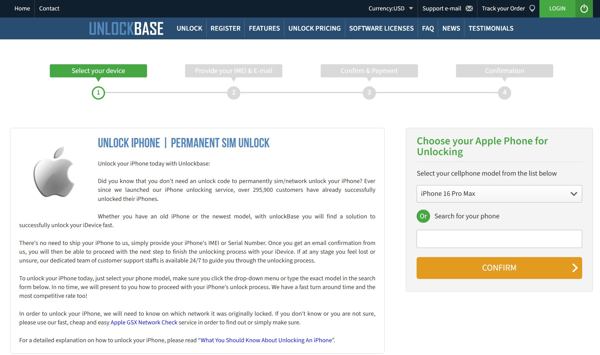
Klikk på Låse opp menyen, og velg enhetsmerket ditt. Her klikker vi eple.
Deretter velger du iPhone-modellen din fra rullegardinlisten.
Skriv inn IMEI-nummeret ditt. Du finner det på iPhonen din.
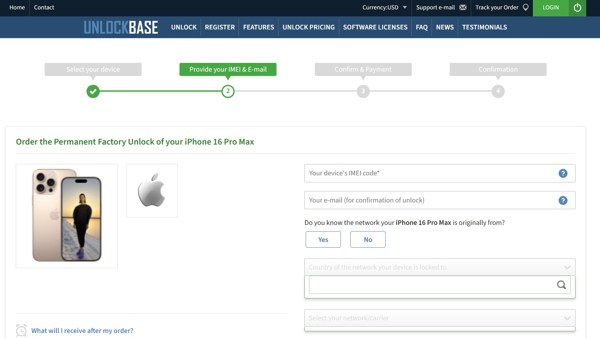
Skriv inn e-postadressen din og velg annen informasjon.
Fortsett og sjekk regningen din. Prisen varierer avhengig av iPhone-modellen din.
Når tjenesten låser opp iPhone-SIM-kortet ditt, vil du motta en bekreftelses-e-post med resten av trinnene.
Ta ut SIM-kortet fra iPhonen din og sett inn et nytt.
Når du blir bedt om det, skriver du inn opplåsingskoden du mottok fra tjenesten.
Bonustips: Beste iPhone-opplåser

I tillegg til SIM-lås kan iPhonen din være låst med passordet eller Apple-ID-legitimasjonen din hvis du har glemt dem. For å få tilgang til enheten din igjen og bruke diverse funksjoner på enheten, trenger du et kraftig opplåsingsverktøy, for eksempel imyPass iPassGoDen kan slette en rekke låser på iPhonen din uten tekniske ferdigheter.

4 000 000+ nedlastinger
Fjern iPhone-skjermlåser med ett klikk.
Tilgjengelig for sifrekoder, Face ID-er og Touch ID-er.
Tilby bonusfunksjoner, som Omgåelse av skjermtid.
Støtt de nyeste versjonene av iOS og iPadOS.
Konklusjon
Denne guiden forklarte hvordan du låser opp SIM-kortet på iPhonen dinFørst bør du sjekke om iPhonen din er låst med SIM-lås. Hvis du oppfyller operatørens retningslinjer og krav for opplåsing, kan du be den om å låse opp SIM-kortet ditt. Hvis ikke, må du be en tredjeparts opplåsingstjeneste om å frigjøre enheten din. I tillegg anbefaler vi også et utmerket verktøy for opplåsing av iPhone-skjermen, imyPass iPassGo.
Penny er seniorredaktør hos imyPass. Hun har fokusert på å finne perfekte GPS-lokasjonsløsninger i alle scenarier, og har også erfaring med å reparere datamaskiner.
Hot løsninger
-
Lås opp iOS
- Gjennomgang av gratis iCloud Unlock Services
- Omgå iCloud-aktivering med IMEI
- Fjern Mosyle MDM fra iPhone og iPad
- Fjern support.apple.com/iphone/passcode
- Anmeldelse av Checkra1n iCloud Bypass
- Omgå passordet for iPhone-låseskjermen
- Hvordan jailbreak iPhone
- Lås opp iPhone uten datamaskin
- Omgå iPhone låst til eier
- Fabrikkinnstilt iPhone uten Apple ID-passord
-
iOS-tips
-
Lås opp Android
-
Windows-passord


