



 Oplossing
 Ondersteuning's centrum
 Over ons
 Contact
Stapsgewijze handleiding - Gebruik iforgot.apple.com om uw wachtwoord vandaag nog opnieuw in te stellen
 Samuel Spenser Gepubliceerd op 12 juni 2025iOS ontgrendelen3 minuten leestijd
Je probeert een app te downloaden of toegang te krijgen tot iCloud, maar plotseling wordt er om een wachtwoord gevraagd dat je niet meer weet. De iForgot-tool voor het resetten van je Apple ID-wachtwoord is dan je enige hoop. Of je nu onlangs van nummer bent veranderd, een tweedehands iPhone hebt gekocht of al een tijdje niet meer bent ingelogd, het kan frustrerend en vervelend zijn als je geen toegang meer hebt tot je Apple-account. Gelukkig biedt Apple een selfservice-platform voor wachtwoordherstel via de iForgot-website. En als dat niet werkt, zijn er krachtige alternatieven beschikbaar. Deze handleiding leidt je door alles, van het gebruik van de officiële resettool tot het ontgrendelen van je apparaat wanneer de gebruikelijke methoden falen.

In dit artikel:
Deel 1. Wat is iForgot Apple ID-wachtwoord opnieuw instellen?
Apple biedt hulp aan gebruikers die problemen hebben met de toegang tot hun Apple ID via de officiële website https://iforgot.apple.com met de tool iForgot Apple ID-wachtwoord opnieuw instellen. Of u nu uw wachtwoord bent vergeten, bent buitengesloten na te veel mislukte pogingen of de toegang tot vertrouwde apparaten bent kwijtgeraakt, deze online tool begeleidt u door een veilig herstelproces om uw inloggegevens opnieuw in te stellen en uw account te ontgrendelen.
Het belang van een Apple ID
Je Apple ID is geen e-mailadres, maar een identificatienummer dat je verbindt met het hele Apple-ecosysteem. Het koppelt je gegevens en abonnementen aan:
• iCloud: Back-up, notities, foto's, contacten, enz.
• App Store & iTunes: Apps, muziek, films kopen.
• Mijn zoeken: Uw apparaten vergrendelen en lokaliseren.
• Abonnementen: Een Amerikaanse Apple ID wordt gebruikt om je te abonneren op iCloud+, Apple Music, TV+, Fitness+, enz.
• Apple Pay & Wallet: Digitale kaarten en veilige betalingen.
Wat iForgot doet
De iForgot-service elimineert de problemen die gebruikers kunnen ondervinden, omdat het helpt bij:
1. Wachtwoordherstel als u het wachtwoord bent vergeten.
2. Verwijder de vergrendelingsstatus van Apple ID-accounts die om veiligheidsredenen zijn vergrendeld.
3. Identiteitsverificatie gebeurt via vertrouwde apparaten, telefoonnummers en e-mail.
4. Accountherstel starten wanneer geverifieerde opties niet toegankelijk zijn.
5. Helpen bij het verwijderen van activeringsvergrendelingen op apparaten waarvan de gebruikers eigenaar zijn en die als rechtmatige eigenaren van de apparaten worden beschouwd.
Wanneer moet u iForgot gebruiken?
Hier zijn specifieke situaties waarin iForgot uw beste optie is:
| Situatie | Voorbeeld |
| Wachtwoord vergeten | U bent al een tijdje niet ingelogd en kunt uw Apple ID-wachtwoord niet meer herinneren. |
| Geblokkeerde account | Er zijn te veel mislukte inlogpogingen geweest, waardoor uw Apple ID is geblokkeerd. |
| Geen vertrouwde apparaattoegang | U bent uw iPhone kwijt en kunt geen 2FA-codes ontvangen. |
| Activeringsslot | Je hebt een tweedehands iPhone gekocht die nog steeds aan de vorige eigenaar is gekoppeld. |
| Verdachte activiteit gedetecteerd | U heeft een e-mail van Apple ontvangen waarin staat dat uw account om veiligheidsredenen is geblokkeerd. |
Beveiligingsmaatregelen achter iForgot
Apple hecht veel waarde aan de privacy van gebruikers, en iForgot is daarop geen uitzondering. Dit is waarom het veilig is:
• Tweelaagse verificatie (2LV): Garandeert dat de toegang tot het account beperkt is tot geverifieerde gebruikers.
• Gebruik van Apple-apparaten voor verificatie: Vraag verificatie aan via Apple-apparaten.
• Beperkte pogingen: Blokkeert brute-force-aanvallen.
• Beveiligde gegevensoverdracht: Beschermt gegevens tijdens de resetprocedure.
• Herstelprocedure opnieuw instellen: Apple start het proces zonder de identiteit te bevestigen.
Voorbeeld uit de praktijk:
Scenario: Maria heeft haar telefoon geüpgraded, maar is haar iPhone, die bij haar nieuwe nummer hoorde, kwijtgeraakt. Tijdens het toevoegen van haar nieuwe telefoon vergat ze ook haar Apple ID-wachtwoord.
Oplossing: Ze moest naar de iForgot Apple-portal gaan, waar ze haar e-mailadres aan Apple ID gaf en dit verifieerde met haar secundaire e-mailadres. Door haar wachtwoord opnieuw in te stellen, kreeg ze weer toegang tot iCloud.
Belangrijkste punten
• Iedereen kan zich registreren en toegang krijgen tot iForgot als betrouwbaar herstelhulpmiddel om te voorkomen dat mensen permanent de toegang verliezen tot gegevens die zijn opgeslagen op vergrendelde apparaten en gedeactiveerde accounts.
• Het vereist geen contact met Apple Support, wat ideaal is voor het resetten van je iCloud-wachtwoord .
• Maakt veilig gegevensherstel mogelijk van gedeactiveerde accounts en apparaten.
Deel 2. Hoe u gebruik kunt maken van iforgot.apple.com wachtwoord reset
Als je het wachtwoord van je Apple ID bent vergeten, zijn er verschillende manieren om je account te herstellen. Een daarvan is via de website iForgot, die verschillende hulpdiensten biedt voor het beheren van de toegang tot en de beveiliging van je Apple ID . Het is een veilige manier om je gegevens te beschermen. Hieronder vind je de stappen die je moet volgen om hulp te krijgen bij het opnieuw instellen van je wachtwoord.
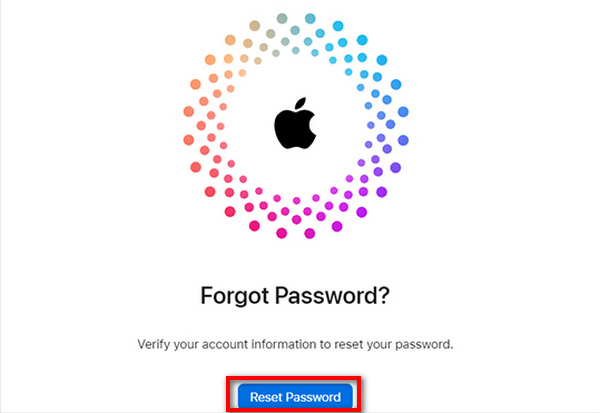
Open een internetbrowser en ga naar de officiële website: https://iforgot.apple.com. Klik op de website op de knop 'Wachtwoord opnieuw instellen' om het proces te starten.
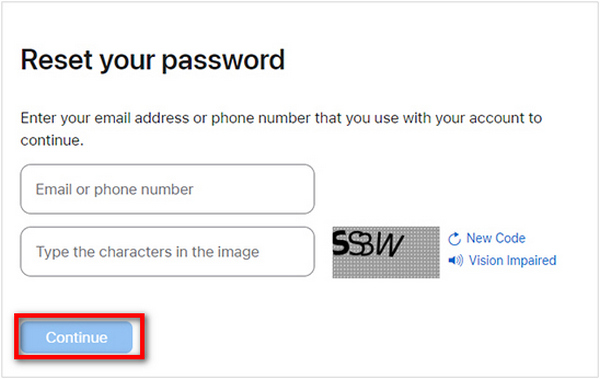
Voer het e-mailadres in dat u hebt gebruikt om uw Apple ID aan te maken. Zorg ervoor dat u het correct intypt. Voltooi de CAPTCHA-verificatie en klik op Doorgaan .
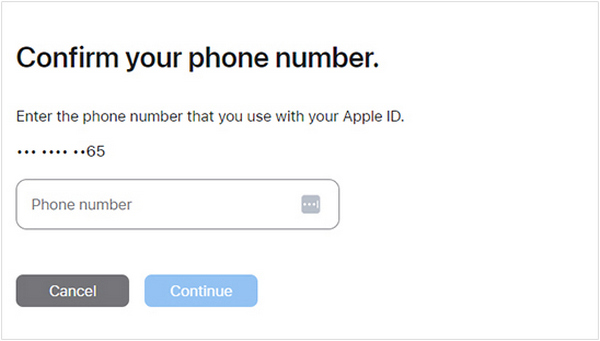
Om je identiteit te verifiëren, voer je het telefoonnummer in dat aan je Apple ID is gekoppeld. Klik op Doorgaan om verder te gaan.
Kies hoe je de verificatiecode wilt ontvangen. Geef toestemming als je Apple-apparaat daarom vraagt.
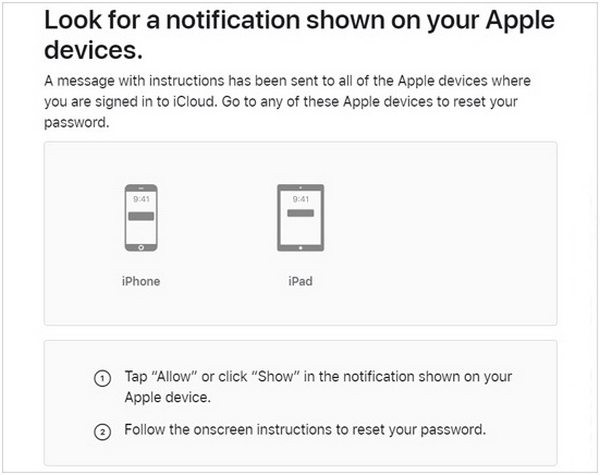
Typ na de prompt het wachtwoord van het apparaat waarop u het Apple ID-wachtwoord wilt resetten. Geef vervolgens een ander Apple ID-wachtwoord naar keuze op. Hierna is uw Apple ID nieuw en klaar voor verder gebruik.
Deel 3. Krachtig alternatief voor iforgot.apple.com wachtwoord resetten
Het merk imyPass iPassGo , professioneel bekend als iPassGo, biedt een eenvoudige en krachtige oplossing als u om welke reden dan ook uw Apple ID-wachtwoord niet kunt resetten via iForgot.apple.com of als u geen toegang meer hebt tot uw iPhone. Deze professionele iOS-ontgrendelaar werkt wonderen als u uw toegangscode, Apple ID of zelfs een Schermtijd-wachtwoord bent vergeten, waardoor u moeiteloos weer toegang krijgt tot uw apparaat.

4.000.000+ downloads
iPassGo heeft een simpele interface die voor iedereen gemakkelijk te bedienen is en geen technische kennis vereist.
Verwijder schermvergrendelingen of Apple ID's snel en eenvoudig met één klik.
Werkt met iOS 26, iPhone 17, iPads en iPods.
Ontgrendel je Apple ID, zelfs als je je wachtwoord bent vergeten.
Schakel beperkingen uit en verwijder profielen of maak moeiteloos een back-up van de versleuteling.
Volg deze eenvoudige stappen om uw apparaat te ontgrendelen met imyPass iPassGo:
Download en installeer imyPass iPassGo
Afhankelijk van uw voorkeur kunt u naar de officiële iMypass-website gaan en de iPassGo-applicatie downloaden op een Windows- of Mac-computer.
Selecteer de bedieningsmodus om Apple ID te verwijderen.
Nadat je imyPass hebt geopend, open je de bedieningsmodus met de optie 'Apple ID verwijderen' .

Sluit je iPhone/iPad/iPod aan op de computer.
Sluit het iOS-apparaat met een USB-kabel aan op de computer. Vergeet niet om het vertrouwen op de computer te verifiëren en vice versa, mocht uw apparaat daarom vragen.

Apple ID verwijderen via iPassGo
Klik op de Start- knop. iPassGo verwijdert binnen enkele minuten de Apple ID-stap van het apparaat.
Samenvatting
Na verwijdering is het apparaat niet langer gekoppeld aan de vorige Apple ID en is het klaar voor gebruik. Je kunt het instellen met een nieuwe Apple ID of het persoonlijk gebruiken.

Conclusie
Al met al biedt iforgot.apple.com een betrouwbare manier om je Apple ID te herstellen als je bent buitengesloten. Of je nu je wachtwoord bent vergeten of een tweedehands apparaat hebt gekocht, het is een veilige eerste stap. En als dat niet genoeg is, bieden tools zoals iPassGo krachtige, gebruiksvriendelijke alternatieven om snel weer toegang te krijgen.
Samuel is senior editor bij imyPass. Hij is een expert op het gebied van wachtwoordontgrendeling. Hij heeft meer dan vijf jaar ervaring met het schrijven van tutorials over het ontgrendelen van telefoons.
Hete oplossingen
-
Ontgrendel iOS
- Herziening van de gratis iCloud-ontgrendelservices
- Omzeil iCloud-activering met IMEI
- Verwijder Mosyle MDM van iPhone en iPad
- Verwijder support.apple.com/iphone/passcode
- Herziening van Checkra1n iCloud Bypass
- Omzeil de toegangscode van het iPhone-vergrendelscherm
- Hoe iPhone te jailbreaken
- Ontgrendel de iPhone zonder computer
- Omzeil iPhone vergrendeld voor eigenaar
- Fabrieksreset iPhone zonder Apple ID-wachtwoord
-
iOS-tips
-
Ontgrendel Android
- Hoe u kunt weten of uw telefoon ontgrendeld is
- Ontgrendel het Samsung-telefoonscherm zonder wachtwoord
- Ontgrendel patroonvergrendeling op Android-apparaat
- Herziening van directe ontgrendelingen
- Hoe OnePlus-telefoon te ontgrendelen
- Ontgrendel OEM en repareer OEM-ontgrendeling grijs weergegeven
- Hoe een Sprint-telefoon te ontgrendelen
-
Windows-wachtwoord


