



 Oplossing
 Ondersteuning's centrum
 Over ons
 Contact
Wat u kunt doen als u uw iPad niet kunt activeren
 Samuel Spenser Gepubliceerd op 17 juli 2025iOS ontgrendelen3 minuten leestijd
"Mijn iPad geeft ineens aan dat hij geactiveerd moet worden, maar ik krijg de melding Kan deze iPad niet activeren wanneer ik probeer te activeren. Heeft iemand tips?" Wanneer je een gloednieuwe iPad of een naar de fabrieksinstellingen teruggezette iPad krijgt, moet je de configuratie-assistent van Apple volgen om hem te activeren. Als het proces wordt onderbroken door deze foutmelding, hoef je niet in paniek te raken. In dit artikel wordt uitgelegd waarom de fout optreedt en wat je moet doen als je deze foutmelding tegenkomt.

In dit artikel:
Deel 1: Veelvoorkomende oorzaken waarom de iPad niet kan worden geactiveerd
De activeringsfout kan in verschillende vormen verschijnen. Bijvoorbeeld: Deze iPad kan niet worden geactiveerd omdat de activeringsserver tijdelijk niet beschikbaar is, of iPad kan niet worden geactiveerd zonder internetverbinding. De melding geeft aan waarom uw iPad niet wordt geactiveerd:
1. De Apple-servers zijn down.
2. Slechte internetverbinding.
3. Softwareproblemen.
Deel 2: Hoe u het probleem met de iPad kunt oplossen dat deze niet kan worden geactiveerd
Oplossing 1: Controleer Apple-servers
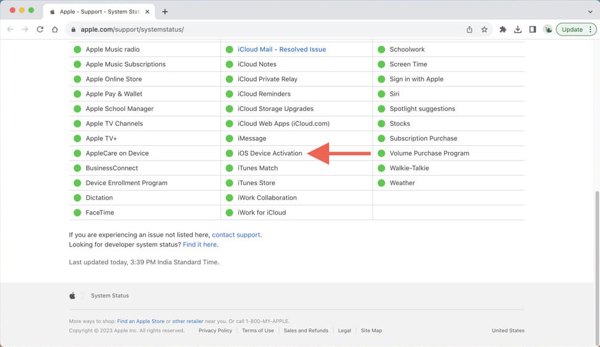
Wanneer je iPad niet kan worden geactiveerd, is het een goed idee om de status van de activeringsservers van Apple te controleren. Hoewel dit niet vaak voorkomt, kunnen deze servers af en toe uitvallen vanwege onderhoud of andere redenen. Ga naar https://www.apple.com/support/systemstatus/ in een webbrowser en controleer de betreffende server. Als deze oranje of rood is, moet je wachten tot de server weer werkt.
Oplossing 2: Maak verbinding met wifi
Zoals eerder vermeld, kon je je iPad niet activeren vanwege een slechte internetverbinding. Om een iPad te activeren, heb je een goede internetverbinding nodig. De oplossing is simpel: maak verbinding met een stabiel wifi-netwerk.
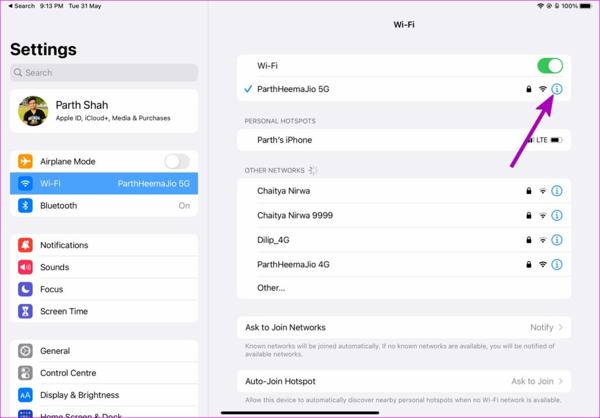
Open de app Settings op je iPad.
Kies het tabblad Wi‑Fi.
Zet de optie Wi‑Fi aan.
Maak verbinding met een wifi-netwerk met een sterk signaal.
Oplossing 3: Setup opnieuw starten
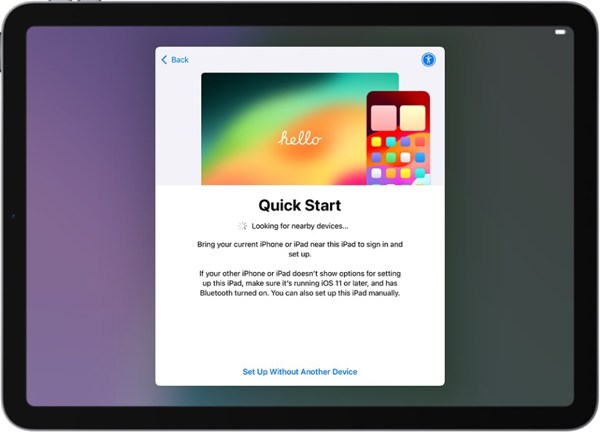
Je iPad kan niet worden geactiveerd als de configuratie-assistent vastloopt in een tijdelijke foutlus. De eenvoudigste oplossing is het instellen opnieuw vanaf het begin te starten. Houd daarvoor de knop zijknop of aan/uit lang ingedrukt. Tik vervolgens op Opnieuw beginnen en stel je iPad opnieuw in.
Oplossing 4: iPad activeren met computer
Als de foutmelding 'Kan iPad niet activeren' blijft verschijnen, kunt u uw apparaat het beste activeren via iTunes of Finder op een pc of Mac. Voor deze oplossing hebt u een computer met internetverbinding en een USB-kabel nodig.
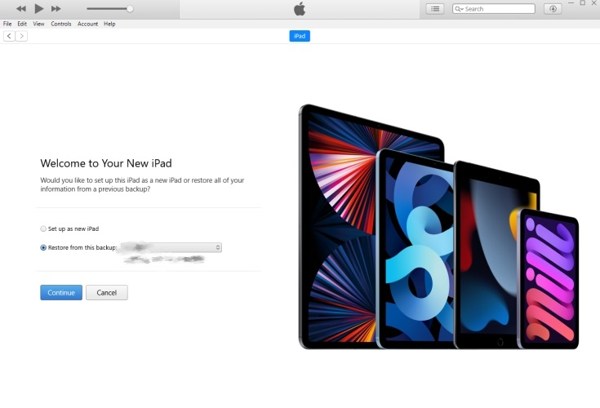
Sluit uw iPad met een USB-kabel aan op een pc of Mac.
Open de nieuwste versie van iTunes op Windows of macOS Mojave en eerder.
Open in plaats daarvan Finder op macOS Catalina of later.
Klik op uw apparaat in de zijbalk in Finder of in de rechterbovenhoek in iTunes.
iTunes/Finder communiceert met de servers van Apple en activeert uw apparaat.
Tip: Voer, indien gevraagd, je Apple‑ID en wachtwoord in.
Selecteer vervolgens Configureer als nieuwe iPad of Zet terug vanaf reservekopie, afhankelijk van jouw situatie.
Volg de instructies op het scherm om uw iPad te activeren en in te stellen.
Oplossing 5: Herstel de iPad in de herstelmodus
Een andere oplossing als je iPad niet wil activeren, is je apparaat herstellen in de herstelmodus. Daarmee worden alle instellingen en gegevens van je iPad verwijderd. Daarna kun je hem als een nieuw apparaat activeren en instellen.
Sluit uw iPad met een compatibele kabel aan op een computer.
Open iTunes of Finder, afhankelijk van uw besturingssysteem.
Zet uw iPad in de herstelmodus:
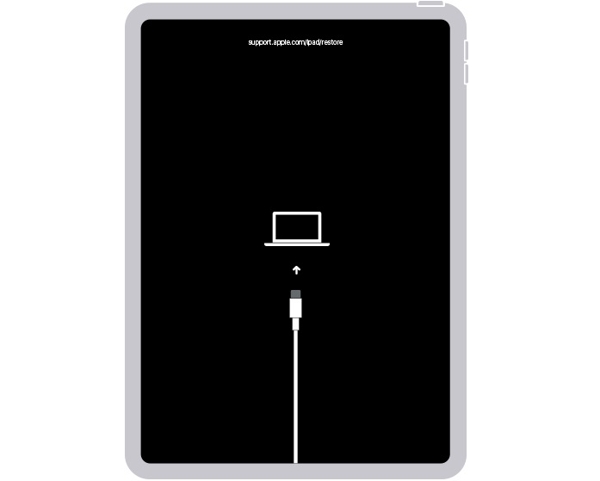
Op een iPad zonder thuisknop
Druk op de knop Volume omhoog en laat deze snel weer los.
Doe hetzelfde met de knop Volume omlaag.
Houd de zijknop ingedrukt totdat het scherm ‘Verbind met computer’ verschijnt.
Op een iPad met een thuisknop
Houd de knoppen Thuisknop + aan/uit tegelijk ingedrukt.
Laat ze los totdat u het scherm ziet waarin u verbinding met de computer kunt maken.
4: Wanneer iTunes/Finder detecteert dat uw iPad in de herstelmodus staat, verschijnt er een dialoogvenster.
5: Klik op de knop Herstel om het herstellen van je apparaat te starten.
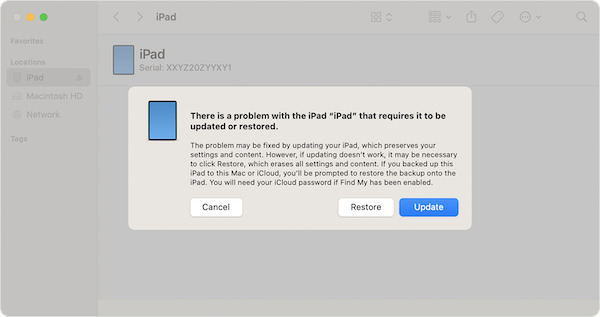
6: Zodra dit voltooid is, wordt uw iPad opnieuw opgestart.
7: Koppel uw apparaat los en voer de installatieassistent uit.
8: Volg de aanwijzingen om uw iPad te activeren en in te stellen.
Deel 3: Apple ID van de iPad verwijderen en opnieuw activeren
Als je de fout Kan iPad niet activeren tegenkomt door een probleem met je Apple‑ID, kan imyPass iPassGo je helpen dit probleem op te lossen. Het kan je Apple‑account zonder beperkingen verwijderen. De gebruiksvriendelijke interface maakt het een geschikte optie voor gewone gebruikers.

4.000.000+ downloads
Wis de Apple‑ID snel van je iPad.
Geen toegangscode van je iPad of Apple‑ID‑wachtwoord vereist.
Geschikt voor uiteenlopende situaties, waaronder een vergrendeld Apple‑account.
Compatibel met de nieuwste versies van iPadOS en iPad‑modellen.
Biedt andere praktische functies, zoals een Screen Time-hack en het omzeilen van het toegangsscherm.
Hoe u uw Apple ID van uw iPad verwijdert
Installeer de Apple‑ID-verwijdertool
Start de beste software voor het verwijderen van Apple‑ID nadat je deze op je computer hebt geïnstalleerd. Verbind je iPad met je computer met een Lightning-kabel. De software detecteert je apparaat automatisch. Kies de modus Remove Apple ID en klik op de knop Start.

Apple ID van je iPad verwijderen
Situatie 1: Zoek mijn iPad is uitgeschakeld
De software verwijdert je Apple‑ID onmiddellijk van je apparaat.
Situatie 2: Zoek mijn iPad is ingeschakeld op iPadOS 11.3 of ouder
Kies Algemeen in Instellingen en tik op Stel alle instellingen opnieuw in op je iPad. Wanneer dit voltooid is, doet de software de rest.
Situatie 3: Zoek mijn iPad is ingeschakeld op iPadOS 11.4 of nieuwer
Schakel twee-factor-authenticatie in. Voer 0000 in en bevestig het ontgrendelen. Controleer je apparaatgegevens en begin met het verwijderen van de Apple‑ID van je iPad.
Wanneer dit is voltooid, wordt je iPad opnieuw opgestart en kun je hem direct activeren.

Conclusie
In dit artikel is uitgelegd wat je kunt doen als je je iPad niet kunt activeren. Je kunt onze oplossingen één voor één volgen om van de foutmelding af te komen en je apparaat soepel te activeren. Met imyPass iPassGo kun je je Apple‑ID-account van het apparaat verwijderen en het vervolgens opnieuw instellen.
Samuel is senior editor bij imyPass. Hij is een expert op het gebied van wachtwoordontgrendeling. Hij heeft meer dan vijf jaar ervaring met het schrijven van tutorials over het ontgrendelen van telefoons.
Hete oplossingen
-
Ontgrendel iOS
- Herziening van de gratis iCloud-ontgrendelservices
- Omzeil iCloud-activering met IMEI
- Verwijder Mosyle MDM van iPhone en iPad
- Verwijder support.apple.com/iphone/passcode
- Herziening van Checkra1n iCloud Bypass
- Omzeil de toegangscode van het iPhone-vergrendelscherm
- Hoe iPhone te jailbreaken
- Ontgrendel de iPhone zonder computer
- Omzeil iPhone vergrendeld voor eigenaar
- Fabrieksreset iPhone zonder Apple ID-wachtwoord
-
iOS-tips
-
Ontgrendel Android
- Hoe u kunt weten of uw telefoon ontgrendeld is
- Ontgrendel het Samsung-telefoonscherm zonder wachtwoord
- Ontgrendel patroonvergrendeling op Android-apparaat
- Herziening van directe ontgrendelingen
- Hoe OnePlus-telefoon te ontgrendelen
- Ontgrendel OEM en repareer OEM-ontgrendeling grijs weergegeven
- Hoe een Sprint-telefoon te ontgrendelen
-
Windows-wachtwoord


