



 Oplossing
 Ondersteuning's centrum
 Over ons
 Contact
Hoe u uw Apple ID-wachtwoord op uw Apple-apparaat kunt herstellen
 Samuel Spenser Gepubliceerd op 17 juli 2025iOS ontgrendelen3 minuten leestijd
Het is een veelvoorkomend probleem dat gebruikers hun Apple ID‑wachtwoord vergeten. Daardoor worden ze buitengesloten van hun account en alle Apple‑diensten, zoals iCloud, Zoek mijn, App Store en meer. Als je hiermee te maken krijgt, is het eerste waar je aan denkt meestal het herstellen van je wachtwoord. Deze gids beschrijft de beproefde methoden om in verschillende situaties je Apple ID‑wachtwoord te herstellen, inclusief het opnieuw instellen van je wachtwoord.

In dit artikel:
- Deel 1: Hoe u uw Apple ID-wachtwoord kunt herstellen via een sleutelhanger
- Deel 2: Hoe u uw Apple ID-wachtwoord kunt herstellen via wachtwoorden
- Deel 3: Hoe u uw Apple ID-wachtwoord kunt herstellen via een browser
- Deel 4: Hoe u uw Apple ID-wachtwoord kunt herstellen door het opnieuw in te stellen
- Deel 5: Hoe u een vergeten Apple ID-wachtwoord op uw iPhone/iPad verwijdert
Deel 1: Hoe u uw Apple ID-wachtwoord kunt herstellen via een sleutelhanger
iCloud Keychain is de ingebouwde wachtwoordbeheerder voor iPhones, iPads en Macs. Deze functie is beschikbaar op iOS 15 en hoger, iPadOS 15 en hoger, of macOS Monterey en nieuwer. Als u bent ingelogd met uw Apple ID-wachtwoord op uw apparaat nadat u Keychain hebt ingeschakeld, kunt u het wachtwoord voor uw Apple ID herstellen zonder het opnieuw in te stellen.
Op een iPhone/iPad

Open de app Instellingen op je apparaat.
Scrol naar beneden en kies het tabblad Wachtwoorden.
Selecteer de website waar u zich met uw Apple ID-wachtwoord hebt aangemeld.
Tik op de knop Bewerken om je Apple ID‑wachtwoord terug te halen.
Op een Mac

Open de Finder‑app en ga naar de map Programma’s.
Zoek en open de app Sleutelhangeraccess.
Dubbelklik op het item dat mogelijk uw Apple ID-wachtwoord bevat.
Vink Toon wachtwoord aan om het vergeten Apple ID‑wachtwoord terug te krijgen.
Deel 2: Hoe u uw Apple ID-wachtwoord kunt herstellen via wachtwoorden
Bij de release van iOS 18, iPadOS 18 en macOS Sequoia lanceerde Apple een nieuwe Wachtwoorden-app. Deze biedt een handige manier om je accountgegevens te bekijken, te bewaren, automatisch in te vullen en te beheren. Natuurlijk kun je hiermee ook je Apple ID-wachtwoord herstellen zonder telefoonnummer.
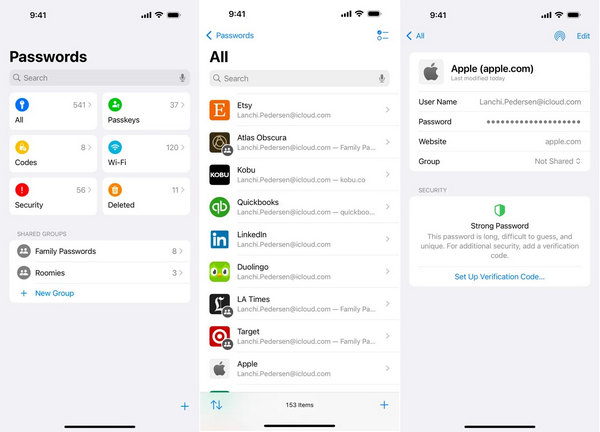
Open de Wachtwoorden-app op uw apparaat.
Kies het tabblad Alles.
Scroll omhoog en omlaag om een Apple-website te vinden.
Kies de website en klik op de knop Bewerken.
Nu ziet u het herstelde Apple ID-wachtwoord.
Deel 3: Hoe u uw Apple ID-wachtwoord kunt herstellen via een browser
Bovendien kunt u uw Apple ID-wachtwoord op uw iPhone herstellen via een webbrowser. Als u Safari niet gebruikt op uw iPhone of iPad, kan Sleutelhanger uw Apple-inloggegevens niet opslaan. We laten zien hoe u de wachtwoordbeheerder in de meestgebruikte browsers kunt openen.
Hoe u uw Apple ID-wachtwoord uit Chrome kunt herstellen

Tik op de knop Menu met het pictogram van drie puntjes in Chrome.
Kies Wachtwoordbeheer op de werkbalk.
Zoek een Apple-website en selecteer deze.
Tik op de Oog-knop om het wachtwoord terug te halen.
Hoe u uw Apple ID-wachtwoord uit Firefox kunt herstellen
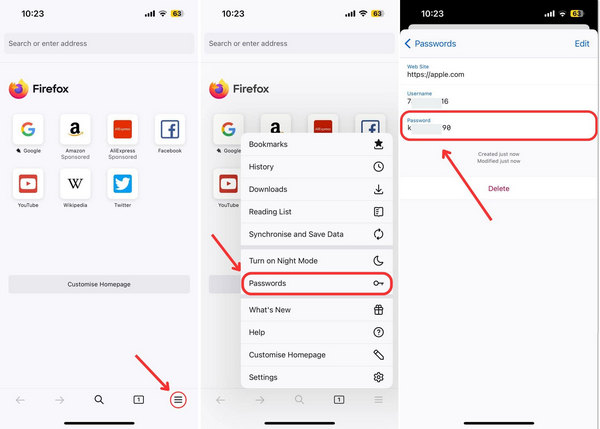
Tik op de Hamburger-knop in Firefox.
Kies Wachtwoorden in het menu.
Zoek en selecteer apple.com.
Tik op het veld Wachtwoord om het te bekijken.
Hoe u uw Apple ID-wachtwoord uit Edge kunt herstellen
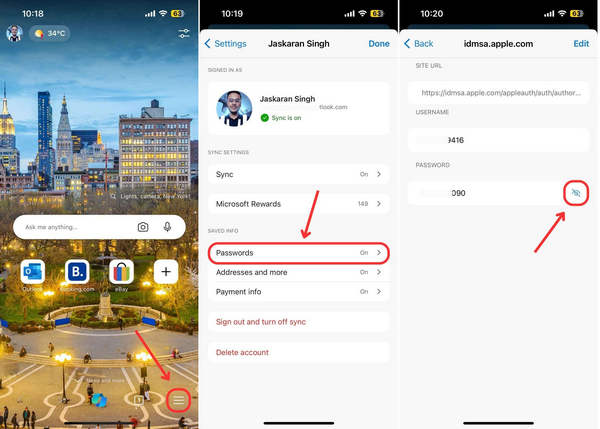
Tik op de Hamburger-knop in Edge.
Kies Instellingen in de werkset en tik op je profiel.
Selecteer Wachtwoorden en tik op apple.com.
Tik op de Oog-knop om je Apple ID‑wachtwoord terug te halen.
Deel 4: Hoe u uw Apple ID-wachtwoord kunt herstellen door het opnieuw in te stellen
Als je het vergeten Apple ID‑wachtwoord niet kunt terugvinden via de gratis wachtwoordbeheerder, moet je het opnieuw instellen op Apple’s iForgot-website. De stappen verschillen afhankelijk van je instellingen.
Ga naar iforgot.apple.com in een browser.
Klik op de knop Wachtwoord opnieuw instellen.

Voer het e-mailadres of telefoonnummer in dat aan uw Apple ID is gekoppeld.
Typ de tekens in de afbeelding in en klik op Ga door.

Voer vervolgens uw telefoonnummer in en ontvang de verificatiecode.
Typ vervolgens de code die u hebt ontvangen en bevestig dat u de eigenaar bent.
Situatie 1: Twee-factor-authenticatie is ingeschakeld

Selecteer een vertrouwd apparaat.
Ga naar het apparaat en tik of klik op Toestaan in de melding.
Geef het wachtwoord voor inloggen op uw apparaat op en stel een nieuw wachtwoord in.
Situatie 2: Twee-factor-authenticatie is uitgeschakeld

Klik op Heb je geen toegang tot een van je Apple‑apparaten?.
Zoek vervolgens de optie die voor jou beschikbaar is en klik op de knop Doorgaan.
Volg de instructies op het scherm om uw vergeten Apple ID-wachtwoord te herstellen.
Deel 5: Hoe u een vergeten Apple ID-wachtwoord op uw iPhone/iPad verwijdert
In plaats van je Apple ID te herstellen, kun je ook direct een nieuw account aanmaken. imyPass iPassGo is de eenvoudigste manier om je oude Apple‑account van je iPhone of iPad te verwijderen. Bovendien maakt de gebruiksvriendelijke interface het gemakkelijk om te leren en te gebruiken.

4.000.000+ downloads
Verwijder de oude Apple ID en het wachtwoord van je apparaat.
Je hebt je Apple ID‑wachtwoord tijdens het proces niet nodig.
Geschikt voor een vergrendelde of uitgeschakelde Apple ID‑account.
Ondersteunt de nieuwste versies van iOS en iPadOS.
Biedt andere functies zoals MDM‑verwijdering en het omzeilen van het toegangsscherm.
Hoe u een vergeten Apple ID-wachtwoord op uw iPhone verwijdert
Verbind je apparaat
Start de beste software voor het verwijderen van Apple ID nadat je deze op je computer hebt geïnstalleerd. Verbind je iPhone of iPad met je computer via een Lightning‑kabel. Kies de modus Apple ID verwijderen en klik op Start.

Verwijder je Apple ID‑wachtwoord
Als Zoek mijn is uitgeschakeld, verwijdert de software automatisch je Apple ID. Als Zoek mijn is ingeschakeld op iOS 11.3 of eerder, stel dan alle instellingen op je apparaat opnieuw in. Vervolgens doet de software de rest.
Als Zoek mijn is ingeschakeld op iOS 11.4 of later, schakel dan twee-factor-authenticatie in. Voer 0000 in en bevestig het ontgrendelen. Controleer de informatie van je apparaat en klik op Start om het verwijderen van de Apple ID te starten.

Conclusie
Deze gids heeft uitgelegd hoe je je Apple ID‑wachtwoord kunt herstellen op je iPhone, iPad en Mac. Je kunt onze stappen volgen om je vergeten wachtwoord terug te vinden of een nieuw wachtwoord in te stellen, afhankelijk van je situatie. imyPass iPassGo is de alternatieve oplossing om de oude Apple ID te verwijderen en een nieuw account en wachtwoord in te stellen.
Samuel is senior editor bij imyPass. Hij is een expert op het gebied van wachtwoordontgrendeling. Hij heeft meer dan vijf jaar ervaring met het schrijven van tutorials over het ontgrendelen van telefoons.
Hete oplossingen
-
Ontgrendel iOS
- Herziening van de gratis iCloud-ontgrendelservices
- Omzeil iCloud-activering met IMEI
- Verwijder Mosyle MDM van iPhone en iPad
- Verwijder support.apple.com/iphone/passcode
- Herziening van Checkra1n iCloud Bypass
- Omzeil de toegangscode van het iPhone-vergrendelscherm
- Hoe iPhone te jailbreaken
- Ontgrendel de iPhone zonder computer
- Omzeil iPhone vergrendeld voor eigenaar
- Fabrieksreset iPhone zonder Apple ID-wachtwoord
-
iOS-tips
-
Ontgrendel Android
- Hoe u kunt weten of uw telefoon ontgrendeld is
- Ontgrendel het Samsung-telefoonscherm zonder wachtwoord
- Ontgrendel patroonvergrendeling op Android-apparaat
- Herziening van directe ontgrendelingen
- Hoe OnePlus-telefoon te ontgrendelen
- Ontgrendel OEM en repareer OEM-ontgrendeling grijs weergegeven
- Hoe een Sprint-telefoon te ontgrendelen
-
Windows-wachtwoord


