



 Oplossing
 Ondersteuning's centrum
 Over ons
 Contact
Manieren om een wachtwoord van een iPhone te verwijderen met betrouwbare methoden
 Samuel Spenser gepubliceerd op 27 februari 2026Ontgrendel iOS3 minuten lezen
Bent u ooit buitengesloten geweest van uw iPhone en vroeg u zich af wat u vervolgens moest doen? Weten hoe u een toegangscode van een iPhone verwijdert kan paniek voorkomen en uw gegevens veilig houden. Deze gids loodst u stap voor stap door elke situatie: een bekende toegangscode uitschakelen, een vergeten toegangscode herstellen, het beheren van Apple ID‑verificatie en opgeslagen wachtwoorden wissen. De stappen zijn allemaal eenvoudig, nauwkeurig en betrouwbaar.

Deel 1. Hoe schakelt u uw toegangscode uit (als u die kent)?
Het verwijderen van de toegangscode van uw iPhone kan het gebruik vereenvoudigen wanneer u die extra beveiligingslaag niet meer nodig hebt of het apparaat sneller wilt kunnen gebruiken. Weten hoe u een wachtwoord van een iPhone verwijdert is veilig en leidt niet tot gegevensverlies. U doet dit als u uw huidige toegangscode nog weet en deze wilt uitschakelen om het gebruik te vereenvoudigen, vooral op een persoonlijk toestel. Volg de onderstaande gestructureerde stappen om uw toegangscode uit te schakelen en ervoor te zorgen dat u de instellingen van uw iPhone onder controle hebt:
Open de Instellingen app op je iPhone.
Scroll naar beneden en tik op Gezichts-ID en toegangscode of Tik op ID en toegangscode.
Voer uw huidige toegangscode in om de instellingen voor de toegangscode te openen.
Tik Schakel toegangscode uit en bevestig door uw toegangscode opnieuw in te voeren.

Na het voltooien van deze stappen heeft uw iPhone geen toegangscode meer nodig, waardoor dagelijks gebruik sneller gaat terwijl uw apparaatinstellingen behouden blijven.
Deel 2. Hoe verwijdert u een vergeten toegangscode (u bent buitengesloten)?
1. imyPass iPassGo
imyPass iPassGo is een betrouwbaar hulpmiddel om het toegangsscherm te verwijderen dat u begeleidt bij het ontgrendelen van uw iPhone wanneer u de toegangscode bent vergeten. Het is ideaal voor gebruikers die een veilige, eenvoudig te volgen oplossing willen zonder de Herstelmodus of de functie ‘iPhone wissen’ via het vergrendelscherm te gebruiken. Met deze tool kunt u efficiënt een wachtwoord op een iPhone verwijderen, waardoor de kans op fouten kleiner wordt en uw apparaat intact blijft.
U kunt iPassGo gratis op uw computer downloaden door op de knop te klikken die we hier hebben. Open het installatiepakket om de app te installeren en in te stellen voordat u deze gaat gebruiken.
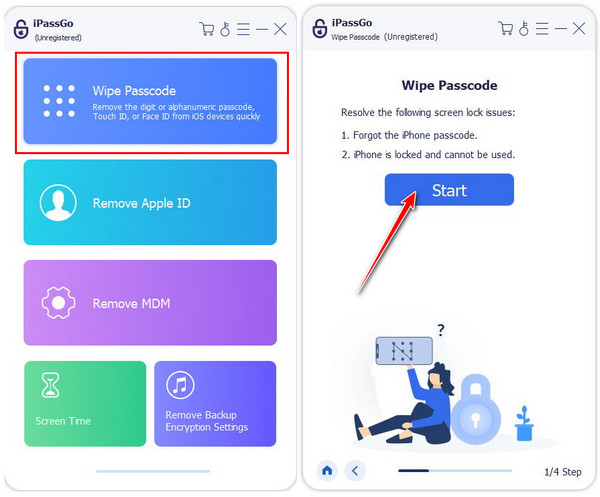
Nu de app is geopend, sluit u uw iPhone aan en klikt u op de Wis toegangscode modus in de lijst die hier verschijnt. Klik vervolgens op Begin verder gaan.
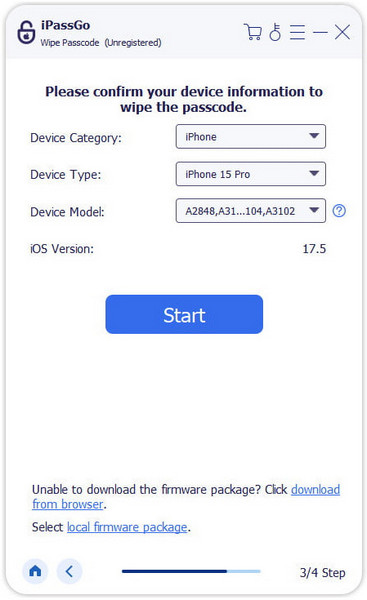
open-wipe-passcode.jpgBevestig alle apparaatgegevens voordat u het toestel wist en klik Begin nogmaals. Dit is een belangrijke stap om het juiste firmwarepakket voor uw iOS te downloaden.
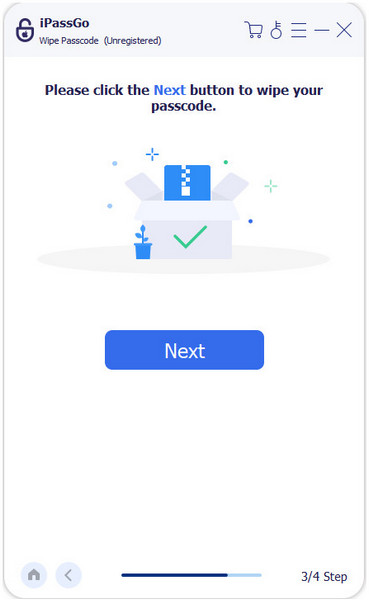
Druk op de Ontgrendelen knop en voer in 0000 om het proces te starten om het wachtwoord op uw apparaat te verwijderen.
2. Herstelmodus
Herstelmodus is een ingebouwde methode om uw iPhone te herstellen wanneer deze is uitgeschakeld of de toegangscode is vergeten. Door uw apparaat met een computer te verbinden, kunt u de iPhone wissen en de toegangscode volledig verwijderen. Deze methode is betrouwbaar voor alle iPhone‑modellen en stelt u in staat om uw gegevens achteraf vanuit een back‑up te herstellen. Met de Herstelmodus zorgt u er veilig voor hoe u een toegangscode van een iPhone verwijdert zonder afhankelijk te zijn van tools van derden.
Maak via een usb‑kabel verbinding tussen uw iOS‑apparaat en een computer.
Open Finder op een Mac met Catalina of nieuwer, of iTunes op Windows of oudere versies van macOS.
Forceer een herstart van uw iPhone om de Herstelmodus te openen:

- iPhone 8 of nieuwer: Druk kort op Volume omhoog, dan Volume verminderen, druk daarna op en houd de Kant totdat het herstelscherm verschijnt.
- iPhone 7/7 Plus: Uitstel Kant + Volume verminderen ingedrukt totdat het herstel scherm verschijnt.
- iPhone 6s of ouder: Uitstel Thuis + Kant of Bovenkant ingedrukt totdat het herstel scherm verschijnt.
Klik op de computer op Herstellen wanneer hierom wordt gevraagd. Wacht tot het herstelproces is voltooid en stel uw iPhone dan in als nieuw of herstel een back‑up vanuit iCloud.
3. iPhone wissen op het vergrendelscherm
Bij apparaten met iOS 15.2 of hoger is het mogelijk om een vergeten toegangscode via het vergrendelscherm in te voeren en vervolgens te verwijderen. Zodra de verkeerde toegangscode meerdere keren is ingevoerd, verschijnt de optie ‘iPhone wissen’. Dit is een snelle methode die in het systeem is geïntegreerd en geen computer vereist. Met deze functie kunt u de toegangscode op uw iPhone veilig verwijderen en weer toegang krijgen, terwijl u de beveiligingsprotocollen blijft volgen.
Voer zes keer een onjuiste toegangscode in op het vergrendelscherm.
Tik Wis de iPhone wanneer de optie verschijnt.

Bevestig de actie en voer uw Apple ID‑gegevens in als daarom wordt gevraagd.
De iPhone zal alle gegevens wissen, de vergeten toegangscode verwijderen en automatisch opnieuw opstarten. Stel na het opnieuw opstarten uw iPhone in als nieuw of herstel vanuit een back‑up.
Deel 3. Wat als er om een Apple ID wordt gevraagd bij het verwijderen van het wachtwoord?
Tijdens het proces van het verwijderen van een vergeten toegangscode kan uw iPhone u vragen om eerst een Apple ID in te voeren. Deze maatregel maakt deel uit van het beveiligingssysteem en moet ongeautoriseerde toegang voorkomen. Begrijpen hoe u een toegangscode op een iPhone verwijdert, houdt ook in dat u weet waarom deze verificatie verschijnt en hoe u er correct mee omgaat.
De verificatie van de Apple ID verschijnt meestal na het openen van de Herstelmodus of ‘iPhone wissen’. Hiermee wordt gecontroleerd dat het apparaat van u is. Om verder te gaan, moet u inloggen met de Apple ID die aan de iPhone was gekoppeld. Na de verificatie krijgt het apparaat toestemming om te wissen en de toegangscode te verwijderen.
Als u de Apple ID of het wachtwoord niet meer weet, moet u eerst een herstelprocedure doorlopen. Apple heeft standaard hulpprogramma’s voor accountherstel die u kunt gebruiken om uw inloggegevens te resetten. Deze stap kan niet worden overgeslagen, omdat verificatie van de Apple ID noodzakelijk is om persoonlijke gegevens te beveiligen en misbruik te voorkomen.
Nadat de Apple ID is bevestigd, kunt u de configuratie afronden, de back‑up herstellen en weer volledig en veilig toegang tot de iPhone krijgen.
Deel 4. Hoe verwijdert u opgeslagen website‑/app‑wachtwoorden
Weten hoe u opgeslagen wachtwoorden op een iPhone verwijdert, helpt uw privacy te beschermen en uw accounts veilig te houden. iCloud-sleutelhanger slaat gegevens op, zoals inloggegevens voor websites en apps, die in de loop van de tijd op uw apparaat worden bewaard. Het is ook handig om opgeslagen wachtwoorden te verwijderen wanneer u een app niet meer gebruikt, uw toestel in een gedeelde omgeving gebruikt of beveiligingsrisico’s wilt beperken. Dit heeft geen invloed op de Apple ID en kan rechtstreeks in de instellingen van uw iPhone worden gedaan. Gebruik de stappen om opgeslagen inloggegevens op een veilige manier te beheren en te verwijderen.
Open de Instellingen app op je iPhone.
Scroll naar beneden en tik op Wachtwoorden. Gebruik Face ID, Touch ID of de toegangscode van uw toestel om verder te gaan.
Selecteer de website of app waarvan u het opgeslagen wachtwoord wilt verwijderen.
Tik Wachtwoord verwijderen, en bevestig vervolgens dat u de opgeslagen inloggegevens wilt verwijderen.

Na het volgen van deze stappen wordt het geselecteerde wachtwoord niet langer op uw iPhone bewaard, zodat u beter controle houdt over uw persoonlijke informatie.
Conclusie
Het beheren van de beveiliging van uw iPhone hoeft niet moeilijk te zijn. U kunt een toegangscode die u nog weet uitschakelen, de toegang herstellen als u bent buitengesloten of uw Apple ID verifiëren wanneer dat nodig is. U kunt ook opgeslagen inloggegevens opschonen om uw privacy te beschermen. Weten wanneer en hoe iPhone‑wachtwoorden verwijderen helpt uw apparaat veilig én makkelijker in gebruik te houden.
Samuel is senior editor bij imyPass. Hij is een expert op het gebied van wachtwoordontgrendeling. Hij heeft meer dan vijf jaar ervaring met het schrijven van tutorials over het ontgrendelen van telefoons.
Hete oplossingen
-
Ontgrendel iOS
- Herziening van de gratis iCloud-ontgrendelservices
- Omzeil iCloud-activering met IMEI
- Verwijder Mosyle MDM van iPhone en iPad
- Verwijder support.apple.com/iphone/passcode
- Herziening van Checkra1n iCloud Bypass
- Omzeil de toegangscode van het iPhone-vergrendelscherm
- Hoe iPhone te jailbreaken
- Ontgrendel de iPhone zonder computer
- Omzeil iPhone vergrendeld voor eigenaar
- Fabrieksreset iPhone zonder Apple ID-wachtwoord
-
iOS-tips
-
Ontgrendel Android
- Hoe u kunt weten of uw telefoon ontgrendeld is
- Ontgrendel het Samsung-telefoonscherm zonder wachtwoord
- Ontgrendel patroonvergrendeling op Android-apparaat
- Herziening van directe ontgrendelingen
- Hoe OnePlus-telefoon te ontgrendelen
- Ontgrendel OEM en repareer OEM-ontgrendeling grijs weergegeven
- Hoe een Sprint-telefoon te ontgrendelen
-
Windows-wachtwoord


