



 Oplossing
 Ondersteuning's centrum
 Over ons
 Contact
Hoe een uitgeschakelde iPhone/iPad ontgrendelen zonder iTunes [Voltooid]
 Samuel Spenser gepubliceerd op 27 februari 2026Ontgrendel iOS3 minuten lezen
Als je iPhone of iPad kapot is, is het begrijpelijk dat je gefrustreerd raakt omdat je iTunes niet kunt gebruiken. In deze gids wordt uitgelegd hoe je een uitgeschakelde iPad zonder iTunes kunt ontgrendelen met vijf veilige en betrouwbare methoden. Van vertrouwde hulpprogramma’s van derden tot officiële Apple-oplossingen: alle methoden worden uitvoerig beschreven, zodat je binnen enkele minuten ontoegankelijke gegevens terug kunt krijgen, zonder noemenswaardige risico’s.

In dit artikel:
Korte overzicht van alle methoden
De onderstaande tabel vat alle vijf methoden samen om een uitgeschakelde iPhone of iPad te ontgrendelen. Hij vergelijkt doel, gebruiksgemak, snelheid, gegevensveiligheid en apparaatvereisten, zodat je snel de beste aanpak kunt kiezen.
| Functies/Methode | imyPass iPassGo | Vind mijn | Herstelmodus | Officiële Apple‑functie “Wis apparaat” | Neem contact op met Apple-ondersteuning |
| Doel | Een uitgeschakelde iPhone of iPad ontgrendelen | Het apparaat op afstand wissen en ontgrendelen | Apparaat via iTunes herstellen | Officiële functie “Wis apparaat” – iPad op afstand wissen zonder iTunes | Apple Support – professionele ondersteuning |
| Makkelijk te gebruiken | Gemakkelijkste | Eenvoudig | Eenvoudig | Eenvoudig | Afhankelijk van de complexiteit |
| Snelheid | Snelste | Snel | Snel | Snel | Afhankelijk |
| Gegevensveiligheid | Hoog met minimaal risico | Hoog, maar alle gegevens worden gewist | Gegevens gewist | Hoog, maar alle gegevens worden gewist | Sterk begeleid door Apple |
| Apparaatvereiste | Computer en USB‑kabel | Apple‑ID ingeschakeld en internettoegang | Een computer met iTunes geïnstalleerd en een USB‑kabel | Apple‑ID ingeschakeld met internettoegang | Bewijs van eigendom, internet- en telefoontoegang |
Beide technieken hebben hun eigen voordelen, die verschillen en van toepassing zijn op uiteenlopende omstandigheden, apparaten en voorkeuren. Gebruik deze vergelijking om de methode te kiezen die het beste aan jouw behoeften voldoet en volg vervolgens de onderstaande stappen om je iPhone of iPad eenvoudig en effectief te ontgrendelen.
Methode 1: imyPass iPassGo gebruiken
imyPass iPassGo is een betrouwbaar programma dat is bedoeld om gebruikers te helpen de toegang tot niet‑bruikbare apparaten te herstellen zonder concessies te doen aan de beveiliging. Het staat bekend als snel, gebruiksvriendelijk en compatibel met verschillende iPhone‑modellen. Voor iedereen die wil weten hoe je een uitgeschakelde iPhone zonder iTunes kunt ontgrendelen, is deze software een goede keuze om te proberen vóór het uitvoeren van het stapsgewijze proces, omdat er geen gegevensverlies bij komt kijken.
Download imyPass iPassGo van de officiële website en installeer het op je computer. Zorg dat je systeem aan de minimale softwarevereisten voldoet en dat je een stabiele internetverbinding hebt om de firmware te downloaden.
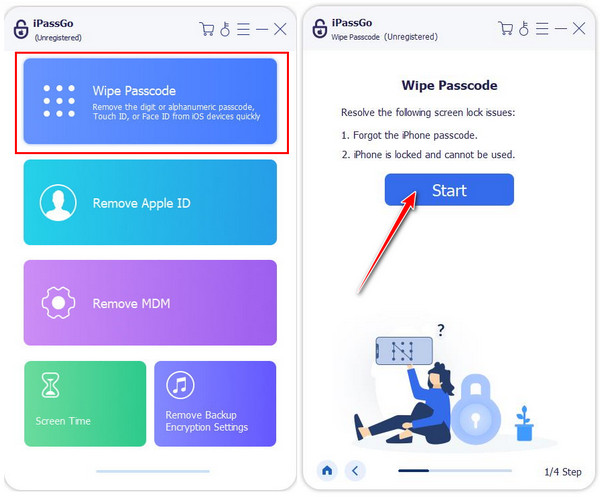
Start het programma en selecteer de Wis toegangscode modus. Verbind je uitgeschakelde iPhone met de computer via een USB‑kabel. Vink de Begin knop aan om het ontgrendelingsproces te starten. De software zal je apparaat automatisch detecteren.
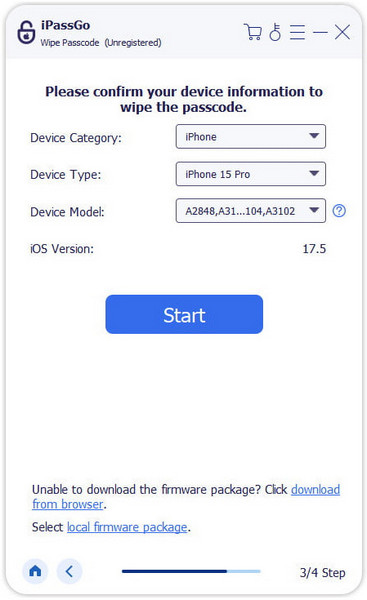
Controleer de apparaatgegevens die op het scherm worden weergegeven, waaronder model, iOS‑versie en andere details. Klik opnieuw op Begin om het juiste firmwarepakket te downloaden. Het downloaden kan enkele minuten duren, afhankelijk van je internetsnelheid.
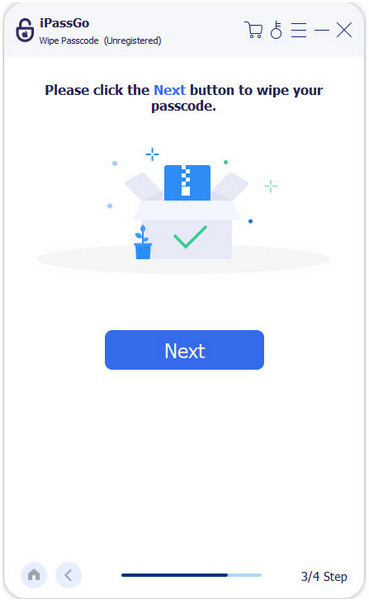
Nadat het firmwarepakket is gedownload, klik je op Ontgrendelen om verder te gaan. Wanneer hierom wordt gevraagd, voer je 0000 in om je actie te bevestigen. Deze stap zorgt ervoor dat het programma veilig doorgaat met het verwijderen van de toegangscode.
Methode 2: Zoek mijn gebruiken
Als je ‘Zoek mijn iPhone’ hebt ingeschakeld, kun je deze functie gebruiken om een uitgeschakeld apparaat op afstand te ontgrendelen of gegevens op een iPhone gevonden. te wissen. Hoewel veel gebruikers zoeken naar manieren om een uitgeschakelde iPhone met iTunes te ontgrendelen, biedt ‘Zoek mijn’ een alternatief waarvoor iTunes niet nodig is. Je kunt je apparaat veilig wissen en de toegang herstellen, waardoor het een betrouwbare oplossing is voor iPhones die zijn vergrendeld door fouten met de toegangscode.
Open een webbrowser op je computer of een ander apparaat en ga naar iCloud.com. Log in met de Apple‑ID die is gekoppeld aan je uitgeschakelde iPhone.
Klik op Zoek iPhone en selecteer Alle apparaten bovenaan het scherm. Kies de uitgeschakelde iPhone uit de lijst met apparaten.
Klik Wis de iPhone. Deze actie verwijdert alle gegevens en instellingen, inclusief de toegangscode, en ontgrendelt zo je apparaat.
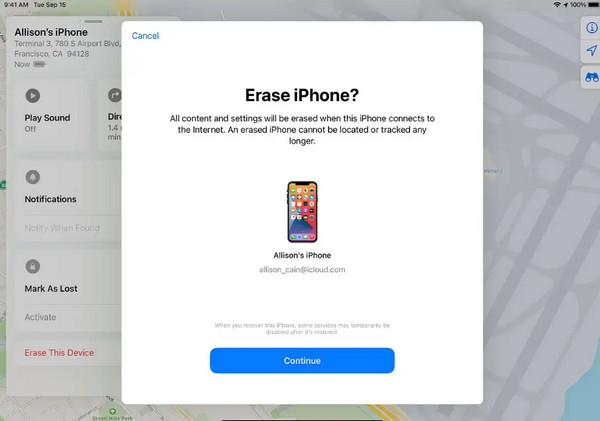
Nadat het wisproces is voltooid, kun je je iPhone als nieuw instellen of herstellen met een eerdere reservekopie. Het uitgeschakelde scherm is niet langer van toepassing, omdat je nu weer volledige toegang tot je iPhone hebt.
Methode 3: Herstelmodus gebruiken
Herstelmodus maakt het mogelijk je iPad te redden wanneer deze is uitgeschakeld, zelfs als andere methoden niet werken. Voor gebruikers die willen weten hoe ze een uitgeschakelde iPad met iTunes kunnen ontgrendelen, is dit een effectieve manier, omdat je hiermee via iTunes rechtstreeks het besturingssysteem en de toegangscode opnieuw instelt. Het is een veilige methode, maar alle gegevens op het apparaat worden gewist.
Gebruik een USB-oplaadkabel om je iPad op een computer aan te sluiten. Zorg ervoor dat iTunes is geïnstalleerd en up-to-date is.
Zet je iPad in de herstelmodus:
- Voor iPads met een thuisknop: houd de Thuis en Bovenkant of Kant knoppen tegelijk ingedrukt totdat het scherm voor de herstelmodus verschijnt.
- Voor iPads zonder thuisknop: druk snel op de Volume omhoog knop en daarna op de Volume verminderen knop en houd ten slotte de Bovenkant totdat het scherm Herstelmodus verschijnt.
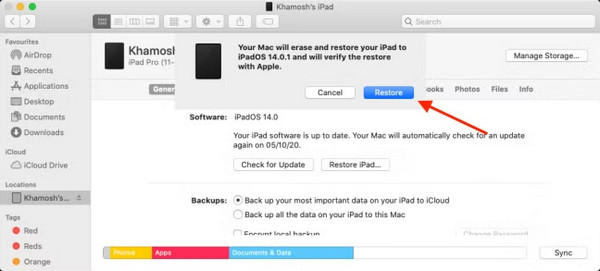
Laat Finder de software downloaden en het herstel uitvoeren. Nadat dit is voltooid, configureer je je iPad als een nieuw apparaat of herstel je een oude back-up om weer toegang te krijgen. Je kunt dezelfde stappen ook op je iPhone uitvoeren nadat je deze in de iPhone in herstelmodus.
Methode 4: Officiële Apple‑functie "Wis apparaat" gebruiken"
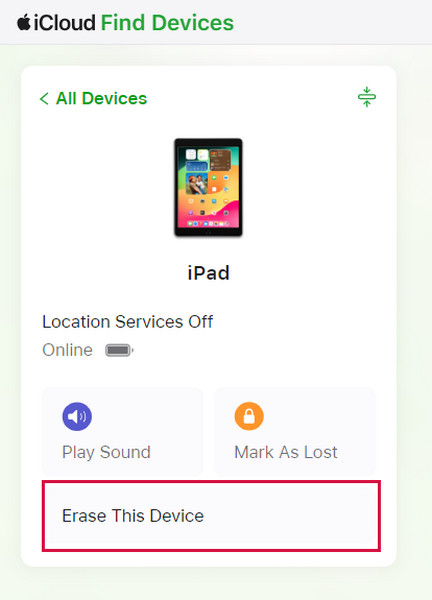
Als je weer toegang wilt krijgen tot een uitgeschakelde iPad zonder iTunes te gebruiken, is de officiële functie ‘Apparaat wissen’ van Apple een veilige optie. Enerzijds kun je je iPad op afstand eenvoudig wissen en de toegangscode verwijderen met behulp van iCloud. Voor gebruikers die zoeken naar hoe je een uitgeschakelde iPad zonder iTunes ontgrendelt, is dit een betrouwbare en veilige methode die rechtstreeks door Apple wordt ondersteund.
Gebruik een ander apparaat met een webbrowser en log in op iCloud.com met de Apple ID die aan de uitgeschakelde iPad is gekoppeld.
Klik Zoek iPhone en selecteer Alle apparaten in het bovenste menu. Kies je uitgeschakelde iPad uit de lijst.
Klik iPad wissen en bevestig je actie. Hiermee worden alle gegevens en instellingen, zoals de toegangscode, verwijderd en wordt je apparaat effectief ontgrendeld.
Methode 5: Neem contact op met Apple Support
Wanneer alle andere mogelijkheden zijn uitgeput, of je gewoon een professional wilt inschakelen, is een andere zekere manier om weer toegang te krijgen tot een niet‑werkende iPhone contact opnemen met Apple Support. Voor gebruikers die willen weten hoe ze een uitgeschakelde iPhone zonder iTunes kunnen ontgrendelen, kan Apple instructies geven, eigendom verifiëren en officiële oplossingen bieden. Zo blijft je apparaat ontgrendeld zonder risico op gegevensverlies of misbruik door derden. Apple Support kan ook helpen bij accountherstel of apparaatactivering.
Conclusie
Als je je opties kent, wordt ontgrendelen eenvoudiger. Als je doel is hoe ontgrendel je een uitgeschakelde iPhone met iTunes, dan verwijdert het gebruik van de herstelmodus de toegangscode op een veilige manier, terwijl andere tools en Apple-functies handige alternatieven bieden.
Samuel is senior editor bij imyPass. Hij is een expert op het gebied van wachtwoordontgrendeling. Hij heeft meer dan vijf jaar ervaring met het schrijven van tutorials over het ontgrendelen van telefoons.
Hete oplossingen
-
Ontgrendel iOS
- Herziening van de gratis iCloud-ontgrendelservices
- Omzeil iCloud-activering met IMEI
- Verwijder Mosyle MDM van iPhone en iPad
- Verwijder support.apple.com/iphone/passcode
- Herziening van Checkra1n iCloud Bypass
- Omzeil de toegangscode van het iPhone-vergrendelscherm
- Hoe iPhone te jailbreaken
- Ontgrendel de iPhone zonder computer
- Omzeil iPhone vergrendeld voor eigenaar
- Fabrieksreset iPhone zonder Apple ID-wachtwoord
-
iOS-tips
-
Ontgrendel Android
- Hoe u kunt weten of uw telefoon ontgrendeld is
- Ontgrendel het Samsung-telefoonscherm zonder wachtwoord
- Ontgrendel patroonvergrendeling op Android-apparaat
- Herziening van directe ontgrendelingen
- Hoe OnePlus-telefoon te ontgrendelen
- Ontgrendel OEM en repareer OEM-ontgrendeling grijs weergegeven
- Hoe een Sprint-telefoon te ontgrendelen
-
Windows-wachtwoord


