



 Oplossing
 Ondersteuning's centrum
 Over ons
 Contact
Hoe een vergeten Discord-wachtwoord efficiënt opnieuw instellen
 Samuel Spenser gepubliceerd op 19 maart 2026Wachtwoordtips3 minuten lezen
Als instant messaging- en VoIP‑socialmediaplatform is Discord populair onder gamers. Het stelt gebruikers in staat te communiceren via spraakoproepen, video-oproepen, tekstberichten en mediabestanden. Uiteraard moeten gebruikers met hun wachtwoord op het platform inloggen. Wat moet je doen als je je Discord-wachtwoord bent vergeten? In deze gids leiden we je stap voor stap door het proces om je Discord‑wachtwoord te resetten, zodat je je chats en informatie kunt blijven gebruiken.

In dit artikel:
- Deel 1: Wat gebeurt er als je je Discord-wachtwoord bent vergeten
- Deel 2: Hoe een vergeten Discord‑wachtwoord op de desktop opnieuw in te stellen
- Deel 3: Hoe een vergeten Discord‑wachtwoord op mobiel opnieuw in te stellen
- Deel 4: Hoe een vergeten Discord‑wachtwoord te resetten via 2FA
- Deel 5: Hoe een vergeten Discord‑wachtwoord op een iPhone te herstellen
Deel 1: Wat gebeurt er als je je Discord-wachtwoord bent vergeten
Zelfs als je je Discord‑wachtwoord bent vergeten, kun je het platform blijven gebruiken zolang je nog bent ingelogd op Discord. Je moet je wachtwoord echter resetten om op een nieuw apparaat bij Discord in te loggen of opnieuw op het platform in te loggen nadat je de app hebt herïnstalleerd.
Zodra je bent buitengesloten van Discord en je je wachtwoord bent vergeten, zijn al je chats en informatie niet meer toegankelijk. Daarom kun je het beste je Discord‑wachtwoord resetten.
Deel 2: Hoe een vergeten Discord‑wachtwoord op de desktop opnieuw in te stellen
Als je je Discord‑wachtwoord niet meer weet, kun je het resetten op de officiële website. Nadat je de vereiste gegevens hebt ingevuld en je eigenaarschap hebt bevestigd, kun je bij Discord direct een nieuw wachtwoord instellen.
Vereisten
- Het e‑mailadres of telefoonnummer dat je voor je Discord‑account hebt gebruikt.
- Je e‑mail of telefoonnummer is nog toegankelijk.
- Een stabiele wifi‑verbinding.
- Een webbrowser.
Ga naar www.discord.com en klik op Log in in de rechterbovenhoek.
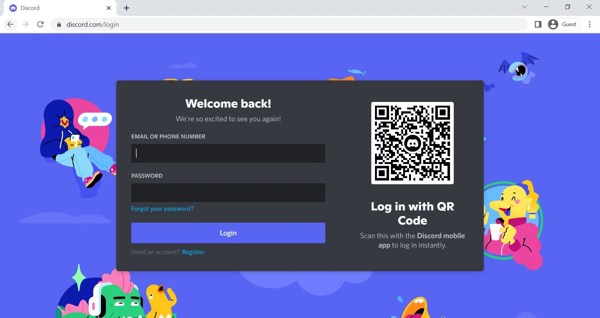
Typ je e‑mailadres of gekoppelde telefoonnummer in het vak en klik op de link Wachtwoord vergeten.
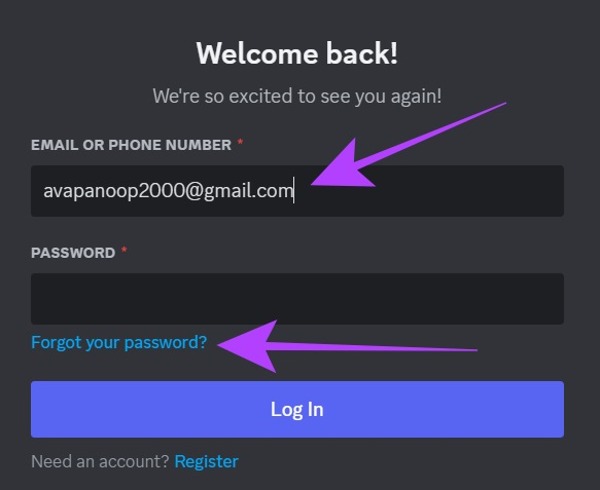
Als je je Discord‑e‑mail en telefoonnummer bent vergeten, moet je contact opnemen met de ondersteuning van Discord om het probleem op te lossen.
Wanneer Discord je verzoek ontvangt, krijg je een resetlink via e‑mail of telefoonnummer.
Open de e‑mail of sms, klik op de knop Wachtwoord opnieuw instellen en je wordt doorgestuurd naar de pagina voor het nieuwe wachtwoord.
Voer een nieuw wachtwoord in, controleer het nogmaals en klik op Verander wachtwoord om het te bevestigen.
Ga vervolgens in je browser naar de Discord‑website.
Log in met je account en het nieuwe wachtwoord om te controleren of het resetten van je Discord‑wachtwoord is gelukt.
Deel 3: Hoe een vergeten Discord‑wachtwoord op mobiel opnieuw in te stellen
Volgens ons onderzoek gebruikt de meerderheid van de gebruikers Discord op hun mobiele apparaten. Als je geen computer hebt, kun je een vergeten Discord‑wachtwoord ook resetten in de mobiele app met je gegevens.
Vereisten
- De Discord‑app.
- Je e‑mail of telefoonnummer is gekoppeld aan je Discord‑account.
- Je e‑mail of telefoonnummer is toegankelijk.
- Een wifinetwerk.
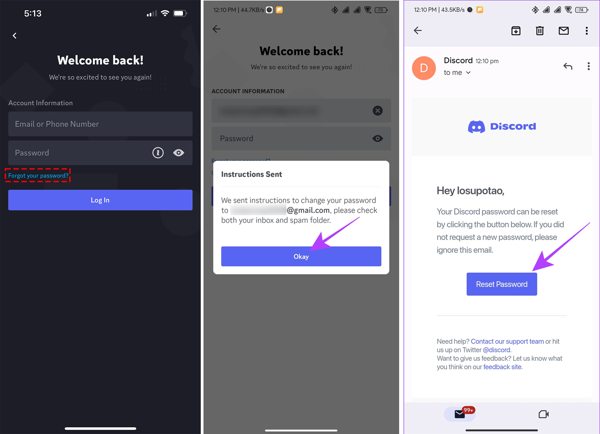
Voer de ... uit Meningsverschil app op uw mobiele apparaat.
Tik Inloggen en geef je gekoppelde e‑mail of telefoonnummer op.
Tik Je wachtwoord vergeten om een verzoek in te dienen.
Open daarna de e‑mail of het bericht van Discord en tik op Wachtwoord opnieuw instellen.
Voer nu een nieuw wachtwoord in, bevestig het en tik op Verander wachtwoord om de wijziging te bevestigen.
Extra tip: hoe stel je een goed Discord‑wachtwoord in
- Lengte: een Discord‑wachtwoord moet uit minimaal 8 tekens bestaan. We raden je aan een wachtwoord te gebruiken met ten minste 8 tekens.
- Samenstelling: gebruik een wachtwoord dat hoofdletters, kleine letters, cijfers en speciale tekens combineert.
- Vermijd veelvoorkomende combinaties: gebruik geen veelgebruikte woorden of voorspelbare cijfers, zoals hallo, 123456, enzovoort.
- Schakel tweefactorauthenticatie in: Discord stelt gebruikers in staat 2FA op hun account te gebruiken om een extra beveiligingslaag toe te voegen.
- Blijf uit de buurt van verdachte pogingen: Discord zal buiten de officiële inlogpagina of inlogscherm nooit naar je wachtwoord of gegevens vragen.
Uitgebreid lezen:
Deel 4: Hoe een vergeten Discord‑wachtwoord te resetten via 2FA
Als je tweefactorauthenticatie op je Discord‑account hebt ingeschakeld, kun je je vergeten Discord‑wachtwoord direct resetten. Deze methode werkt vooral goed wanneer je e‑mail of telefoonnummer niet toegankelijk is.
Vereisten
- 2FA voor Discord is ingeschakeld.
- Je herinnert je je herstelcode.
Ga in je browser naar de inlogpagina van Discord.
Vul je account in en klik op Je wachtwoord vergeten.
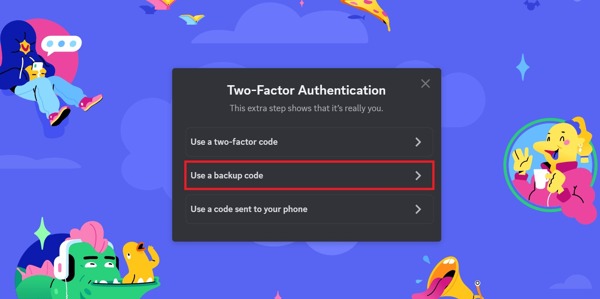
Volg de instructies totdat je bij het 2FA‑scherm komt.
Kies de Back‑upcode gebruiken keuze.
Voer een herstelcode in.
Stel vervolgens een nieuw wachtwoord in en bevestig de wijziging.
Opmerking:
Elke herstelsleutel kan één keer worden gebruikt.
Deel 5: Hoe een vergeten Discord‑wachtwoord op een iPhone te herstellen
Hoewel het niet moeilijk is om een vergeten Discord‑wachtwoord te resetten, kan het ervoor zorgen dat je je chat niet op tijd kunt openen. imyPass iPhone-wachtwoordbeheer kan je helpen je Discord‑wachtwoord snel terug te krijgen als je Discord op je iPhone of iPad gebruikt.

4.000.000+ downloads
Herstel een vergeten Discord‑wachtwoord snel.
Maak een back‑up van het Discord‑wachtwoord op je computer.
Ondersteunt een breed scala aan wachtwoorden op iOS.
4. Compatibel met de nieuwste versies van iOS en iPadOS.
Hoe een vergeten Discord‑wachtwoord op de iPhone terug te krijgen
Stap 1 Scan je wachtwoord
Start de wachtwoordbeheer‑software nadat je deze op je computer hebt geïnstalleerd. Hij is beschikbaar op Windows 11/10/8/7 en macOS 10.12 of hoger. Verbind je iPhone met je computer via een Lightning‑kabel. Klik op de Begin knop zodra je apparaat herkend is.

Stap 2 Bekijk Discord‑wachtwoord
Na het scannen van de wachtwoorden selecteer je Web- en app-wachtwoord om alle wachtwoorden te bekijken die je op websites en apps op je iPhone hebt gebruikt. Zoek je Discord‑account in de lijst en klik op de oogknop om het wachtwoord te herstellen.

Stap 3 Back‑up van Discord‑wachtwoord maken
Selecteer je Discord‑account en andere logins waarvan je een back‑up wilt maken. Klik op de Exporteren knop en sla ze op als een CSV‑bestand.

Conclusie
In deze handleiding werden vijf manieren gedeeld om een vergeten wachtwoord voor Discord te herstellen en te resetten. Over het algemeen kun je je wachtwoord resetten nadat je het bent vergeten, zowel op de Discord‑website als in de Discord‑app met het gekoppelde e‑mailadres of telefoonnummer. Met ingeschakelde 2FA kun je de herstelsleutel gebruiken om het direct te resetten.. maakt het mogelijk elk wachtwoord terug te halen waarmee je op je iOS‑apparaat bent ingelogd. imyPass iPhone-wachtwoordbeheer Inloggen op Discord.
Samuel is gespecialiseerd in wachtwoordbeveiliging en digitale privacy. Hij heeft eerder gewerkt als cybersecurityconsultant voor kleine bedrijven om hun digitale eigendommen te beschermen. Met certificeringen in cybersecurity en ethisch hacken weet hij complexe beveiligingsthema’s om te zetten in gemakkelijk te volgen adviezen. Hij deelt ook graag tips over wachtwoorden om gebruikers te helpen hun accounts met meer vertrouwen te beschermen.
Hete oplossingen
-
Wachtwoordtips
- 4 beste Instagram-wachtwoordzoekers
- Hoe je je Instagram-wachtwoord kunt zien
- Hoe je je Snapchat-account ontgrendelt
- Hoe je een vergeten Twitter-wachtwoord opnieuw instelt
- Hoe opgeslagen wachtwoorden in Chrome bekijken
- Wat te doen als ik mijn Apple ID-wachtwoord ben vergeten
- Hoe je je Snapchat-wachtwoord opnieuw instelt
- Hoe je een vergeten Discord-wachtwoord opnieuw instelt
-
Ontgrendel iOS
-
Ontgrendel Android
-
Windows-wachtwoord


