


 Oplossing
 Ondersteuning's centrum
 Over ons
 Contact
Een gids voor Samsung FRP‑omzeilen zonder pc of met pc (gids 2026)
 Gideon Byron gepubliceerd op 13 november 2026Ontgrendel Android3 minuten lezen
Als je moeite hebt om de Google FRP‑vergrendeling op een Samsung J7 te omzeilen, weet je hoe frustrerend het Samsung FRP‑omzeiling kan zijn. De J7 maakt deel uit van de Galaxy J‑serie en heeft strikte beveiliging, waardoor het proces lastig wordt. Hierdoor raken veel mensen in de war wanneer ze hun inloggegevens vergeten. Om je te helpen laat deze gids je vijf werkende methoden zien om Google‑accountverificatie op je Samsung J7 te omzeilen zonder onnodig veel tijd te verspillen.

In dit artikel:
Deel 1. Officiële methoden om FRP op Samsung J7/J7 Prime te verwijderen
Als je het wachtwoord van het Google‑account dat eerder met je Samsung J7 is gesynchroniseerd bent vergeten, probeer dan eerst de officiële dienst voor herstel van Google‑accounts.
Methode 1. Herstel je Google‑account
Open de pagina Google Account Recovery op een andere telefoon of computer.
Voer het Gmail‑adres in dat eerder aan je Samsung J7 was gekoppeld.
Volg de instructies op het scherm om je identiteit te verifiëren via je herstel‑e‑mail, telefoonnummer of andere verificatieopties.
Als Google je toestaat je wachtwoord te resetten, maak dan een nieuw wachtwoord aan en voltooi het herstelproces.
Ga terug naar je Samsung J7 en log in met het herstelde Google‑account wanneer daarom wordt gevraagd.
Opmerking:
Als je onlangs het wachtwoord van je Google‑account hebt gewijzigd, moet je mogelijk even wachten voordat je het nieuwe wachtwoord op je geresette Samsung‑toestel kunt gebruiken.
Methode 2. Neem contact op met Samsung Support
Als je het Google‑account dat eerder met je Samsung J7 is gesynchroniseerd niet kunt herstellen, neem dan contact op met Samsung Support of bezoek een erkend Samsung Service Center. Bereid vóórdat je Samsung benadert het exacte modelnummer voor, zoals SM‑G610F of SM‑J700F, en een aankoopbewijs of andere documenten die aantonen dat het toestel van jou is. Samsung Support zal je toestel controleren en je geschiktheid beoordelen.
Deel 2: Hoe FRP op Samsung J7 en andere modellen te omzeilen (meest eenvoudig)
Een alles‑in‑één ontgrendeltool is de snelste manier om met een vergrendelde telefoon om te gaan, en voor de Samsung J7 werkt niets beter dan imyPass AnyPassGo. Het ondersteunt FRP‑verwijdering op diverse Android‑merken en ‑versies, met een brede compatibiliteit die Android 5‑17 dekt. Het is ontworpen voor gebruikers die een begeleide oplossing verkiezen boven ingewikkelde handmatige procedures. Bovendien kan deze tool ook verschillende schermvergrendelingen van een Android‑telefoon verwijderen zonder wachtwoord.
Download en start AnyPassGo. Installeer imyPass AnyPassGo op je Windows‑computer en open het programma.
Selecteer Google FRP-vergrendeling omzeilen via de hoofdinterface.
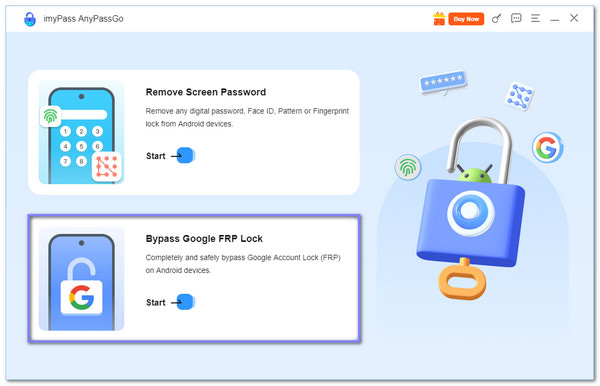
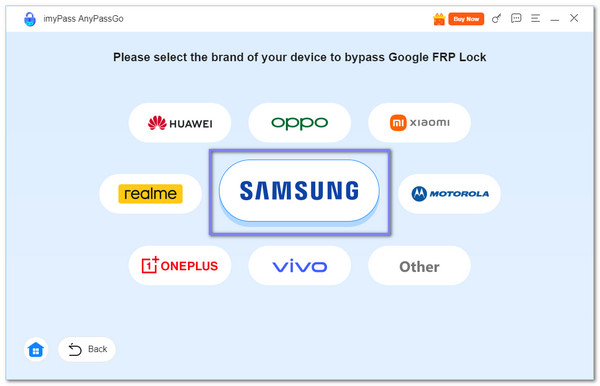
Selecteer Samsung als je toestellenmerk en verbind je Galaxy J7 met de computer via een USB‑kabel.
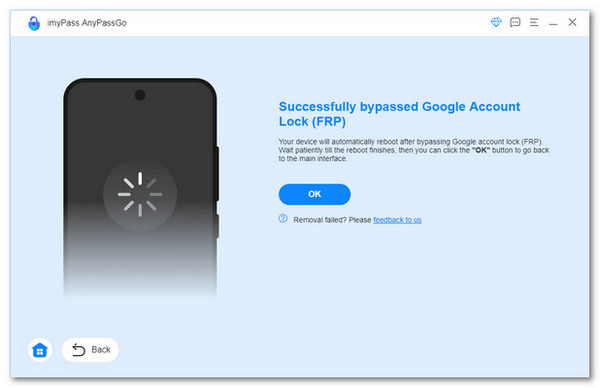
Controleer de weergegeven instructies voor jouw toestelmodel en firmware. Volg de aanwijzingen van de software en wacht tot het programma klaar is. De Google FRP‑vergrendeling is met succes verwijderd.
Deel 3: Hoe FRP op Samsung J7 te omzeilen met behulp van de Odin‑tool
Odin is een firmware‑flashtool die vaak wordt gebruikt met Samsung Galaxy‑toestellen. Hiermee kunnen gebruikers compatibele firmwarepakketten installeren, maar het is geen FRP‑omzeiltool. Als de firmware niet overeenkomt met je exacte modelnummer, kan de flash mislukken en kan je telefoon onbruikbaar worden (niet meer opstarten). Controleer vóór je begint je exacte model via Instellingen > Over telefoon of op de originele doos, en download alleen firmware die voor dat modelnummer is gebouwd.
Als je deze risico’s accepteert en de bijpassende firmware hebt, volg dan deze stappen:
Download Odin Samsung Flash Tool van een betrouwbare bron. Je moet ook de FRP Bypass-firmware voor de Samsung G610F (J7 Prime) downloaden van een betrouwbare firmwarewebsite. Installeer vervolgens de nieuwste Samsung USB-drivers op je computer zodat deze je telefoon kan detecteren.
Schakel uw Samsung J7 uit. Houd nu ingedrukt Volume verminderen + Thuis + Stroom tegelijkertijd. Er verschijnt een waarschuwingsscherm. Druk op Volume omhoog om door te gaan. Je telefoon staat nu in Downloadmodus.
Gebruik een goede USB-kabel om je Samsung J7 aan te sluiten op je computer. Open de Odin-tool op je computer. Zodra de telefoon is gedetecteerd, verschijnt er een blauw vak in Odin. Dit betekent dat de tool je apparaat herkent en klaar is voor gebruik.
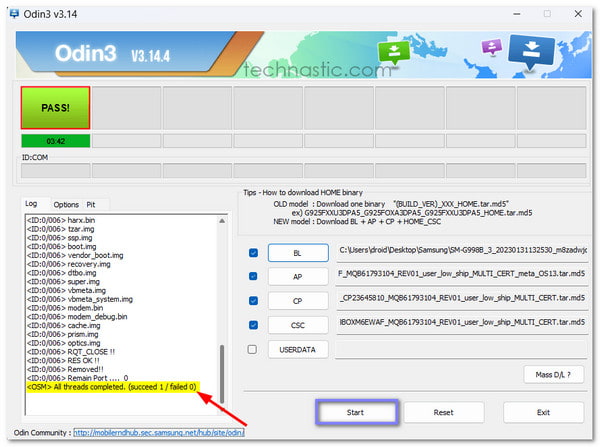
Klik in Odin op de AP knop. Zoek en selecteer het FRP Bypass-firmwarebestand dat u eerder hebt gedownload. Zorg ervoor dat alleen Automatisch opnieuw opstarten en F. Tijd resetten worden gecontroleerd in Odin. Wijzig andere opties niet, omdat dit problemen kan veroorzaken.
Klik nu Begin in Odin. Wacht tot de tool klaar is met flashen. Je ziet een DOORGANG bericht wanneer het voltooid is. Uw telefoon zal automatisch opnieuw opstarten. Als dit niet gebeurt, houd dan de Stroom om het handmatig opnieuw op te starten. Na deze stap zou de FRP-vergrendeling van je Samsung J7 verwijderd moeten zijn.
Deel 4: Hoe FRP op Samsung J7 te omzeilen zonder computer
QuickShortcutMaker is een APK die alle activiteiten weergeeft die verborgen zijn in je systeemapps en je in staat stelt ze direct via een snelkoppeling te starten. Het werd gebruikt als een workaround om FRP op Samsung‑telefoons te omzeilen. Nieuwere Samsung‑firmware heeft veel van deze ingangen echter gesloten, waardoor de methode niet meer werkt. Bovendien vereist het installeren van APK‑bestanden uit onbekende bronnen, wat je telefoon in gevaar kan brengen. Download bestanden alleen van vertrouwde websites.
Zet je Samsung J7 aan en stel hem in totdat je het Google-verificatiescherm bereikt. Wanneer er om een telefoonnummer of e-mailadres wordt gevraagd, typ je een willekeurige tekst. Houd de toets ingedrukt en tik op Hamburger knop. Kies uit de lijst Helpen. Weiger het helpbericht en tik op de Google-zoekbalk dat verschijnt.
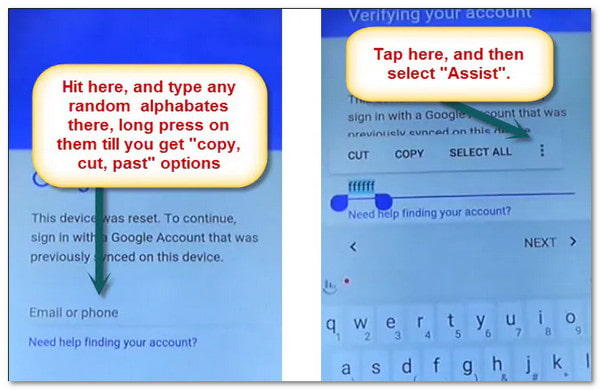
Zoek in de zoekbalk naar de Google Account Manager APK en download het. Doe hetzelfde voor de QuickShortcutMaker. Beide bestanden worden opgeslagen in de Downloads gedeelte van uw telefoon.
Ga naar je Downloads-map en open de Google Account Manager APKAls u een bericht ziet over geblokkeerde installaties, ga dan naar Instellingen en sta apps van onbekende bronnen toe. Ga vervolgens verder en volg de instructies totdat de app is geïnstalleerd.
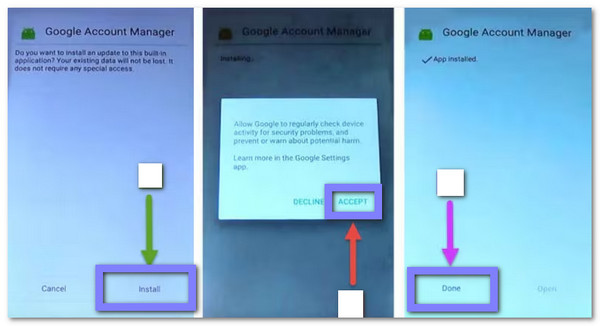
Zodra de eerste app klaar is, ga je terug naar je Downloads en open de QuickShortcutMaker. Sta onbekende bronnen indien nodig opnieuw toe. Installeer de app vervolgens door dezelfde stappen te volgen. Wanneer de installatie is voltooid, drukt u op om de app te openen.
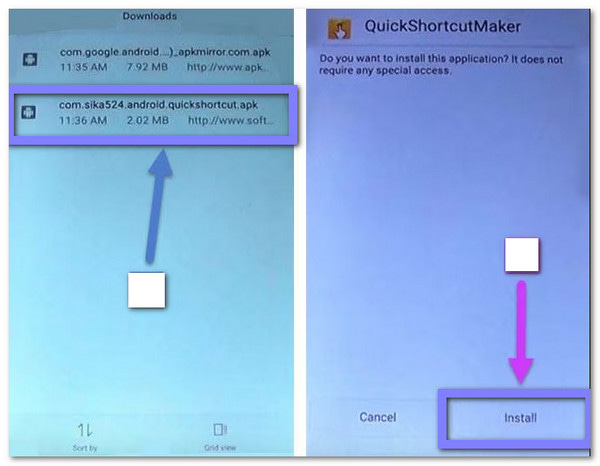
Zoek in QuickShortcutMaker naar Google-accountbeheerder. Kies de optie die zegt Typ e-mailadres en wachtwoord. Er verschijnt een inlogscherm. Voer uw eigen wachtwoord in. E-mailadres en wachtwoord van Google-accountNadat u bent ingelogd, wordt de FRP-vergrendeling verwijderd en is uw Samsung J7 klaar voor gebruik.
Zoals u ziet is het eenvoudig, direct en heeft het geen extra apps zoals SideSync nodig, maar het vereist geduld en zorgvuldige stappen om goed te werken als u het wilt gebruiken. Google-verificatie omzeilen.
Conclusie
Kortom, er is meer dan één manier om Samsung FRP te omzeilen op een Samsung J7 of J7 Prime. Begin met Google Account Recovery als je het gekoppelde account nog hebt. Odin en QuickShortcutMaker kunnen helpen op Samsung‑telefoons met oude firmware. Als deze methoden niet geschikt zijn, imyPass AnyPassGo biedt de eenvoudigste oplossing voor beginners. Hiermee kun je weer volledige toegang tot je telefoon krijgen zonder onnodig risico.
Gideon schrijft over het ontgrendelen van iOS-, Android- en Windows-apparaten. Eerder werkte hij als specialist voor mobiele apparaten in een reparatiecentrum, waar hij klanten hielp met vergrendelde toestellen en wachtwoordherstel. In zijn vrije tijd test hij nieuwe ontgrendeltools, personaliseert hij slimme apparaten en maakt hij complexe ontgrendelingsprocessen eenvoudig en veilig.
Hete oplossingen
-
Ontgrendel Android
- AddROM FRP-bypasstool review
- Hoe FRP omzeilen met vnROM
- Hoe eenvoudig FRP op ZTE omzeilen
- Uitgebreide review van FRP Hijacker
- Hoe de FRP-beveiliging op de Revvl 5G te omzeilen
- Hoe FRP op een Samsung zonder pc te omzeilen
- Hoe FRP op de Galaxy A7 Lite zonder pc te omzeilen
- Eenvoudige Flashing FRP Bypass 8.0 APK-review
-
Ontgrendel iOS
-
Wachtwoordtips
-
iOS-tips

