



 Oplossing
 Ondersteuning's centrum
 Over ons
 Contact
Kun je iCloud‑activering echt omzeilen met IMEI? Volledige gids 2026
 Samuel Spenser gepubliceerd op 2 juli 2026Ontgrendel iOS3 minuten lezen
Veel online bronnen beweren dat je iCloud‑activeringsslot gratis omzeilen met IMEI nummer. Alleen met een IMEI‑nummer kun je iCloud‑activeringsslot echter niet verwijderen of omzeilen. In deze gids ontkrachten we deze oplichtingspraktijken, leggen we uit hoe IMEI in werkelijkheid werkt, hoe je het op je apparaat vindt, en welke praktische oplossingen er zijn als je iPhone of iPad is vergrendeld.

In dit artikel:
- Deel 1: Kan een IMEI‑nummer het iCloud‑activeringsslot ontgrendelen?
- Deel 2: Hoe IMEI‑nummer op iPhone/iPad vinden en verifiëren
- Deel 3: Hoe iCloud‑activering omzeilen met IMEI‑nummer
- Deel 4: Hoe iCloud‑activering omzeilen zonder toegangscode of IMEI
- Deel 5: Veelgestelde vragen over het omzeilen van iCloud‑activering met IMEI
Deel 1: Kan een IMEI‑nummer het iCloud‑activeringsslot ontgrendelen?
Het is belangrijk te begrijpen dat iCloud‑activeringsslot gekoppeld is aan de Apple ID, niet aan het IMEI‑nummer van het apparaat. Alleen met IMEI kun je iCloud‑activeringsslot niet verwijderen of omzeilen. De enige legitieme methoden om het activeringsslot te verwijderen zijn: de correcte Apple ID‑gegevens invoeren, de vorige eigenaar vragen het apparaat uit zijn of haar account te verwijderen, of Apple Support contacteren met een geldig aankoopbewijs.
Wat is IMEI?
Het IMEI‑nummer (International Mobile Equipment Identity) is een uniek 15‑cijferig nummer dat aan elk mobiel apparaat wordt toegewezen. Geen twee mobiele telefoons hebben hetzelfde IMEI‑nummer. Het wordt vooral door mobiele providers en fabrikanten gebruikt om apparaten op mobiele netwerken te identificeren. Het kan ook helpen om gestolen telefoons te identificeren en vermiste telefoons te traceren.
Deel 2: Hoe IMEI‑nummer op iPhone/iPad vinden en verifiëren
Het IMEI‑nummer is als een identiteitsbewijs voor een apparaat. Je kunt het gebruiken om Apple te vragen een iCloud‑vergrendeld iOS‑apparaat te ontgrendelen. Laten we eens kijken hoe je het IMEI‑nummer op een iPhone of iPad vindt.
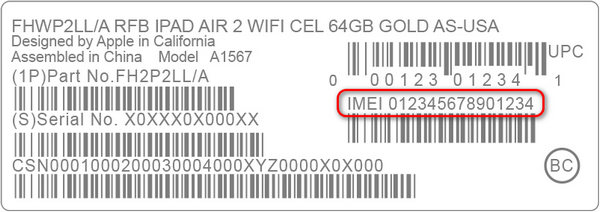
Methode 1: Controleer de doos van het Apple‑apparaat
Als je de doos van je iPhone of iPad nog hebt, kun je daarop het IMEI‑nummer vinden.
- 1.Zoek de achterkant van de doos op.
- 2.Zoek een wit etiket met een streepjescode.
- 3.Controleer het IMEI‑nummer van je iOS‑apparaat.
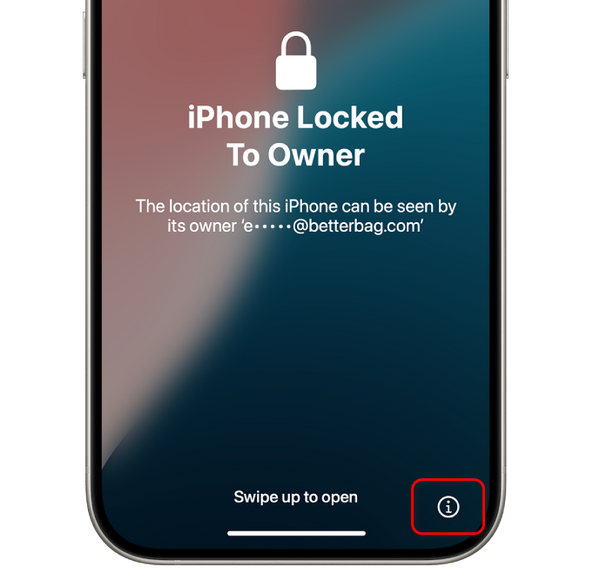
Methode 2: iPhone‑scherm ‘Vergrendeld voor eigenaar’
Als je iPhone of iPad iCloud‑vergrendeld is, kun je nog steeds het IMEI‑nummer van het apparaat vinden.
Op de iPhone vergrendeld voor eigenaar tik op het Informatie knop rechtsonder. Vervolgens worden het IMEI‑nummer, het serienummer en het apparaattype weergegeven.
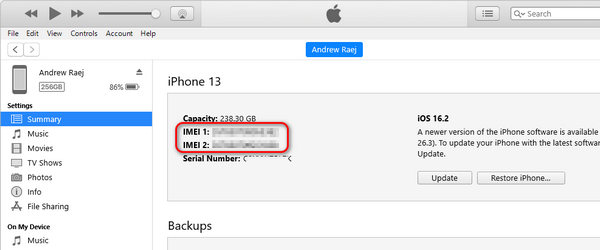
Methode 3: Finder of iTunes
Verbind je iPhone of iPad met je computer met een kabel.
Open op macOS 10.15 of hoger de Finder. Op macOS Mojave of eerder, of op een Windows‑pc, open je iTunes.
Selecteer je apparaat en ga vervolgens naar het Algemeen tabblad in Finder of het tabblad Overzicht in iTunes. Klik op de Telefoonnummer om het IMEI‑nummer weer te geven. Voor een iPad klik je op de Serienummer om het IMEI‑nummer te bekijken.
Let op: Voor iOS‑apparaten die twee simkaarten ondersteunen, zijn er twee IMEI‑nummers.
Deel 3: Hoe iCloud‑activering omzeilen met IMEI‑nummer
Het iCloud‑activeringsslot wordt automatisch ingeschakeld wanneer Zoek mijn is ingeschakeld op het apparaat. Het wordt actief wanneer het apparaat wordt gereset zonder uit te loggen bij de Apple ID. Zodra het is geactiveerd, kan het apparaat niet opnieuw worden ingesteld zonder de juiste inloggegevens in te voeren. Vervolgens bekijken we de officiële methoden die je kunt gebruiken om het activeringsslot te verwijderen.
Officiële manier om iCloud‑activeringsblokkering op iPhone/iPad te verwijderen
Als je het Apple ID‑wachtwoord bent vergeten en de vorige eigenaar (als je iOS‑apparaat tweedehands is) je niet kan helpen de iCloud‑vergrendeling te verwijderen, is de enige optie contact opnemen met Apple Support, via een fysieke winkel, webpagina of telefoongesprek.
Nodige voorbereiding
Zorg voor het IMEI‑nummer, het serienummer en het aankoopbewijs van je iCloud‑vergrendelde apparaat.
Let op: Als je iPhone of iPad tweedehands is en je geen aankoopbewijs hebt gekregen, zal Apple Support je niet helpen.
Contact opnemen met Apple Support
Offline: ga naar een fysieke Apple Support‑locatie bij jou in de buurt
Webpagina: iforgot.apple.com/unlock
Telefoon: 1 (800) 275-2273 (voor de VS en Canada)
iCloud‑vergrendeling ontgrendelen met IMEI
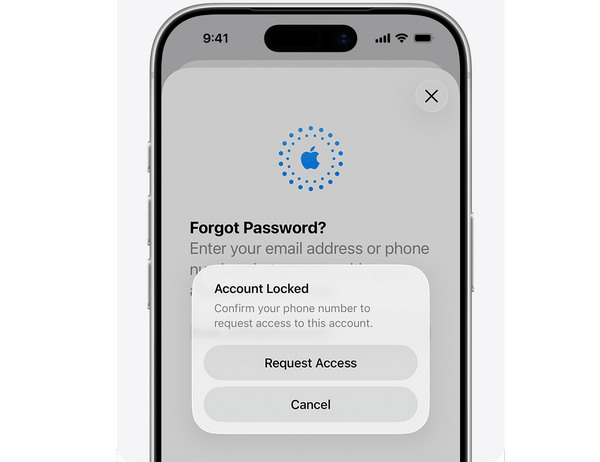
Apple Support zal je gegevens verifiëren en je helpen de iCloud‑activeringsblokkering te ontgrendelen. Je moet dan het Apple ID‑wachtwoord opnieuw instellen of overschakelen naar een andere Apple ID. Dat is de enige manier om iCloud‑activeringsblokkering met een IMEI‑nummer te verwijderen.
Zijn websites voor IMEI‑remote‑ontgrendeling betrouwbaar?
Misschien heb je online diensten gezien die beweren je te helpen iCloud‑activeringsblokkering te ontgrendelen of te omzeilen met een IMEI‑nummer, zoals UnlockMaker. Het zijn echter allemaal oplichtingspraktijken en ze kunnen de iCloud‑vergrendeling helemaal niet omzeilen. Apple heeft de beveiliging steeds verder aangescherpt om dergelijke onofficiële en illegale ontgrendelmethoden te voorkomen.
Volg daarom altijd de officiële manier om iCloud‑activering gratis met een IMEI‑nummer te ontgrendelen. Maar als je het aankoopbewijs van je iPhone of iPad niet kunt vinden, hoe krijg je dan weer toegang? Je kunt de volgende methode bekijken om de iCloud‑activeringsblokkering te omzeilen.
Deel 4: Hoe iCloud‑activering omzeilen zonder toegangscode of IMEI
imyPass iPassGo is een gebruiksvriendelijke iOS‑ontgrendelingstool die is ontworpen om mensen te helpen die problemen hebben met het iCloud‑activeringsslot op hun iPhone of iPad. Als je bent buitengesloten van de iCloud‑activering en geen toegang hebt tot de functies van je iOS‑apparaat, biedt dit een vereenvoudigde oplossing. Volg de onderstaande stappen om het activeringsslot snel te verwijderen en weer volledige toegang tot alle functies te krijgen.

4.000.000+ downloads
Omzeil iCloud‑activeringsslot zonder wachtwoord.
Verwijder Apple ID van een uitgeschakelde, vergrendelde of tweedehands iPhone.
Schermvergrendelingen verwijderen op iPhone, iPad en iPod Touch.
Schakel schermtijdcodes uit zonder gegevens te wissen.
Start de software en kies Omzeil iCloud-activeringsslot via de hoofdinterface.

Verbind je iOS‑apparaat met je computer met een USB‑kabel. Tik op Vertrouwen op je iOS‑apparaat wanneer daarom wordt gevraagd.

Lees de waarschuwing zorgvuldig en klik vervolgens op Begin nu om te beginnen met het omzeilen van de iCloud‑activeringsslot.

Volg de instructies op het scherm om je iPhone te jailbreaken.

Controleer je apparaatinformatie en klik vervolgens op Begin met het omzeilen van de activering. Wacht geduldig tot het proces is voltooid.

Veelgestelde vragen.
-
Hoe vind ik mijn Apple ID en wachtwoord van IMEI?
Dat kun je niet. Het IMEI-nummer is alleen bedoeld om uw apparaat te identificeren, niet voor uw Apple ID of wachtwoord. Als je hebt uw Apple ID-wachtwoord vergeten, gebruik dan de opties voor accountherstel op de website van Apple of neem contact op met Apple Support.
-
Kun je inloggen op iCloud met het IMEI-nummer?
Nee, dat kan niet. iCloud heeft uw Apple ID en wachtwoord nodig, niet het IMEI-nummer. Gebruik uw Apple ID en wachtwoord om toegang te krijgen tot iCloud-voorzieningen.
-
Kan ik mijn iPhone vinden met het IMEI-nummer?
Ja, maar het kan eenvoudiger. U heeft hulp nodig van uw mobiele provider of de politie. Ze kunnen uw iPhone mogelijk volgen aan de hand van het IMEI-nummer als deze verloren of gestolen is. Ook de Zoek mijn iPhone-functie van Apple kan helpen als deze op uw apparaat is ingeschakeld en met internet is verbonden. Maar u moet het IMEI-nummer in iCloud invoeren om uw iPhone rechtstreeks te lokaliseren.
-
Kan het omzeilen van iCloud-activering met IMEI de garantie van mijn apparaat ongeldig maken?
Eventuele ongeoorloofde wijzigingen of interventies aan uw apparaat, zoals het omzeilen van iCloud-activering met IMEI, kunnen de garantie van uw apparaat ongeldig maken. De garantievoorwaarden van Apple dekken doorgaans geen schade of problemen die voortkomen uit ongeoorloofde wijzigingen of het knoeien met de software of beveiligingsfuncties van het apparaat.
-
Zijn er risico's verbonden aan het omzeilen van iCloud-activering met IMEI?
Ja, er zijn risico's verbonden aan het omzeilen van iCloud-activering met IMEI. Deze risico's kunnen bestaan uit gegevensverlies, instabiliteit van apparaten, beveiligingsproblemen en mogelijke juridische gevolgen. Het is van cruciaal belang om voorzichtig te werk te gaan en de mogelijke implicaties te begrijpen voordat u een bypass-methode probeert.
Conclusie
Dit artikel vertelt het je hoe een iCloud‑vergrendelde iPhone te ontgrendelen met IMEI via de officiële methode. Het is belangrijk om voorzichtig te zijn met ongeautoriseerde gratis iCloud-ontgrendelservices die directe, externe ontgrendeling beloven. Ze zijn nooit echt gratis en kunnen veiligheidsrisico’s opleveren. Betaal er niet voor, zodat je geen geld en tijd verspilt.
Samuel is gespecialiseerd in wachtwoordbeveiliging en digitale privacy. Hij heeft eerder gewerkt als cybersecurityconsultant voor kleine bedrijven om hun digitale eigendommen te beschermen. Met certificeringen in cybersecurity en ethisch hacken weet hij complexe beveiligingsthema’s om te zetten in gemakkelijk te volgen adviezen. Hij deelt ook graag tips over wachtwoorden om gebruikers te helpen hun accounts met meer vertrouwen te beschermen.
Hete oplossingen
-
Ontgrendel iOS
-
iOS-tips
-
Ontgrendel Android
-
Wachtwoordtips


