



 Oplossing
 Ondersteuning's centrum
 Over ons
 Contact
Windows 11-wachtwoord vergeten: 5 manieren om het opnieuw in te stellen
 Penny Warren gepubliceerd op 5 december 2025Windows-wachtwoord3 minuten lezen
Het vergeten van je Windows 11-wachtwoord kan stressvol zijn en ervoor zorgen dat je geen toegang meer hebt tot je computer. Gelukkig hoef je je geen zorgen te maken. Er zijn verschillende manieren om je wachtwoord veilig te resetten zonder in te loggen.
Deze gids laat u stap voor stap zien hoe u uw account kunt herstellen als u Windows 11-wachtwoord vergeten Met behulp van ingebouwde Windows-tools, Microsoft's online wachtwoordherstel en een betrouwbare tool voor wachtwoordherstel. U kunt deze methoden gebruiken, zelfs als u nog geen computergebruiker bent!

In dit artikel:
Methode 1: Gebruik een vooraf gemaakte Windows-hersteldiskette
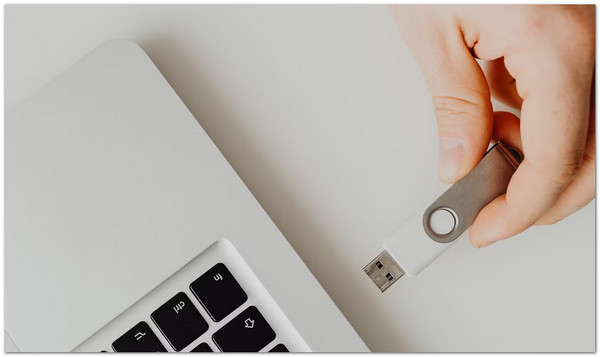
Als u het lokale wachtwoord van Windows 11 bent vergeten, maar wel een wachtwoordhersteldiskette hebt gemaakt, kan dit een uitkomst zijn. Deze tool werkt als een sleutel om uw account veilig te ontgrendelen. U hoeft alleen maar de USB-stick of diskette te plaatsen, enkele instructies op het scherm te volgen en uw wachtwoord opnieuw in te stellen. Probeer het nu hieronder!
Plaats de wachtwoordhersteldiskette
Het eerste wat u moet doen is uw USB-stick aansluiten of de floppydisk plaatsen die u hebt gemaakt voordat u uw wachtwoord bent vergeten.
Activeer de optie Wachtwoord opnieuw instellen
Typ op het Windows 11-inlogscherm een verkeerd wachtwoord. Het scherm toont de Wachtwoord opnieuw instellen keuze.
Stel je wachtwoord opnieuw in
Druk op de Wachtwoord opnieuw instellen Selecteer de optie en volg de instructies op het scherm. U kunt dan een nieuw wachtwoord aanmaken en weer toegang krijgen tot uw account.
Methode 2: Wachtwoord online opnieuw instellen
"Ik ben mijn Windows 11-wachtwoord vergeten en wil het online opnieuw instellen." Als dat uw vereiste is, is deze methode precies wat u zoekt. Microsoft biedt een officiële tool voor het opnieuw instellen van uw wachtwoord die u stap voor stap begeleidt.
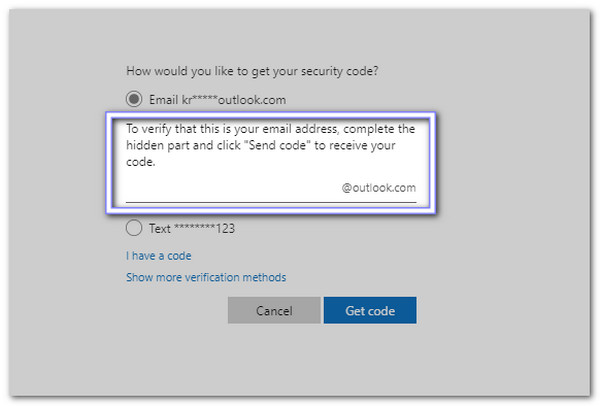
U verifieert uw identiteit via e-mail, telefoon of Skype. Na bevestiging kunt u een nieuw wachtwoord aanmaken. Deze aanpak werkt overal met internettoegang. Bovendien zorgt het ervoor dat uw account beschermd blijft zonder dat u een ander apparaat of software nodig hebt.
Ga naar de wachtwoordresetpagina van Microsoft
Open uw browser en ga naar Wachtwoord van Microsoft-account opnieuw instellen.
Selecteer Reset-optie
Klik Ik ben mijn wachtwoord vergeten en raak Volgende.
Verifieer uw identiteit
Voer het e-mailadres, telefoonnummer of Skype-ID van je Microsoft-account in. Microsoft stuurt je een code via e-mail, sms of een andere methode. Volg de instructies om je identiteit te bevestigen.
Stel je wachtwoord opnieuw in
Typ na verificatie een nieuw wachtwoord. U kunt nu met het nieuwe wachtwoord inloggen op Windows 11.
Methode 3: Gebruik een ander beheerdersaccount
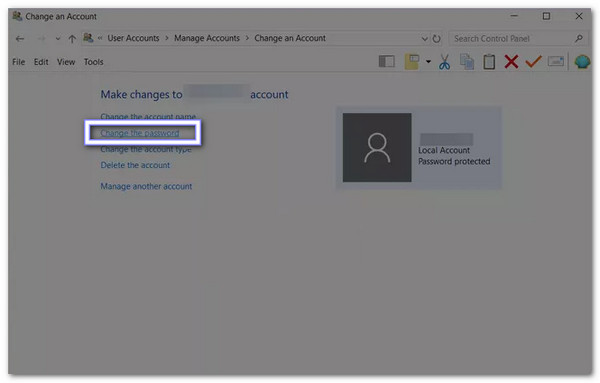
Als uw computer een ander beheerdersaccount heeft, kan dit dienen als een reservesleutel wanneer u het beheerderswachtwoord in Windows 11 vergeet. Door in te loggen met het beheerdersaccount krijgt u toegang tot Gebruikersaccounts en kunt u het wachtwoord voor het vergrendelde profiel opnieuw instellen.
Deze tool is direct ingebouwd in Windows 11, dus er zijn geen extra downloads nodig. Het is veilig, eenvoudig en perfect om je te helpen je account te herstellen wanneer iemand anders de computer gebruikt.
Inloggen op een ander beheerdersaccount
Meld u aan via een ander account met beheerdersrechten.
Open gebruikersaccounts
Druk nu op Win + R, typ gebruikerswachtwoorden beherenen druk op Binnenkomen.
Selecteren en resetten
Zoek het account waarvan u het wachtwoord bent vergeten en klik op Verander wachtwoord en typ een nieuw wachtwoord.
Meld u aan bij uw account
Meld u af bij het beheerdersaccount en meld u aan bij uw hoofdaccount met het nieuwe wachtwoord.
Methode 4: Gebruik de opdracht Veilige modus
De veilige modus in Windows 11 verbergt extra functies en opent een opdrachtprompttool waarmee u: Windows-wachtwoord opnieuw instellen zonder in te loggenZelfs als u het beheerderswachtwoord voor Windows 11 bent vergeten en geen ander beheerdersaccount of herstelschijf hebt, kunt u met deze methode weer toegang krijgen door zorgvuldig opdrachten uit te voeren.
Het werkt door ingebouwde beheerdersopties te activeren en systeemtools tijdelijk te vervangen. Het vereist echter wel zorgvuldige aandacht bij het typen van opdrachten om fouten te voorkomen.
Ga naar de veilige modus
Wat u eerst moet doen, is uw computer opnieuw opstarten. Druk tijdens het opstarten op Shift + F8 herhaaldelijk. Ga naar Problemen oplossen > Geavanceerde opties > Opstartinstellingen > Opnieuw opstarten. Kies dan Veilige modus inschakelen met opdrachtprompt.
Open opdrachtprompt
Windows start in de Veilige modus en er wordt een opdrachtpromptvenster geopend.
Vervang Utilman door de opdrachtprompt
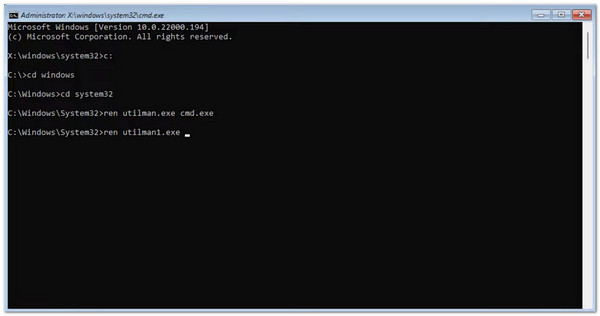
Typ deze opdrachten één voor één:
verplaats c:windowssystem32utilman.exe c:windowssystem32utilman.exe.bak
kopieer c:windowssystem32cmd.exe c:windowssystem32utilman.exe
Reset het wachtwoord
Start nu uw computer opnieuw op. Druk op het inlogscherm op de Gemak van toegang knop. Er wordt een opdrachtpromptvenster geopend. Typ: netgebruiker [Uw_gebruikersnaam] [Nieuw_wachtwoord]. Druk daarna op Binnenkomen, en uw wachtwoord is nu opnieuw ingesteld.
Herstel originele Utilman
Nadat u bent ingelogd, opent u de opdrachtprompt opnieuw en typt u:
kopie c:windowssystem32utilman.exe.bak
c:windowssystem32utilman.exe.
Hiermee wordt de oorspronkelijke toegankelijkheidstool hersteld.
Aanbevolen: imyPass Windows wachtwoord resetten
Als u uw Windows 11-wachtwoord bent vergeten, imyPass Windows-wachtwoord opnieuw instellen is een eenvoudige en veilige tool om weer toegang te krijgen. Je kunt je wachtwoord resetten met een USB-stick of een cd/dvd. De interface is gebruiksvriendelijk en begeleidt je stap voor stap, dus je hoeft alleen maar de instructies op het scherm te volgen.
Je Windows 11 wordt niet opnieuw geformatteerd of opnieuw geïnstalleerd, en al je bestanden blijven precies zoals ze zijn. De enige vereiste is dat BitLocker uitgeschakeld moet zijn voordat je account wordt vergrendeld, omdat het programma versleutelde schijven niet kan omzeilen. Het zorgt ervoor dat je je account kunt herstellen en tegelijkertijd al je gegevens intact kunt houden.
Download imyPass Windows wachtwoordhersteltool
Download en installeer imyPass Windows Password Reset op een computer waartoe u toegang hebt.
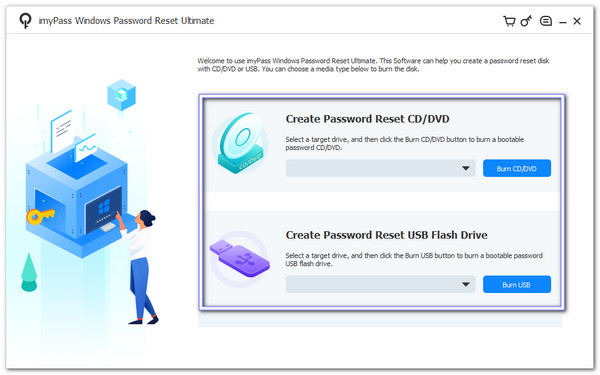
Kies een opstartbaar medium
Voer het programma uit en kies hoe u uw opstartbare medium wilt maken:
• Als u de voorkeur geeft aan een CD/DVD, plaatst u een lege schijf en selecteert u deze uit het Cd/dvd voor wachtwoordherstel makenen klik Cd/dvd branden.
• Als u een USB-stick wilt, plaatst u deze en selecteert u deze onder Wachtwoord aanmaken USB-flashdrive opnieuw instellenen klik USB branden.
Wacht tot het proces is voltooid en verwijder het medium vervolgens op een veilige manier.
Start de vergrendelde pc op vanaf het medium
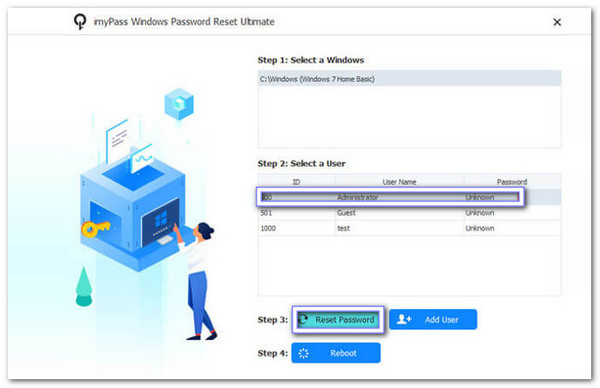
Plaats de USB of cd/dvd in uw vergrendelde Windows 11-computer en schakel deze in. Als de computer niet automatisch opstart vanaf het medium, open dan het opstartmenu en selecteer het handmatig. Zodra het is geladen, selecteert u uw Windows-systeem, zoekt u uw beheerdersaccount en bereidt u zich voor om het wachtwoord opnieuw in te stellen.
Reset het wachtwoord
Markeer uw vergrendelde beheerdersaccount en klik op Wachtwoord opnieuw instellen. Typ een nieuw wachtwoord en bevestig het zorgvuldig.
Opnieuw opstarten en aanmelden
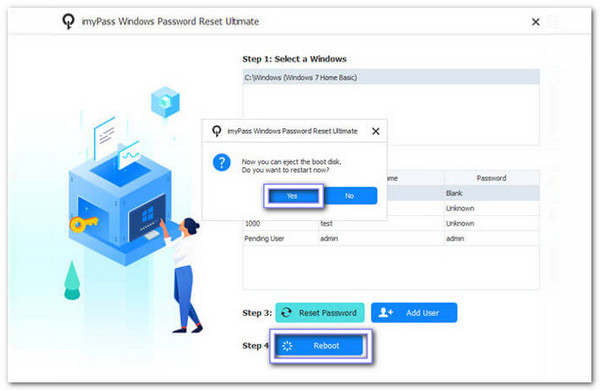
Nadat u het wachtwoord opnieuw hebt ingesteld, klikt u op Opnieuw opstarten en verwijder de USB of cd/dvd. Uw computer start normaal op. U kunt nu met het nieuwe wachtwoord toegang krijgen tot Windows 11 of u aanmelden bij Windows 11 en weer volledige toegang tot uw account krijgen.
ImyPass Windows Password Reset is inderdaad perfect als u kan uw Windows-wachtwoord niet onthoudenHet biedt een veilige en betrouwbare manier om weer toegang te krijgen, en daarom vertrouwen veel gebruikers erop.
Conclusie
Het is essentieel om te weten hoe u uw Windows 11 wanneer u uw wachtwoord bent vergeten. Dat is de reden imyPass Windows-wachtwoord opnieuw instellen is hier een oplossing om u in dat geval te helpen. Het proces is supereenvoudig, u wordt stap voor stap begeleid en u kunt een hoog slagingspercentage verwachten. Dus wacht niet langer, probeer het nu en krijg weer toegang tot uw Windows 11!
Penny richt zich op het oplossen van GPS-problemen en het optimaliseren van Windows. Eerder werkte ze als technisch support engineer, waar ze klanten hielp locatiegebonden en systeemproblemen efficiënt op te lossen. Dankzij haar ervaring in IT-support biedt ze praktische oplossingen die echt werken. In haar vrije tijd gaat ze graag wandelen en geocachen, zodat ze GPS‑technologie in de echte wereld kan testen.
Hete oplossingen
-
Windows-wachtwoord
- Hoe verwijder ik het HP POST Power-On-wachtwoord?
- BIOS-wachtwoord opnieuw instellen in Windows 11
- Windows 11-aanmeldscherm omzeilen
- Hoe je een Windows-wachtwoordherstelschijf maakt
- Hoe vind je opgeslagen wachtwoorden in Windows
- PCUnlocker-recensie
- Windows 11-wachtwoord omzeilen
- 6 beste tools om Windows-wachtwoorden te resetten
-
Windows-tips
-
Windows repareren
-
Wachtwoordtips

Windows-wachtwoord opnieuw instellen
Reset Windows-beheerder/gebruikersaccount
Gratis download Gratis download
