



 Oplossing
 Ondersteuning's centrum
 Over ons
 Contact
Vista-wachtwoord kwijt: hoe u het opnieuw kunt instellen om weer toegang te krijgen tot uw account
 Penny Warren gepubliceerd op 27 november 2025Windows-wachtwoord3 minuten lezen
Windows Vista staat bekend om zijn beveiligingsvoordelen, met name de beheerdersrechten en systeembeveiliging. De afgelopen jaren zijn er op dit gebied veel verbeteringen doorgevoerd. Er wordt altijd toestemming gevraagd aan de beheerder voordat er grote systeemwijzigingen worden doorgevoerd.
Maar hoe kun je wijzigingen aanbrengen als je het wachtwoord van Windows Vista bent vergeten? Het is echt stressvol als je erover nadenkt. Het goede nieuws is dat je een Windows Vista wachtwoordherstelVier van de beste manieren om uw Windows Vista-wachtwoord te herstellen, vindt u in dit bericht.

In dit artikel:
Deel 1. Is het mogelijk om het wachtwoord van Windows Vista opnieuw in te stellen zonder schijf?
Als Windows Vista het wachtwoord niet meer weet, kun je het dan resetten zonder schijf? Deze vraag is een van de meest gestelde vragen tegenwoordig. Een van de redenen hiervoor is dat schijven tegenwoordig niet meer zo vaak worden gebruikt, omdat mensen vanwege het gemak liever een USB-stick gebruiken. Het mooie is dat je een Windows Vista-wachtwoord kunt resetten zonder schijf. Je kunt in plaats daarvan een dvd of USB-stick gebruiken. Je kunt een van de genoemde apparaten gebruiken om een Windows Vista-wachtwoord te resetten. Je kunt hiervoor een tool van derden gebruiken, zoals imyPass Windows Password Reset Ultimate/Platinum.
U kunt het wachtwoord van Windows Vista ook zonder cd herstellen met behulp van de ingebouwde methoden die Windows biedt. U kunt de opdrachtprompt gebruiken wanneer Windows Vista is vergrendeld.
Deel 2. 4 manieren om uw Windows Vista-wachtwoord opnieuw in te stellen als u het bent vergeten
Er bestaan talloze manieren om het wachtwoord van Windows Vista te resetten. Maar de vier handigste en makkelijkste hacks voor Windows-wachtwoorden worden in dit deel van het artikel gefilterd en vermeld. Je vindt de lijst hieronder.
Methode 1. Windows Vista-wachtwoord verwijderen via imyPass Windows-wachtwoord opnieuw instellen
imyPass Windows-wachtwoord opnieuw instellen is een tool van derden waarmee u een Windows-wachtwoordhersteldiskette kunt maken om het wachtwoord van Windows Vista te resetten wanneer u bent buitengesloten. Het beste van deze tool is dat u een dvd of USB-stick kunt gebruiken als u geen cd wilt gebruiken. Deze software is universeel vanwege de ondersteunde Windows-versies. U kunt hem gebruiken op uw Windows 11, Windows 7, Windows 8, Windows 10, enz.
Deze tool van derden heeft een hoog slagingspercentage bij het maken van een Windows-wachtwoordherstelschijf. Zo hoeft u zich geen zorgen te maken wanneer u wordt buitengesloten van uw Windows Vista-account. De onderstaande stappen vormen de beste handleiding voor het gebruik van deze tool.
Gebruik uw beste webbrowser om de webpagina van te bezoeken imyPass Windows-wachtwoord opnieuw instellenInstalleer en start het vervolgens op uw Windows Vista.
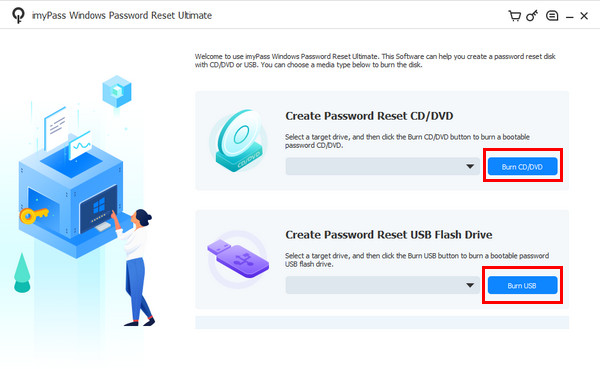
Selecteer de Cd/dvd branden of USB branden knop, afhankelijk van uw voorkeur voor een wachtwoordherstelschijf, om er een te maken. Start vervolgens uw pc opnieuw op en druk op F12 of ESC om het op te starten. Selecteer daarna uw gebrande schijf om verder te gaan.
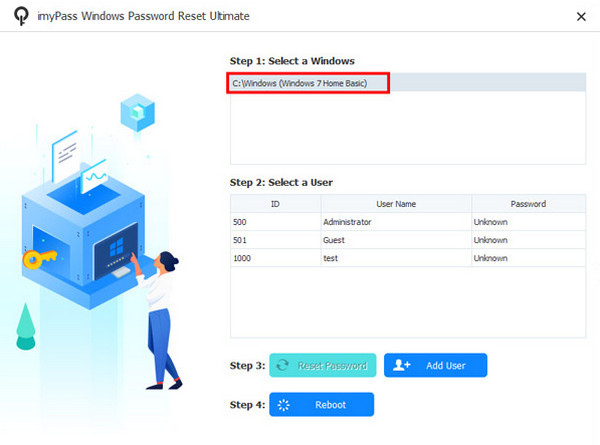
De lijst met beschikbare besturingssystemen op uw pc verschijnt. Selecteer het besturingssysteem waar uw account zich bevindt en kies het account op het volgende scherm.
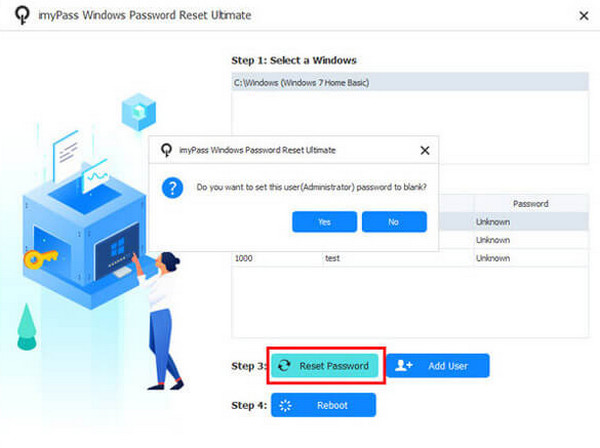
Klik op de Wachtwoord opnieuw instellen knop onderaan. Er verschijnt een klein dialoogvenster en klik op de Ja knop. Selecteer ten slotte de Opnieuw opstarten knop om het proces te voltooien.
Methode 2. Koop een resetdisk en omzeil het Windows Vista-wachtwoord
Misschien wilt u weten: Hoe omzeil ik het wachtwoord in Windows Vista als ik niet weet hoe ik een herstelschijf moet maken? U kunt er online een kopen, bijvoorbeeld op Amazon. Het succespercentage van deze herstelschijf garandeert echter niet dat u het wachtwoord in Windows Vista kunt herstellen. Bovendien zijn ze duur in vergelijking met normale schijven. We raden u echter aan om handmatig een herstelschijf te maken om de effectiviteit van uw Windows Vista te garanderen.
Methode 3. Gebruik de opdrachtprompt om het Windows Vista-wachtwoord opnieuw in te stellen
De opdrachtprompt heeft een veilige modus die kan worden gebruikt wanneer Windows Vista is geblokkeerd vanwege een vergeten wachtwoord. Deze functie kan worden gebruikt om het wachtwoord van het genoemde apparaat opnieuw in te stellen. Hoe omzeil je wachtwoorden in Windows Vista? De stappen voor de opdrachtprompt vind je hieronder.
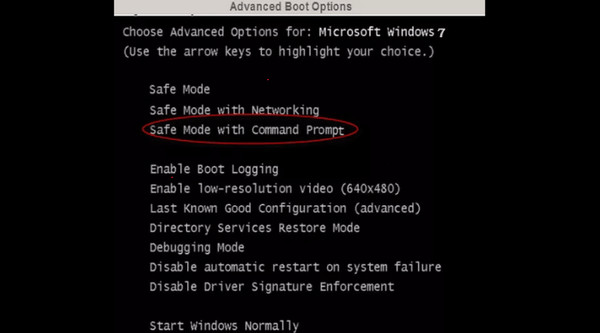
Start de pc opnieuw op en druk op F8 gedurende 10 seconden. Selecteer vervolgens Veilige modus met opdrachtprompt.
Meld u aan bij het beheerdersaccount. Typ vervolgens netgebruiker [gebruikersnaam] [nieuw wachtwoord] en vervang de informatie. Druk vervolgens op Enter om de wijzigingen toe te passen. Start de pc daarna opnieuw op en log in met het nieuwe wachtwoord.
Methode 4. Beheerdersrechten verkrijgen en het Windows Vista-wachtwoord opnieuw instellen
U kunt het wachtwoord in Windows Vista ook zonder cd opnieuw instellen door beheerdersrechten te verkrijgen door een nieuw wachtwoord aan te maken. U vraagt zich misschien af of dit mogelijk is wanneer u bent buitengesloten. Het goede nieuws is dat we... imyPass Windows-wachtwoord opnieuw instellen! Dit proces is vrij eenvoudig dankzij de interface en functies van de tool. De onderstaande stappen leiden u door deze procedure.
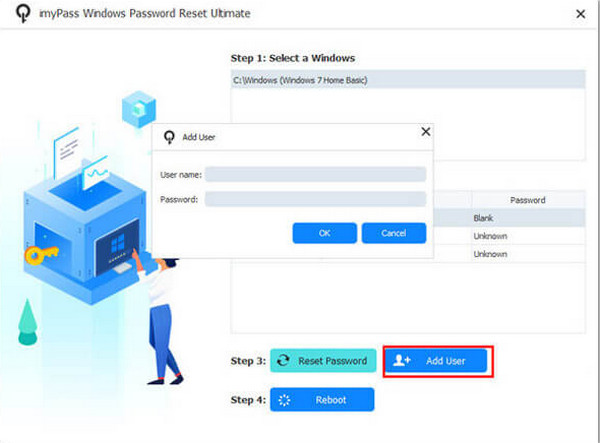
Zorg ervoor dat u de Windows-wachtwoordherstelschijf hebt aangemaakt, zoals beschreven in de vorige sectie. Selecteer nu de Windows-versie waarin u een nieuw beheerdersaccount wilt aanmaken.
Kies de Voeg gebruiker toe optie onderaan. Voer vervolgens uw gebruikersnaam in en stel een wachtwoord in voor het account. Klik ten slotte op de Oké knop.
Deel 3. Tips om te voorkomen dat u uw Windows Vista-wachtwoord vergeet
Sommigen van jullie hebben misschien wel eens last van het regelmatig kwijtraken van hun Vista-wachtwoord. Dit kan komen doordat je meerdere wachtwoorden gebruikt, zelden inlogt, of meer. Je vraagt je misschien af: hoe kan ik mijn Vista-wachtwoord niet vergeten? Welnu, er zijn verschillende voorbereidingen en principes die je kunt treffen.
1. Zorg ervoor dat wachtwoorden memorabel zijn
Sommige mensen gebruiken een willekeurig wachtwoord voor hun Windows Vista. Het is aan te raden om wachtwoorden te gebruiken die met u te maken hebben, zoals verjaardagen, speciale data en meer. Vergeet niet om ze sterk te maken.
2. Maak een lijst van de accountgegevens
Het is ook aan te raden om de accountgegevens of -gegevens te noteren. Je kunt hiervoor een app op je mobiele telefoon gebruiken om aantekeningen te maken. Het is echter niet aan te raden om de accountgegevens in je notitieboekjes of plakbriefjes te noteren.
3. Zorg voor herstelmethoden
Sommigen van jullie kunnen het niet helpen dat ze per ongeluk het wachtwoord van Windows Vista vergeten. Je kunt Windows wachtwoord herstel methoden. Maak een Windows Vista-wachtwoordhersteldiskette, een secundair beheerdersaccount of meer.
Conclusie
Al met al kun je resetten of Windows Vista-wachtwoord herstellen Gemakkelijk met behulp van dit bericht. Het bevat vier bewezen methoden om uw Windows Vista-wachtwoord opnieuw in te stellen. imyPass Windows-wachtwoord opnieuw instellen Kan worden gebruikt om Windows Vista-rechten te resetten en te verkrijgen door een nieuw beheerdersaccount aan te maken. Download de tool en ontdek de functies.
Penny richt zich op het oplossen van GPS-problemen en het optimaliseren van Windows. Eerder werkte ze als technisch support engineer, waar ze klanten hielp locatiegebonden en systeemproblemen efficiënt op te lossen. Dankzij haar ervaring in IT-support biedt ze praktische oplossingen die echt werken. In haar vrije tijd gaat ze graag wandelen en geocachen, zodat ze GPS‑technologie in de echte wereld kan testen.
Hete oplossingen
-
Windows-wachtwoord
- Hoe verwijder ik het HP POST Power-On-wachtwoord?
- BIOS-wachtwoord opnieuw instellen in Windows 11
- Windows 11-aanmeldscherm omzeilen
- Hoe je een Windows-wachtwoordherstelschijf maakt
- Hoe vind je opgeslagen wachtwoorden in Windows
- PCUnlocker-recensie
- Windows 11-wachtwoord omzeilen
- 6 beste tools om Windows-wachtwoorden te resetten
-
Windows-tips
-
Windows repareren
-
Wachtwoordtips

Windows-wachtwoord opnieuw instellen
Reset Windows-beheerder/gebruikersaccount
Gratis download Gratis download
