



 Rozwiązanie
 Centrum Wsparcia
 O nas
O nas Kontakt
Jak odzyskać notatki głosowe na iPhonie: 4 szybkie sposoby
 Clara Prescott Opublikowano dnia 13 stycznia 2026Odzyskaj dane3-minutowe czytanie
iPhone oferuje różne aplikacje i funkcje, które mogą pomóc Ci w codziennych zadaniach. Jedną z nich jest aplikacja Notatki głosowe. Służy ona do nagrywania głosu z iPhone'a. Jest ona powszechnie używana na spotkaniach, wykładach, przypomnieniach i w innych sytuacjach. Jeśli tak, te pliki są ważne na Twoim iPhonie. Jednak niektórzy użytkownicy iPhone'a przypadkowo usuwają notatki głosowe z urządzenia.
Jak odzyskać usunięte notatki głosowe Na iPhonie? W tym artykule pokażemy Ci cztery proste sposoby odzyskiwania usuniętych notatek głosowych na iPhonie i odzyskiwania nagrań. Szczegółowe informacje na ten temat znajdziesz, przewijając w dół.

W tym artykule:
Czy możliwe jest odzyskanie usuniętych notatek głosowych?
Apple bardzo dba o dane i informacje swoich użytkowników. Utrata danych to jeden z problemów, którym chcą zapobiec. Z tego powodu istnieje wiele metod odzyskiwania danych z iPhone'a i innych urządzeń Apple. Czy można odzyskać notatkę głosową z iPhone'a? Zdecydowanie tak!
Przypadkowo usunięte notatki głosowe można odzyskać z folderu Ostatnio usunięte. Jeśli znajdują się tam trwale usunięte pliki, można skorzystać z kopii zapasowych utworzonych z lokalnych kopii zapasowych, takich jak iTunes i iCloud. Nie miałeś/aś okazji wykonać kopii zapasowej swoich notatek głosowych? Możesz skorzystać z narzędzia innej firmy. Wszystkie te metody znajdziesz, przewijając poniżej.
Część 1. Odzyskiwanie ostatnio usuniętych notatek głosowych z iPhone’a
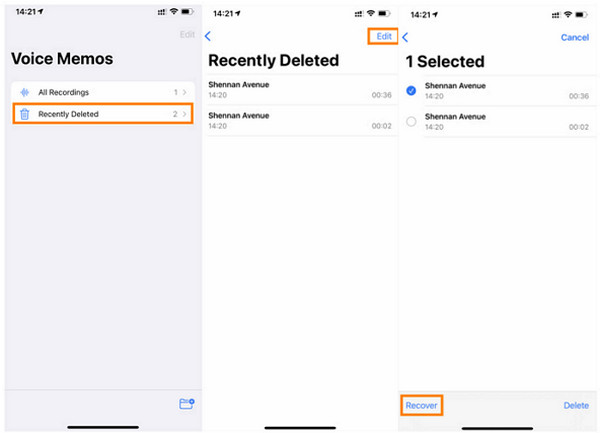
Aplikacja Notatki głosowe ma folder „Ostatnio usunięte”, w którym przechowywane są ostatnio usunięte notatki głosowe. Przechowuje je on przez 30 do 40 dni. Należy je odzyskać przed upływem tego okresu. Poniżej znajdują się instrukcje dotyczące odzyskiwania notatek głosowych w tym folderze.
Otworzyć Notatki głosowe aplikacji. Następnie notatki głosowe pojawią się na ekranie Twojego iPhone'a.
Stuknij w Ostatnio usunięte i wybierz notatki głosowe, które chcesz odzyskać. Dotknij Edytować przycisk w prawym górnym rogu i wybierz Odzyskiwać przycisk.
Część 2. Odzyskiwanie trwale usuniętych notatek głosowych (z kopią zapasową)
Użytkownicy iPhone'ów często tworzą kopie zapasowe swoich danych za pomocą lokalnych narzędzi do tworzenia kopii zapasowych. Ma to na celu zabezpieczenie plików danych przed przypadkowym usunięciem i innymi sytuacjami, w których mogą dojść do utraty danych. iCloud i iTunes to jedne z najpopularniejszych lokalnych narzędzi do tworzenia kopii zapasowych. Czy korzystałeś z nich? Zobacz szczegółowe informacje, przewijając ekran poniżej.
iCloud
Jeśli jesteś użytkownikiem Apple, a zwłaszcza iPhone'a, prawdopodobnie znasz iCloud. Jest to wbudowana usługa tworzenia kopii zapasowych iPhone'a i innych urządzeń Apple. Czy korzystałeś z niej do tworzenia kopii zapasowych notatek z iPhone'a? Przywróć kopię zapasową, aby je odzyskać. Należy jednak pamiętać, że cała kopia zapasowa musi zostać przywrócona. iCloud nie obsługuje selektywnego przywracania danych z iPhone'a, w tym notatek głosowych.
Niektórzy użytkownicy przypadkowo zapominają hasła do iCloud. W takim przypadku należy wykonać Resetowanie hasła iCloud Poniższe kroki pomogą Ci odzyskać notatki głosowe na iPhonie za pomocą iCloud.
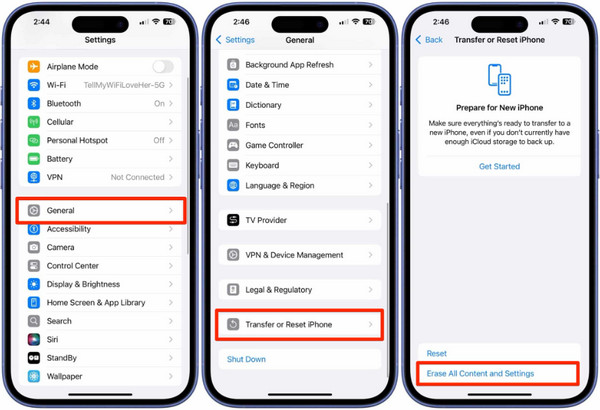
Niektórzy użytkownicy nie mają nowego iPhone'a do zrobienia kopii zapasowej. Jeśli tak, najpierw przywróć ustawienia fabryczne iPhone'a. Przejdź do Ustawienia aplikacja i dotknij Ogólny z głównego interfejsu. Następnie wybierz Przenieś lub zresetuj iPhone'a przycisk. Wybierz Skasuj całą zawartość i ustawieniaWprowadź kod dostępu do iPhone'a i dotknij Wymaż iPhone'a.
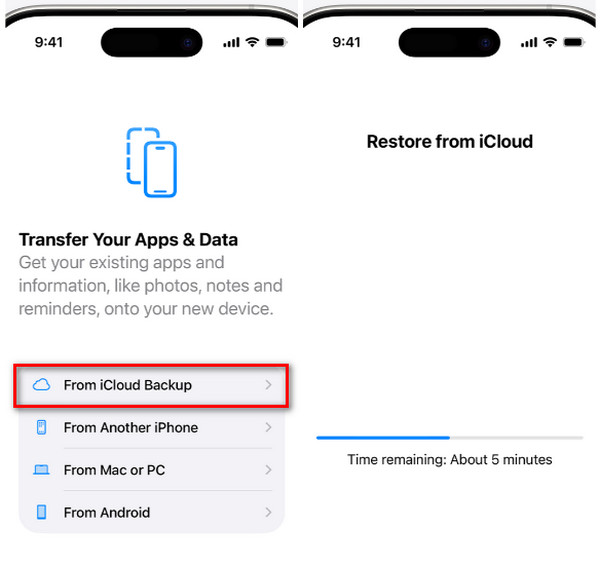
Skonfiguruj iPhone'a. Poczekaj, aż dojdziesz do Przenieś swoje aplikacje i dane ekran. Wybierz Z kopii zapasowej iCloud przycisk. Zaloguj się na konto iCloud i wybierz kopię zapasową. Następnie Przywróć z iCloud Pojawi się ekran. Rozpocznie się proces przywracania.
iTunes
iTunes jest powszechnie znany jako odtwarzacz multimedialny, który umożliwia dostęp do różnych plików multimedialnych, takich jak audio i wideo. Największą jego zaletą jest to, że można go używać do tworzenia kopii zapasowych danych z iPhone'a, w tym notatek głosowych. Czy korzystałeś z iTunes do tworzenia kopii zapasowych wspomnianych plików danych przed ich utratą? Możesz go użyć do ich przywrócenia za pomocą… Hasło kopii zapasowej iTunes! iTunes służy również do przywracania wyłączonego iPhone'a lub iPada. Jak odzyskać trwale usunięte notatki głosowe z iPhone'a za pomocą iTunes? Instrukcje znajdziesz poniżej.
Podłącz iPhone'a do komputera, na którym zainstalowany jest iTunes. Następnie otwórz wspomniane narzędzie i kliknij iPhone'a przycisk u góry. Więcej informacji o iPhonie pojawi się w głównym interfejsie. Kliknij Streszczenie przycisk po lewej stronie, aby zobaczyć więcej.
Kliknij Przywracania kopii zapasowej w prawym dolnym rogu. Następnie wybierz kopię zapasową, w której znajdują się usunięte notatki głosowe. Następnie postępuj zgodnie z instrukcjami wyświetlanymi na ekranie, aby rozpocząć proces przywracania danych z iPhone'a.
Część 3. Jak odzyskać notatki głosowe na iPhonie (bez kopii zapasowej)
Niestety, niektórzy użytkownicy iPhone'ów nie mieli możliwości wykonania kopii zapasowej swoich notatek głosowych, zanim zostały przypadkowo usunięte. Na szczęście, imyPass iPhone Odzyskiwanie danych Jest tu, aby pomóc! Możesz odzyskać trwale usunięte notatki głosowe z iPhone'a, używając go bez kopii zapasowej. Możesz pobrać notatki głosowe bezpośrednio z iPhone'a. Dzięki prostemu interfejsowi narzędzia, proces odzyskiwania wspomnianych plików będzie szybki.
Jeśli masz kopię zapasową w iCloud lub iTunes, to narzędzie również może Ci się przydać. Umożliwia ono przywrócenie kopii zapasowych, w tym usuniętych notatek głosowych. Narzędzie to wykorzystuje połączenie USB do odzyskiwania plików z iPhone'a. Aby dowiedzieć się, jak korzystać z tego narzędzia, wykonaj poniższe kroki.
Pobierz narzędzie z przeglądarki internetowej, odwiedzając oficjalną stronę internetową. Następnie skonfiguruj plik, a na ekranie pojawi się małe okno. Zainstaluj narzędzie zgodnie z preferencjami. Na koniec narzędzie zostanie uruchomione.
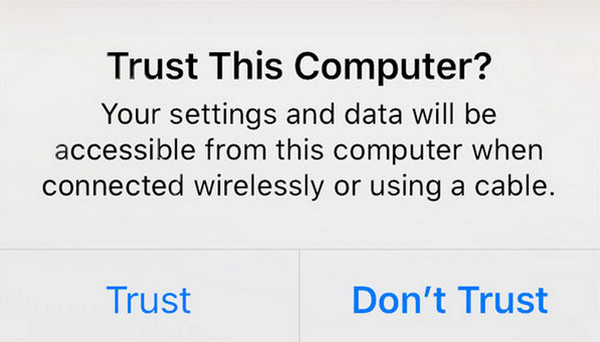
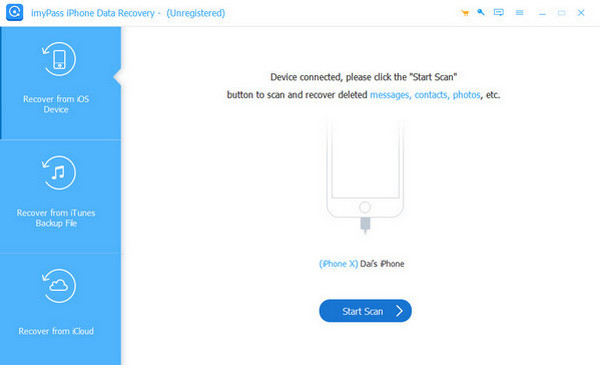
Podłącz iPhone'a do komputera za pomocą kompatybilnego urządzenia USB kabel. Następnie przejdź do swojego iPhone'a i dotknij Zaufanie Kliknij przycisk, aby zezwolić na wszystkie uprawnienia na urządzeniu. Następnie musisz wyświetlić informacje o iPhonie z poziomu oprogramowania.
Kliknij Odzyskaj z urządzenia iOS przycisk. Znajduje się on w lewym górnym rogu. Następnie kliknij Rozpocznij skanowanie przycisk po prawej stronie. W ten sposób narzędzie przeskanuje usunięte pliki z Twojego iPhone'a, a wyniki pojawią się na następnym ekranie.
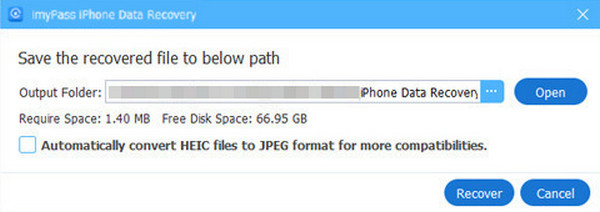
Wybierz notatki głosowe z wyników. Następnie kliknij Odzyskiwać Kliknij przycisk w prawym dolnym rogu. Musisz wybrać ścieżkę docelową notatek głosowych, które chcesz odzyskać. Wybierz żądaną ścieżkę i kliknij Odzyskiwać przycisk aby rozpocząć proces.
Wniosek
Możesz odzyskaj utracone notatki głosowe na iPhonie z tym artykułem. Możesz to zrobić z kopią zapasową lub bez. imyPass iPhone Odzyskiwanie danych To narzędzie innej firmy, które zostało wprowadzone, aby odzyskać notatki głosowe z iPhone'a bez kopii zapasowej. Można również skorzystać z kopii zapasowej w iCloud i iTunes. Pobranie narzędzia pomoże Ci odkryć jego funkcje.
Clara jest redaktorką w imyPass. Specjalizuje się w odzyskiwaniu danych. Znajdziesz tu profesjonalne samouczki i rozwiązania do odzyskiwania utraconych danych z dowolnego urządzenia. Wielu użytkowników stwierdziło, że ten samouczek jest łatwy i przydatny.
Gorące rozwiązania
-
Odzyskaj dane
- Odzyskaj widok WhatsApp po zdjęciu
- Odzyskiwanie usuniętych filmów TikTok na urządzeniu mobilnym
- Odzyskaj usunięte zdjęcie z Facebooka
- Odzyskaj wiadomości, zdjęcia itp. z Vibera.
- Odzyskiwanie usuniętych zdjęć ze Snapchata
- 5 najlepszych aplikacji do odzyskiwania kontaktów
- Odzyskaj usunięte wiadomości Discord
- Recenzja AppGeeker iOS Data Recovery
- Odzyskiwanie danych z trybu DFU
- Nie można przywrócić kopii zapasowej iPhone'a
-
Odblokuj iOS
-
Wskazówki dotyczące iOS
-
Wskazówki dotyczące hasła

Odzyskiwanie danych z iPhone'a
Odzyskiwanie usuniętych lub utraconych danych z iPhone'a
Darmowe pobieranie Darmowe pobieranie
