



 Rozwiązanie
 Centrum Wsparcia
 O nas
O nas Kontakt
Przewodnik krok po kroku: jak przywrócić ustawienia fabryczne Windows 10 bez hasła
 Penny Warren Opublikowano dnia 6 lutego 2026Wskazówki dotyczące systemu Windows3-minutowe czytanie
Problemy z dostępem w systemie Windows 10 zwykle wynikają z kłopotów z kontem lub błędów na poziomie systemu. Zrozumienie, jak przywrócić ustawienia fabryczne Windows 10 bez hasła wymaga wiedzy o tym, jak system operacyjny zarządza odzyskiwaniem, profilami użytkowników i zabezpieczeniami resetowania. Microsoft udostępnia szereg wbudowanych funkcji do odzyskiwania zablokowanego komputera. Każda z opcji jest odpowiednia dla określonego scenariusza i wiąże się z różnym poziomem ryzyka.

W tym artykule:
Część 1. Jeśli chcesz tylko zresetować hasło do Windows
Gdy faktycznym problemem jest zablokowane konto, a nie uszkodzony system, wielu użytkowników szuka sposobu, jak przywrócić ustawienia fabryczne Windows 10 bez hasła. Reset do ustawień fabrycznych usunie aplikacje i może być źródłem utraty danych, co nie zawsze jest koniecznym skutkiem. Resetowanie hasła systemu Windows imyPass został zaprojektowany właśnie z myślą o takiej sytuacji. Potrafi usuwać lub resetować lokalne i administracyjne hasła, tworzyć nowe konto administratora oraz działać w systemie Windows bez kasowania plików. System nie jest tracony, lecz raczej przywracany za pomocą tego podejścia.
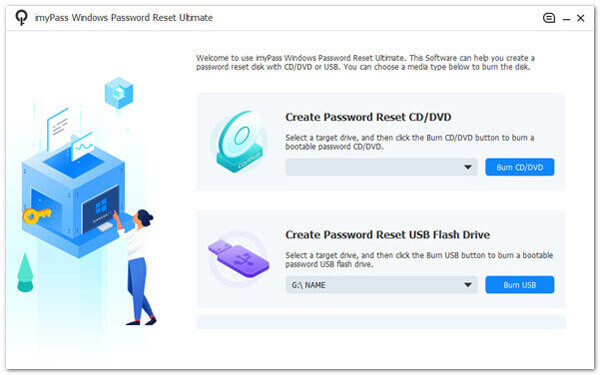
Pobierz aplikację na działający komputer z systemem Windows, do którego znasz hasło. Przeprowadź instalację i konfigurację, a następnie przejdź do kolejnego kroku.
Przygotuj płytę CD/DVD lub pendrive USB do nagrania i upewnij się, że jest pusty. Wybierz metodę nagrywania, której chcesz użyć, a następnie kliknij OK kontynuować.
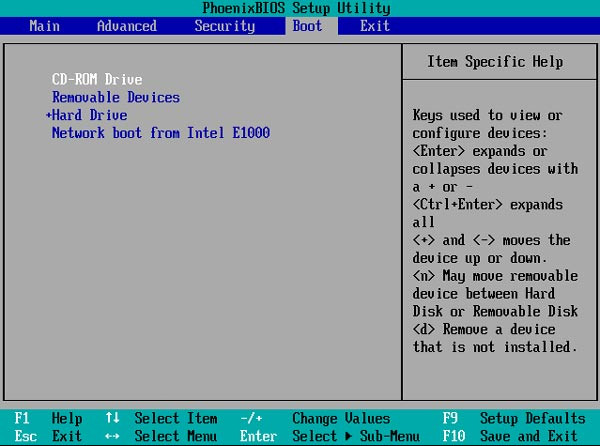
Teraz włóż nagrany nośnik do zablokowanego komputera z systemem Windows i wejdź do menu bootowania. Gdy już się tam znajdziesz, za pomocą klawiszy strzałek zaznacz napęd, który podłączyłeś do komputera, i naciśnij Wchodzić aby kontynuować. Następnie naciśnij Zapisz i wyjdź.
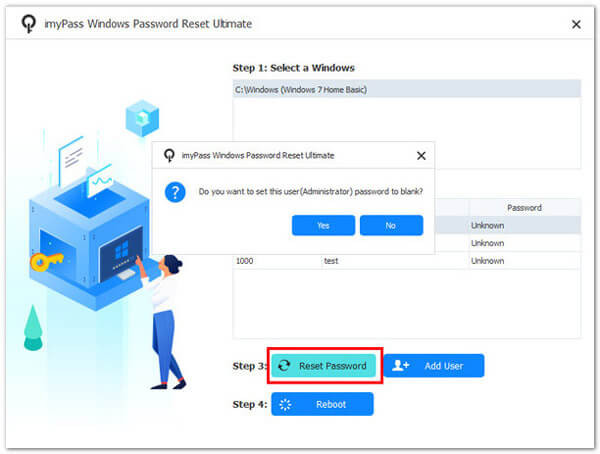
Interfejs imyPass pojawi się na zablokowanym systemie Windows i aby go usunąć, musisz wybrać Konto Windows > Użytkownik, którego hasło chcesz zresetować > Reset Password. Po zakończeniu resetowania możesz wysunąć nagrany nośnik z komputera i ponownie go uruchomić.
Część 2. Użycie nośnika instalacyjnego Windows (metoda najbardziej uniwersalna)
W przypadku awarii wbudowanych usług odzyskiwania lub braku możliwości normalnego uruchomienia systemu, użycie nośnika instalacyjnego Windows jest najbardziej niezawodną opcją. Technika ta jest często stosowana w sytuacjach, gdy użytkownicy próbują przywrócić ustawienia fabryczne Windows 11 bez hasła, ponieważ działa poza środowiskiem zablokowanego konta. Podejście to jest uniwersalne i skuteczne, ale usuwa zainstalowane aplikacje i dane osobiste, dlatego przed przystąpieniem do przywracania ustawień fabrycznych Windows.
Przygotuj inny sprawny komputer i pobierz plik ISO Windows 11, który odpowiada edycji zainstalowanej na zablokowanym urządzeniu. Ta metoda działa również dla innych wersji Windows, o ile pobierzesz obraz ISO pasujący do systemu, który resetujesz. Zawsze korzystaj z zaufanego źródła i upewnij się, że plik został pobrany w całości, zanim przejdziesz dalej.
zdecydowanie zaleca się wykonanie kopii zapasowych. Włóż pusty pendrive USB lub płytę DVD do działającego komputera. Użyj narzędzia takiego jak lub Rufus Windows USB/DVD Download Tool.
aby nagrać plik ISO i utworzyć bootowalny nośnik instalacyjny. Menu startowe lub Włóż nośnik instalacyjny do zablokowanego komputera z systemem Windows. Uruchom go ponownie i wejdź do BIOS-u.
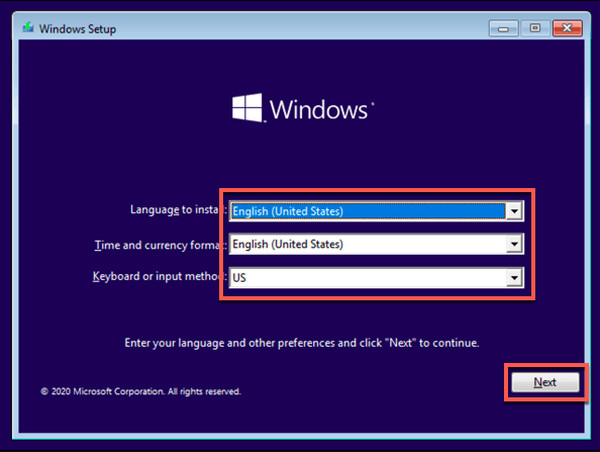
używając klawiszy takich jak F2, F12, Esc lub Del. Ustaw USB lub DVD jako pierwszą opcję rozruchu, następnie zapisz zmiany i wyjdź. Zainstaluj teraz. Gdy pojawi się ekran instalacji Windows, wybierz język i układ klawiatury, a następnie kliknij . Zaakceptuj warunki i wybierz opcję instalacji Niestandardowa (Custom).
Wskaż partycję, na której jest zainstalowany Windows. Jeśli pojawi się takie żądanie, sformatuj partycję, a następnie kontynuuj instalację. Ten krok usuwa stary system, konta i hasła.
Zainstaluj system, postępując zgodnie z instrukcjami na ekranie. Po zakończeniu instalacji utwórz nowe konto użytkownika i hasło. System uruchomi się na nowo, a stare dane logowania przestaną obowiązywać.
Część 3. Użycie wbudowanego środowiska odzyskiwania (WinRE)
W wielu urządzeniach HP wbudowane środowisko odzyskiwania Windows (WinRE) oferuje bezpośredni sposób na zresetowanie systemu bez logowania. Metoda ta jest powszechnie używana do przywracania ustawień fabrycznych laptopów HP z Windows 10 bez hasła, ponieważ komputery HP zapewniają łatwy dostęp do WinRE nawet przy zablokowanym koncie. Działa ona przez uruchomienie narzędzi odzyskiwania poza pulpitem Windows, co pozwala na pełny reset systemu z użyciem oficjalnych funkcji Windows. Ta opcja usuwa aplikacje i ustawienia, dlatego jeśli to możliwe, wykonaj kopię zapasową ważnych danych.
. moc Całkowicie wyłącz laptop HP. Kliknij F11 przycisk zasilania, aby go uruchomić, i od razu naciskaj.
Na Wybierz opcję klawisz wielokrotnie, aż pojawi się ekran odzyskiwania. Rozwiązywanie problemów Na.
Kliknij Zresetuj ten komputer. ekranie wybierz Usuń wszystko aby uzyskać dostęp do zaawansowanych narzędzi odzyskiwania.
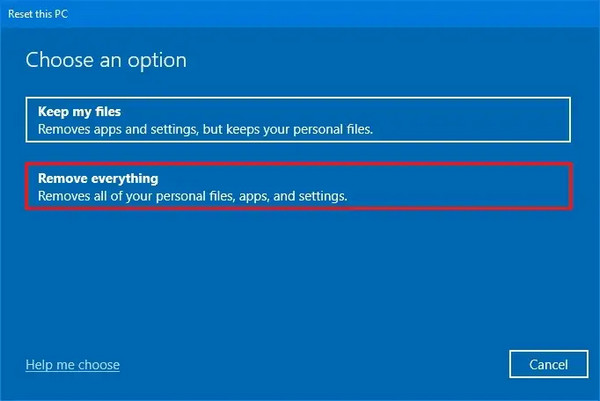
Jeśli zostaniesz o to poproszony, wybierz swoją wersję Windows, a następnie potwierdź reset. Windows przygotuje system i automatycznie rozpocznie ponowną instalację systemu operacyjnego.
Poczekaj, aż proces resetowania się zakończy. Może to zająć trochę czasu, a laptop może kilkakrotnie uruchomić się ponownie.
Po zakończeniu postępuj zgodnie z instrukcjami na ekranie, aby skonfigurować Windows. Możesz teraz utworzyć nowe konto użytkownika i hasło, a laptop HP zostanie przywrócony do stanu fabrycznego, bez wcześniejszych danych logowania.
. Gdy pojawi się odpowiedni komunikat, wybierz aby wykonać pełne przywracanie ustawień fabrycznych bez konieczności podawania hasła do konta..
Część 4. Użycie trybu awaryjnego (dla starszych systemów / Windows 7)
Tryb awaryjny może być czasami używany do odzyskania systemu, który jest zablokowany przy normalnym logowaniu, szczególnie w starszych systemach. Technika ta była omawiana jako sposób na reset Windows 7 do ustawień fabrycznych bez hasła, co w ścisłym sensie nie jest pełnym resetem fabrycznym, ale może pomóc go osiągnąć. Zamiast tego można użyć trybu awaryjnego, aby odzyskać uprawnienia administratora lub uruchomić narzędzie odzyskiwania, które może przywrócić system lub umożliwić wydawanie dodatkowych poleceń.
Ta metoda WinRE jest jedną z najbezpieczniejszych wbudowanych opcji dla laptopów HP z systemem Windows 10, gdy dostęp przez hasło nie jest już możliwy. Podobną procedurę możesz zastosować do F8 przywracania ustawień fabrycznych Lenovo Zaawansowane opcje rozruchu pojawia się menu.
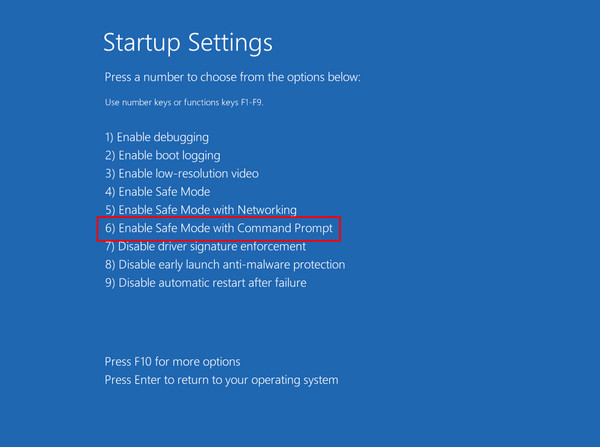
Uruchom ponownie komputer z systemem Windows 7. Gdy tylko zacznie się włączać, wielokrotnie naciskaj klawisz Tryb awaryjny z wierszem polecenia, następnie naciśnij Wchodzić. aż.
Jeśli konto Administrator nie jest ukryte, domyślnie pojawia się na ekranie logowania i możesz z niego skorzystać. W większości starszych systemów konto to nie ma ustawionego hasła.
W wierszu polecenia możesz zresetować hasło użytkownika, wpisując:net user username newpassword
Użyj klawiszy strzałek, aby wybrać Wchodzić przycisk.
. Windows uruchomi się z minimalnym zestawem plików systemowych, a okno wiersza polecenia zostanie otwarte. rstrui.exe Wpisz nazwę zablokowanego konta w miejsce username oraz nowe hasło w miejsce newpassword, po czym naciśnij Wchodzić. Jeśli zresetowanie hasła nie jest możliwe, możesz spróbować przywracania systemu, wpisując.
Po zakończeniu procesu uruchom komputer ponownie w trybie normalnym. Jeśli operacja się powiedzie, powinieneś uzyskać dostęp do Windows lub móc skorzystać z innych metod resetowania.
Tryb awaryjny nie gwarantuje pełnego przywrócenia ustawień fabrycznych. Jeśli te opcje nie przyniosą skutku, nośnik instalacyjny Windows jest najpewniejszym sposobem pełnego zresetowania Windows 7 bez konieczności używania danych logowania.
Wniosek
A i naciskając . Postępuj zgodnie z instrukcjami wyświetlanymi na ekranie, aby naprawić Windows do wcześniejszego stanu.
Penny jest starszą redaktorką w imyPass. Skupia się na znajdowaniu idealnych rozwiązań lokalizacji GPS w każdej sytuacji, a także ma doświadczenie w naprawie komputerów.
Gorące rozwiązania
-
Wskazówki dotyczące systemu Windows
- Usuń konto administratora w systemie Windows
- Usuń hasło logowania w systemie Windows 10
- Zresetuj laptopa Acer
- Przywróć ustawienia fabryczne systemu Windows bez hasła
- Uzyskaj uprawnienia administratora w systemie Windows 10
- Przywracanie ustawień fabrycznych laptopa ASUS
- Reset do ustawień fabrycznych laptopa Dell
- Przywróć ustawienia fabryczne laptopa HP
-
Hasło systemu Windows
-
Napraw Windows
-
Wskazówki dotyczące hasła

Resetowanie hasła systemu Windows
Zresetuj konto administratora/użytkownika systemu Windows
Darmowe pobieranie Darmowe pobieranie
