



 Rozwiązanie
 Centrum Wsparcia
 O nas
O nas Kontakt
Wyłącz Naciśnij przycisk Home, aby odblokować: Przestań naciskać i zacznij stukać
 Samuel Spenser Published on sierpień 26, 2025Unlock iOS3-min reading
Trzymasz iPhone'a w pełnych dłoniach, może z torbą w jednej i kawą w drugiej. Chcesz tylko sprawdzić wiadomość. Ale telefon wyświetla komunikat „Naciśnij Home, aby odblokować”. Teraz musisz się trochę namęczyć, żeby nacisnąć przycisk, który niefortunnie działa. Ten drobny gest może z czasem stać się naprawdę irytujący, zwłaszcza gdy przycisk Home zaczyna działać wolno lub przestaje działać prawidłowo.
To jest wada funkcji "Naciśnij Początek, aby odblokować". Brzmi to prosto, ale dla wielu osób tylko przeszkadza. Jeśli zastanawiałeś się: „Czy mogę to wyłączyć?” – tak, możesz! I dobra wiadomość jest taka, że ten wpis pokaże ci, jak to zrobić. Pokażemy ci, jak wyłączyć przycisk Początek przy odblokowywaniu urządzenia tak, aby wystarczył delikatny dotyk. Jest szybciej, płynniej i znacznie wygodniej. Naprawmy to teraz!

W tym artykule:
Część 1: Co to jest „Naciśnij Home”, aby odblokować
Apple zmieniło sposób odblokowywania iPhone'ów wraz z premierą iOS 10. Wtedy właśnie pojawiła się funkcja „Naciśnij przycisk Home, aby odblokować”. Zamiast starego gestu „Przesuń, aby odblokować”, teraz wystarczy nacisnąć przycisk Home raz, aby wybudzić i odblokować iPhone'a lub iPada.
Działa na urządzeniach takich jak iPhone 6s, iPhone 7, iPhone 8, iPhone SE i większości iPadów z prawdziwym przyciskiem Home. Po jego naciśnięciu ekran się wybudza. Możesz wtedy użyć swojego hasła lub Touch ID, aby się zalogować.
Pomaga przyspieszyć i uprościć odblokowywanie. Zapobiega również przypadkowemu odblokowaniu telefonu w kieszeni. Jednak dla niektórych użytkowników może wydawać się to wolniejsze niż zwykłe dotknięcie przycisku. Dlatego wielu szuka sposobów na jego wyłączenie lub przyspieszenie. To ustawienie znajdziesz w sekcji Ułatwienia dostępu, jeśli zechcesz je zmienić.
Jeśli więc chcesz odblokować iPada bez naciskania przycisku Home, a także iPhone'a, zapoznaj się z poniższymi częściami!
Część 2: Wyłącz Naciśnij Home, aby odblokować
Jeśli masz dość naciskania przycisku Home za każdym razem, gdy odblokowujesz iPhone'a, możesz to zmienić. Niektóre iPhone'y pozwalają odblokować ekran poprzez samo oparcie palca. To ustawienie przyspiesza i ułatwia odblokowywanie. Jest ono częścią opcji ułatwień dostępu. Po jego włączeniu nie musisz już naciskać. Wystarczy lekko dotknąć przycisku Home, a telefon się otworzy. Jest to pomocne, zwłaszcza gdy przycisk staje się trudny do naciśnięcia.
Aby dowiedzieć się, jak wyłączyć funkcję Naciśnij przycisk Home, aby odblokować, wykonaj poniższe kroki:
Znajdź na swoim iPhonie aplikację Ustawienia i otwórz ją.
Przewiń w dół i stuknij Ogólne. Tu możesz zmieniać większość ustawień systemowych telefonu.
W sekcji Ogólne stuknij Dostępność, następnie ponownie przewiń i stuknij Przycisk Początek.
Teraz znajdź ustawienie o nazwie Przyłóż palec, aby otworzyć (Rest Finger to Open) i przestaw przełącznik obok, aby je włączyć.
Po włączeniu tej funkcji nie musisz naciskać przycisku Home, aby odblokować urządzenie. Wystarczy położyć na nim palec.
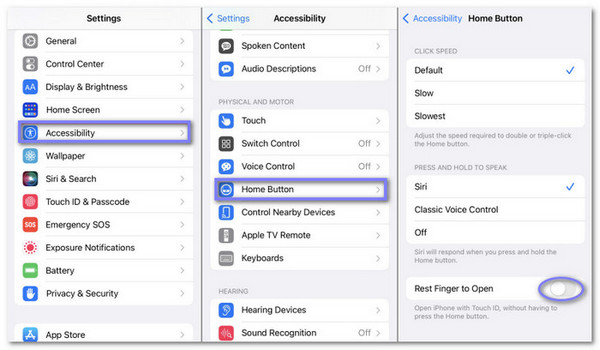
Część 3: Wyłącz Touch ID, aby odblokować
Touch ID pomaga odblokować iPhone’a za pomocą odcisku palca. Nie każdy jednak chce z niego korzystać, zwłaszcza jeśli Touch ID nie działa. Może nieprawidłowo odczytuje twój palec albo po prostu wolisz używać kodu blokady. Możesz wyłączyć Touch ID tylko do odblokowywania, a pozostawić je włączone do innych rzeczy, takich jak App Store czy Apple Pay. Gdy jest wyłączone, iPhone poprosi zamiast tego o kod. Jest to przydatne, jeśli dzielisz się telefonem z innymi lub chcesz mieć większą kontrolę.
Znajdź na swoim iPhonie aplikację Ustawienia. Stuknij, aby ją otworzyć.
Przewiń trochę w dół i stuknij Ogólne.
Następnie ponownie przewiń i stuknij Touch ID i kod. Zostaniesz poproszony o wprowadzenie kodu. Wpisz swój 4‑cyfrowy lub 6‑cyfrowy kod, aby kontynuować.
Teraz spójrz na sekcję oznaczoną UŻYJ TOUCH ID DLA. Zobaczysz tam przełącznik obok Odblokowanie iPhone’a. Po prostu stuknij przełącznik, aby go wyłączyć. To wszystko. Twój iPhone nie będzie się już odblokowywał za pomocą Touch ID.
Wyłączenie funkcji Touch ID oznacza, że od teraz do odblokowania telefonu będziesz musiał używać kodu dostępu. Możesz ją ponownie włączyć w dowolnym momencie, jeśli zmienisz zdanie.
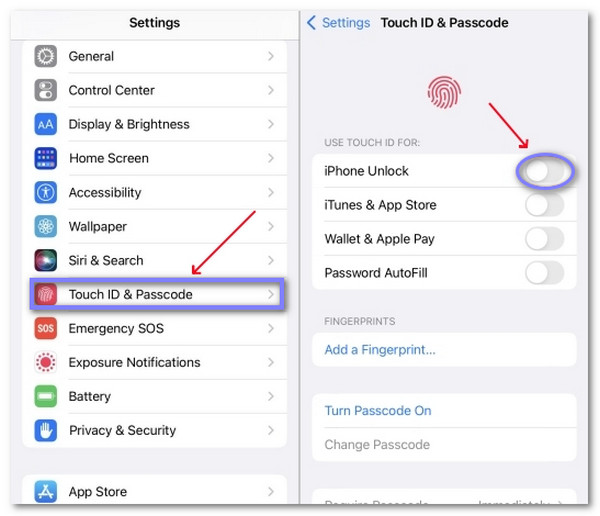
Część 4: Jak odblokować iPhone'a z uszkodzonym przyciskiem Home
Jeśli przycisk Początek w twoim iPhonie jest zepsuty, możesz czuć się zablokowany. Nie możesz wpisać kodu. Nie możesz przesunąć palcem. Nie możesz się dostać do środka. Co więc zrobić, aby odblokować iPhone’a bez naciskania przycisku Początek? Jest proste rozwiązanie – skorzystanie z imyPass iPassGo.
To narzędzie służy do odblokowywania iPhone'ów, nawet gdy przycisk Home nie działa. Nie wymaga dotykania ani naciskania czegokolwiek na telefonie. Wystarczy użyć komputera, podłączyć urządzenie, kliknąć kilka przycisków, a imyPass iPassGo usunie hasło za Ciebie.
Nie potrzebujesz umiejętności technicznych. Wystarczy postępować zgodnie z instrukcjami wyświetlanymi na ekranie. Działa na wszystkich modelach iPhone'a. Jest również bezpieczny i godny zaufania.
Przede wszystkim kliknij poniżej przycisk Free Download, aby pobrać instalator. Gdy plik zostanie zapisany, uruchom go. Postępuj zgodnie z prostymi krokami instalatora, aż narzędzie zostanie całkowicie zainstalowane na komputerze.
Po uruchomieniu narzędzia spójrz na ekran główny i kliknij Wipe Passcode. Ten tryb został stworzony po to, aby pomóc ci odblokować iPhone’a, nawet jeśli przycisk Początek nie działa.
Użyj kabla Lightning, aby podłączyć iPhone’a do komputera. Chwilę poczekaj. Narzędzie przeskanuje i sprawdzi twoje urządzenie. Gdy wszystko będzie gotowe, kliknij Start, aby przejść do następnego etapu.
Sprawdź informacje na ekranie – pojawi się tam model twojego iPhone’a i wersja iOS. Jeśli są poprawne, kliknij Start, aby pobrać oprogramowanie układowe. Narzędzie pobierze je z sieci i zweryfikuje. Ten etap zajmuje tylko kilka minut.
Teraz pora usunąć kod blokady, klikając przycisk Unlock. Pojawi się okno, w którym zostaniesz poproszony o wpisanie 0000. Oznacza to, że zgadzasz się na odblokowanie urządzenia. Wpisz kod i chwilę poczekaj – resztą zajmie się imyPass iPassGo. Wkrótce twój iPhone zostanie odblokowany.
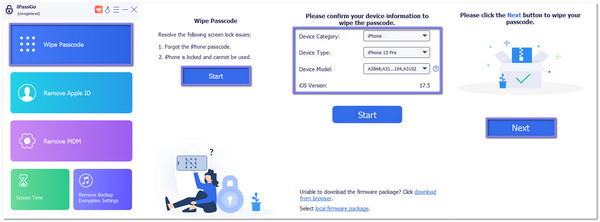
To wszystko – imyPass iPassGo sprawia, że odblokowanie iPhone’a jest proste, nawet jeśli przycisk Początek jest uszkodzony. Możesz też użyć go, aby odblokować iPhone’a z pękniętym ekranem, ponieważ przy pękniętym, zawieszonym ekranie lub takim, który nie reaguje na dotyk i przesunięcia, nie możesz wprowadzić kodu.
Wniosek
I gotowe! Nauczyłeś się, jak wyłączyć odblokowywanie przyciskiem Początek w swoim iPhonie. Dzięki temu wszystko działa szybciej i wygodniej. Teraz możesz po prostu przyłożyć palec, bez mocnego naciskania. To także pomaga, jeśli przycisk Początek jest słaby lub nie działa najlepiej.
Jeśli twój iPhone jest zablokowany albo przycisk jest zepsuty, możesz skorzystać z imyPass iPassGo. To proste narzędzie do odblokowywania, które działa bez potrzeby naciskania czegokolwiek. Pomoże ci szybko i bezpiecznie odzyskać dostęp do urządzenia.
Jesteś gotowy. Twój iPhone jest teraz wygodniejszy w obsłudze i wiesz, co zrobić następnym razem.
Samuel jest starszym redaktorem w imyPass. Jest ekspertem w dziedzinie odblokowywania haseł. Ma ponad pięcioletnie doświadczenie w pisaniu poradników na temat odblokowywania telefonów.
Gorące rozwiązania
-
Odblokuj iOS
- Recenzja bezpłatnych usług odblokowania iCloud
- Pomiń aktywację iCloud za pomocą IMEI
- Usuń Mosyle MDM z iPhone'a i iPada
- Usuń support.apple.com/iphone/passcode
- Recenzja Checkra1n iCloud Bypass
- Omiń hasło ekranu blokady iPhone'a
- Jak jailbreakować iPhone'a
- Odblokuj iPhone'a bez komputera
- Omiń iPhone'a zablokowanego dla właściciela
- Przywróć ustawienia fabryczne iPhone'a bez hasła Apple ID
-
Wskazówki dotyczące iOS
-
Odblokuj Androida
-
Hasło systemu Windows


