



 Rozwiązanie
 Centrum Wsparcia
 O nas
O nas Kontakt
Czym jest weryfikacja Apple ID i jak naprawić pętlę
 Penny Warren Opublikowano dnia wrzesień 03, 2024Odblokuj iOS3-minutowe czytanie
Apple zbudowało ekosystem o wysokim poziomie bezpieczeństwa. Kiedy rejestrujesz swój Apple ID na nowym urządzeniu lub w usłudze Apple, musisz wprowadzić hasło. Poza tym musisz również zweryfikować swoją własność. Jednak niektórzy użytkownicy mogą czuć się zdezorientowani, jak prawidłowo zweryfikować swój Apple ID i co powinni zrobić, jeśli Weryfikacja Apple ID nie powiodła się. W tym artykule znajdziesz szczegółowe odpowiedzi na te pytania.

W tym artykule:
Część 1: Czym jest weryfikacja Apple ID
W przypadku uwierzytelniania dwuskładnikowego musisz wprowadzić kod weryfikacyjny, aby zalogować się za pomocą swojego Apple ID na nowym urządzeniu lub w nowej przeglądarce. Według Apple uwierzytelnianie dwuskładnikowe ma na celu upewnienie się, że jesteś jedyną osobą, która może uzyskać dostęp do swojego Apple ID. Jest to dodatkowa warstwa zabezpieczeń dla Twojego konta Apple ID.
Część 2: Jak zweryfikować Apple ID
Możesz włączyć uwierzytelnianie dwuskładnikowe dla swojego Apple ID na iPhonie lub Macu. Ponadto istnieje kilka sposobów, aby poprawnie uzyskać kod weryfikacyjny dla Apple ID na swoim iPhonie, iPadzie lub MacBooku.
Jak uzyskać kod weryfikacyjny na zaufanym iPhonie
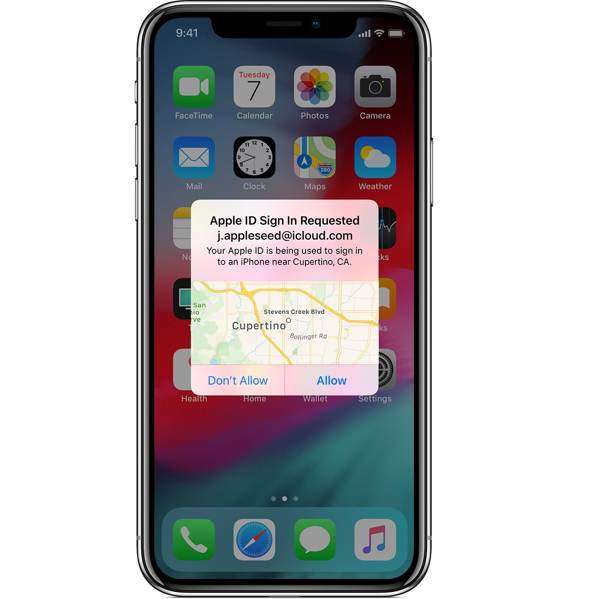
Zaloguj się do nowego urządzenia lub przeglądarki, podając swój Apple ID i hasło.
Gdy otrzymasz powiadomienie na zaufanym urządzeniu Apple, stuknij Umożliwić.
Następnie wprowadź kod weryfikacyjny.
Jak zweryfikować Apple ID za pomocą wiadomości tekstowej lub połączenia telefonicznego
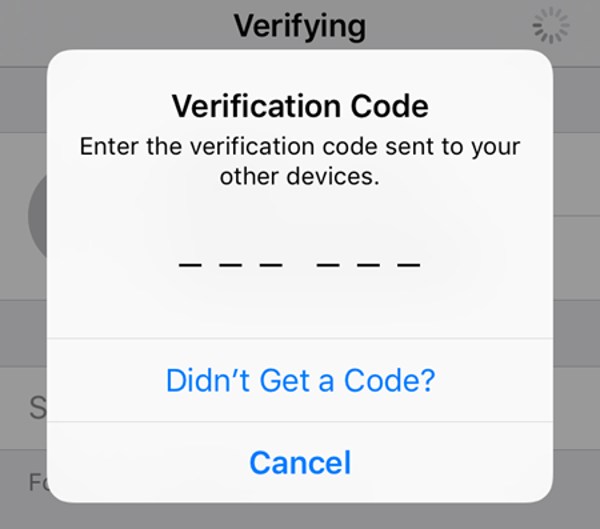
Kliknij opcję Nie otrzymuj kodu weryfikacyjnego na ekranie logowania.
Następnie podejmij decyzję o weryfikacji Apple ID za pomocą wiadomości tekstowej lub połączenia telefonicznego.
Wprowadź otrzymany kod weryfikacyjny.
Jak uzyskać kod weryfikacyjny w aplikacji Ustawienia
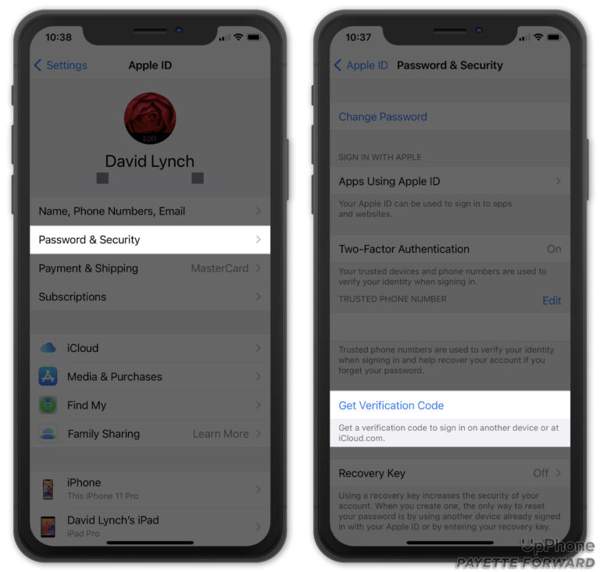
Uruchom aplikację Ustawienia na swoim iPhonie.
Kliknij swój profil i wybierz Hasło i bezpieczeństwo lub Logowanie i bezpieczeństwo.
Uderzyć Uzyskaj kod weryfikacyjny aby uzyskać kod weryfikacyjny.
Jak zweryfikować Apple ID na komputerze Mac
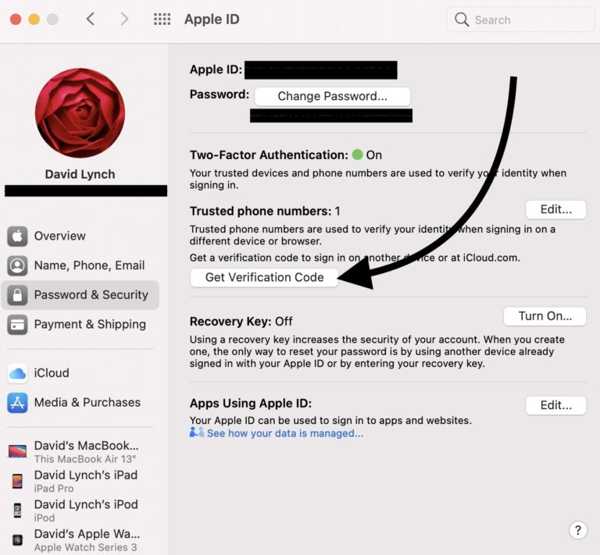
Przejdź do Jabłko menu i wybierz Ustawienia systemowe lub Preferencje systemu.
Kliknij Apple ID, udać się do Hasło i bezpieczeństwo lub Logowanie i bezpieczeństwoi kliknij Uzyskaj kod weryfikacyjny aby uzyskać kod.
Część 3: Jak naprawić błąd weryfikacji Apple ID
Jeśli weryfikacja Apple ID ciągle się pojawia, nie możesz zalogować się na swoje konto na nowym urządzeniu lub w nowej przeglądarce. Dobra wiadomość jest taka, że możesz rozwiązać ten problem i zweryfikować swoje Apple ID w różnych sytuacjach.
Rozwiązanie 1: Sprawdź status serwera Apple
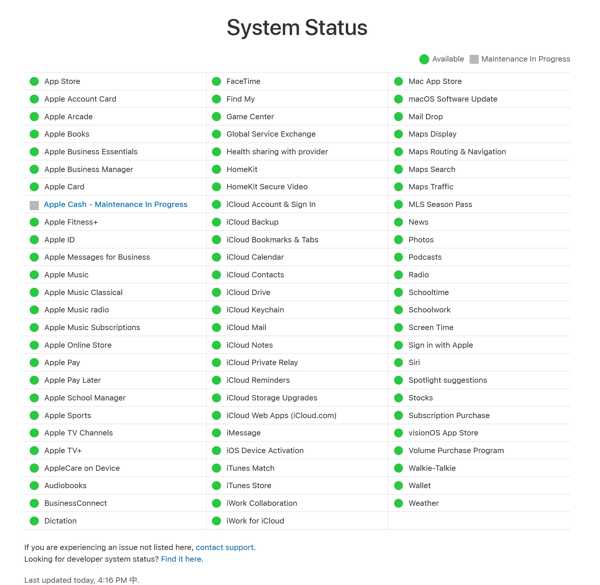
Gdy weryfikacja Apple ID nie powiedzie się, pierwszą rzeczą, którą musisz zrobić, jest sprawdzenie statusu serwera Apple. Odwiedź www.apple.com/systemstatus w przeglądarce i sprawdź status każdego serwera, zwłaszcza Apple ID lub odpowiednich serwerów. Jeśli jest wyłączony, musisz poczekać, aż serwer zacznie działać ponownie.
Rozwiązanie 2: Uruchom ponownie iPhone’a
Aby zapobiec pojawianiu się weryfikacji Apple ID, możesz spróbować ponownie uruchomić iPhone'a. Chociaż jest to proste, w ten sposób można skutecznie naprawić wiele problemów z oprogramowaniem. Ponadto nie uszkodzi to danych na Twoim iPhonie i nie musisz zarządzaj swoim Apple ID i hasło.
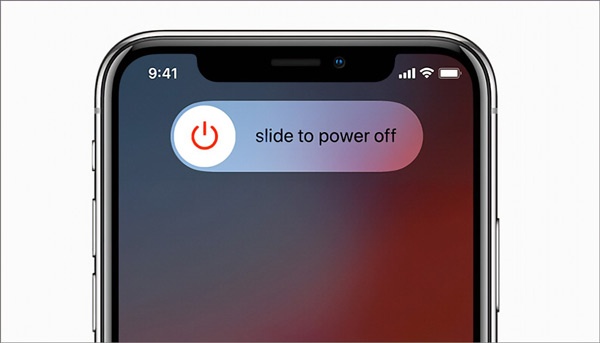
Kontynuuj naciskanie Strona lub Szczyt przycisk, aż pojawi się ekran wyłączania zasilania.
Przesuń suwak i wyłącz urządzenie.
Przytrzymaj Strona lub Szczyt przycisk po tym, jak ekran Twojego iPhone’a stanie się całkowicie czarny. Puść przycisk, gdy zobaczysz logo Apple.
Rozwiązanie 3: Poprawna data i godzina
Innym sposobem na naprawienie błędu weryfikacji Apple ID jest poprawienie ustawień daty i godziny na iPhonie. Nieprawidłowe ustawienia daty i godziny mogą być również przyczyną ciągłego pojawiania się błędu.
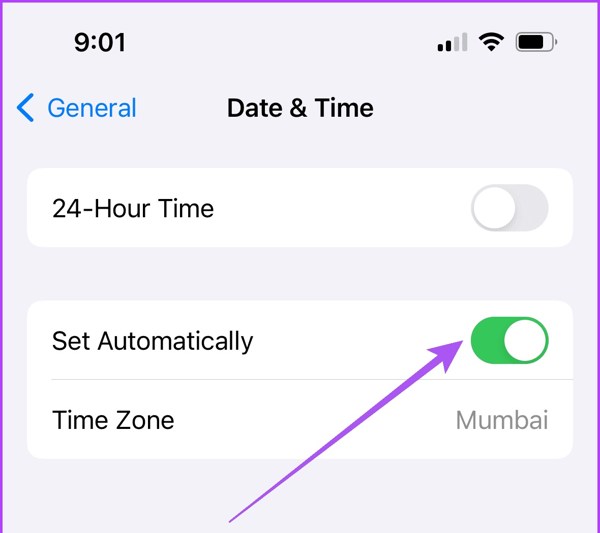
Otworzyć Ustawienia aplikację i przejdź do Ogólny, Data i godzina.
Włącz opcję Ustaw automatycznie opcja.
Rozwiązanie 4: Usuń stary Apple ID
Jeśli zapomniałeś swojego Apple ID, trudno jest przejść pętlę weryfikacji Apple ID. Na szczęście, imyPass iPassGo może pomóc Ci usunąć stare Apple ID z Twojego iPhone'a lub iPada bez podawania hasła.

Ponad 4 000 000 pobrań
Usuń Apple ID na iPhonie bez hasła.
Łatwe w użyciu i usuwaniu Apple ID jednym kliknięciem.
Zawiera funkcje bonusowe, takie jak odblokowywanie iPhone'a bez podawania hasła.
Obsługa najnowszych wersji systemu iOS.
Oto kroki umożliwiające usunięcie Apple ID i naprawienie błędu weryfikacji Apple ID:
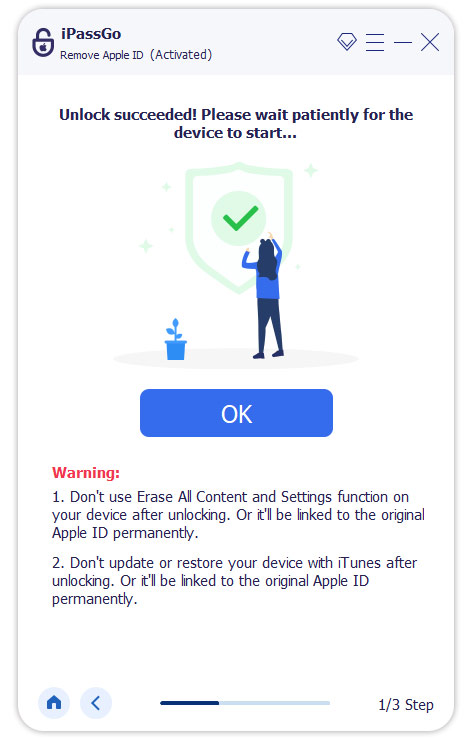
Uruchom najlepsze narzędzie do usuwania Apple ID po zainstalowaniu go na komputerze. Podłącz iPhone'a do komputera za pomocą kabla Lightning. Wybierz Usuń Apple IDi kliknij Początek przycisk.
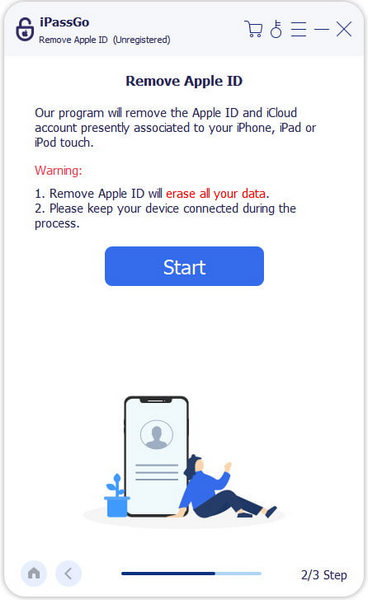
Jeśli aplikacja Znajdź mój jest wyłączona, oprogramowanie natychmiast usunie Twój Apple ID.
Jeśli aplikacja Znajdź mój telefon jest włączona i korzystasz z systemu iOS 11.3 lub starszego, zresetuj wszystkie ustawienia na swoim iPhonie, a oprogramowanie zajmie się resztą.
Jeśli funkcja Znajdź mój jest włączona i używasz systemu iOS 11.4 lub nowszego, włącz uwierzytelnianie dwuskładnikowe. Wprowadź 0000 i potwierdź odblokowanie, sprawdź informacje o urządzeniu i kliknij Początek przycisk. Możesz odblokować urządzenie, nawet jeśli Apple ID nie jest aktywne.
Wniosek
Ten przewodnik został omówiony Weryfikacja Apple IDTeraz powinieneś wiedzieć, jak zweryfikować swój Apple ID i uzyskać kod weryfikacyjny na iPhonie i Macu. Jeśli nie udało Ci się zweryfikować swojego Apple ID, przygotowaliśmy również cztery skuteczne rozwiązania, które pomogą Ci rozwiązać ten problem.
Penny jest starszą redaktorką w imyPass. Skupia się na znajdowaniu idealnych rozwiązań lokalizacji GPS w każdej sytuacji, a także ma doświadczenie w naprawie komputerów.
Gorące rozwiązania
-
Odblokuj iOS
- Recenzja bezpłatnych usług odblokowania iCloud
- Pomiń aktywację iCloud za pomocą IMEI
- Usuń Mosyle MDM z iPhone'a i iPada
- Usuń support.apple.com/iphone/passcode
- Recenzja Checkra1n iCloud Bypass
- Omiń hasło ekranu blokady iPhone'a
- Jak jailbreakować iPhone'a
- Odblokuj iPhone'a bez komputera
- Omiń iPhone'a zablokowanego dla właściciela
- Przywróć ustawienia fabryczne iPhone'a bez hasła Apple ID
-
Wskazówki dotyczące iOS
-
Odblokuj Androida
-
Hasło systemu Windows


