



 Rozwiązanie
 Centrum Wsparcia
 O nas
O nas Kontakt
Jak łatwo odblokować telefon Motorola bez hasła
 Gideon Byron Opublikowano dnia 01 czerwca 2026Odblokuj Androida3-minutowe czytanie
Telefony Motorola korzystają ze standardowej funkcji blokady ekranu Androida, która pomaga użytkownikom chronić dane i informacje. Obsługuje ona kod PIN, hasło, wzór i blokady biometryczne. Niektórzy użytkownicy telefonów Motorola twierdzą, że hasło alfanumeryczne, czyli kombinacja cyfr i liter, jest najbezpieczniejsze.
Jednak te hasła do ekranu blokady można przypadkowo zapomnieć. W ten sposób nie będziesz mieć dostępu do telefonu Motorola. Jedynym sposobem, aby to zrobić, jest odblokowanie hasła bez niego. Brzmi to skomplikowanie, prawda? Ten artykuł Ci w tym pomoże. odblokować Motorolę Telefon z trzema prostymi metodami. Przewiń w dół, aby je odkryć.

W tym artykule:
- Część 1. Czy mogę odblokować telefon Motorola, jeśli zapomniałem hasła
- Część 2. Jak odblokować telefon Motorola poprzez przywrócenie ustawień fabrycznych
- Część 3. Jak odblokować telefon Motorola za pomocą usługi Znajdź moje urządzenie
- Część 4. Jak odblokować telefon Motorola za pomocą AnyPassGo
- Część 5. Jak odblokować telefon Motorola za pomocą konta Google
Część 1. Czy mogę odblokować telefon Motorola, jeśli zapomniałem hasła
Hasło blokady ekranu telefonu Motorola jest bardzo ważne. Pozwala ono zabezpieczyć przechowywane dane, zawartość i ustawienia telefonu Motorola. To jeden z powodów, dla których użytkownicy chcą, aby hasło było unikalne. Jednak często zdarza się, że je zapominają. Czy mogę odblokować telefon Motorola, gdy zapomnę hasła? Zdecydowanie tak! Możesz to zrobić, resetując telefon Motorola lub konto Google.
Co się stanie
Proces resetowania hasła blokady ekranu w telefonie Motorola usunie kod PIN, hasło i wzór blokady. Większość metod usuwa wszystkie zapisane dane i ustawienia z tego urządzenia. Z drugiej strony, inne metody zachowują zawartość i ustawienia telefonu Motorola.
Co się nie wydarzy
Odblokowanie urządzenia nie ominie oficjalnych zabezpieczeń Motoroli. Po przywróceniu ustawień fabrycznych w większości urządzeń Motorola zostanie aktywowana blokada FRP Google (Factory Reset Protection). Oznacza to, że przed rozpoczęciem korzystania z telefonu musisz zalogować się na wcześniej zsynchronizowane z urządzeniem konto Google, aby potwierdzić jego własność. Jeśli zapomnij hasła do Gmaila albo dane logowania do konta Google zostały utracone, konieczne może być ich odzyskanie poprzez procedurę odzyskiwania konta Google.
Część 2. Jak odblokować telefon Motorola poprzez przywrócenie ustawień fabrycznych
Gdy Twój telefon Motorola jest zablokowany, nie możesz uzyskać dostępu do większości aplikacji i funkcji. Nadal jednak możesz użyć fizycznych przycisków, aby wejść w Tryb odzyskiwania (Recovery Mode) i wykonać reset fabryczny. Ta metoda może pomóc w odblokowaniu telefonu Motorola, jeśli zapomniałeś hasła.
Należy jednak zachować ostrożność podczas tego procesu. Jedna błędna kombinacja może spowodować, że Twój telefon Motorola otrzyma inne polecenie. Aby temu zapobiec, postępuj zgodnie ze szczegółowymi instrukcjami poniżej.
Upewnij się, że Twój telefon Motorola jest wystarczająco naładowany. Zalecamy ładowanie baterii 30% lub wyższej. Następnie wyłącz telefon Motorola. Aby to zrobić, naciśnij i przytrzymaj przycisk. Ściszanie oraz Moc jednocześnie.
Zwolnij przyciski, gdy telefon Motorola się wyłączy. Następnie naciśnij i przytrzymaj Ściszanie przycisk, a następnie naciśnij Moc przycisk, aby uruchomić urządzenie w Trybie odzyskiwania.
Możesz zobaczyć Brak polecenia wiadomości. Jeśli tak, naciśnij i przytrzymaj Moc przycisk. Podczas wykonywania tej czynności naciśnij i szybko zwolnij Zwiększ głośność przycisk. Proszę wybrać Wyczyść dane/Przywróć ustawienia fabryczne przycisk za pomocą Ściszanie przycisk.
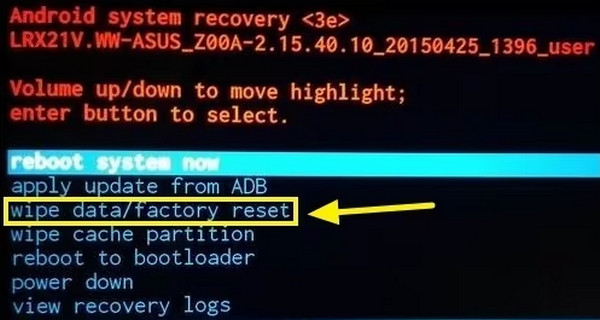
Proszę nacisnąć Moc przycisk, aby wybrać Przywrócenie ustawień fabrycznych przycisk z listy opcji. Potwierdź wszystkie komunikaty wyświetlane na ekranie. Poczekaj, aż reset fabryczny zostanie zakończony. Następnie wybierz Teraz uruchom system ponownie przycisk.
Poczekaj na zakończenie procesu ponownego uruchamiania. Następnie zostaniesz poproszony o wyświetlenie ekranu weryfikacji konta. Następnie zaloguj się na swoje konto Google, aby potwierdzić, że jesteś właścicielem telefonu Motorola.
Część 3. Jak odblokować telefon Motorola za pomocą usługi Znajdź moje urządzenie
Google Znajdź moje urządzenie to oficjalna usługa do zarządzania urządzeniami z Androidem, oferowana przez Google. Jeśli Twój telefon Motorola był połączony z kontem Google przed zablokowaniem, możesz użyć tej funkcji, aby zdalnie wyczyścić urządzenie i usunąć hasło blokady ekranu.
Na innym urządzeniu otwórz stronę Google Znajdź moje urządzenie i zaloguj się na konto Google powiązane z Twoim telefonem Motorola.
Możesz zobaczyć wszystkie urządzenia połączone z tym kontem Google. Wybierz z listy zablokowany telefon Motorola.
Kliknij Wymaż urządzenie przycisk, a następnie naciśnij Usuwać aby rozpocząć zdalne czyszczenie urządzenia.
Część 4. Jak odblokować telefon Motorola za pomocą AnyPassGo
Jeśli standardowe metody nie działają, w usunięciu blokady ekranu z telefonów Motorola może pomóc również zewnętrzne narzędzie do odblokowywania Androida, takie jak imyPass AnyPassGo może również pomóc w usuwaniu blokad ekranu z telefonów Motorola. To narzędzie działa z systemem Android w wersjach 5–17 i obsługuje wiele typów blokad, w tym kody PIN, hasła, wzory, odciski palców oraz rozpoznawanie twarzy. Jest także kompatybilne z wieloma popularnymi markami urządzeń z Androidem, takimi jak Motorola, Samsung, Huawei, LG, HTC, Oppo i OnePlus.
Pobierać imyPass AnyPassGo na swoim komputerze. Skonfiguruj, zainstaluj i otwórz, aby rozpocząć proces odblokowywania.
Pojawią się dwie główne funkcje narzędzia. Kliknij Usuń hasło ekranowe przycisk w lewym górnym rogu.
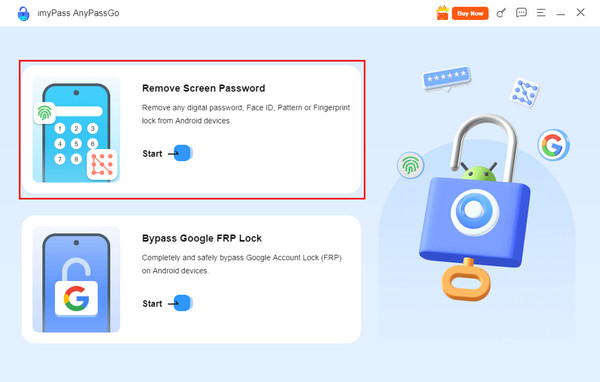
Obsługiwane marki Androida pojawią się na następnym ekranie. Kliknij Motorolę przycisk w lewym górnym rogu.
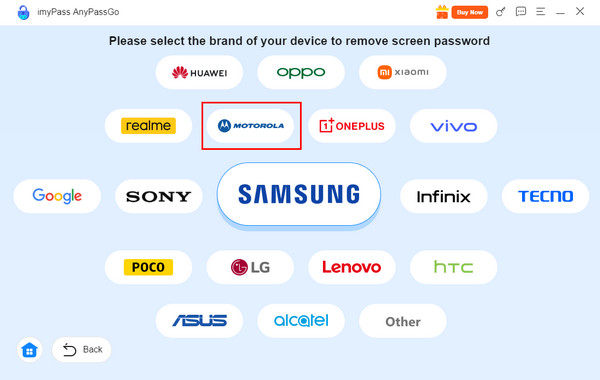
Podłącz telefon Motorola do komputera za pomocą USB kabel. Następnie kliknij Usuń teraz przycisk, aby rozpocząć usuwanie hasła.
Część 5. Jak odblokować telefon Motorola za pomocą konta Google
Niektóre starsze urządzenia Motorola i wersje Androida (Android 5–10) mogą wyświetlić opcję "Zapomniałeś wzoru/PIN-u/hasła" po kilkukrotnym błędnym wprowadzeniu kodu; możesz użyć tej opcji, aby zalogować się na konto Google i odblokować telefon Motorola. Jednak w większości urządzeń z Androidem 11 i nowszym ta funkcja została usunięta ze względu na zaktualizowane zasady bezpieczeństwa.
Nie możesz wyświetlić ani odzyskać hasła blokady ekranu za pośrednictwem przeglądarki Google Chrome. Możesz jedynie wyświetlać zapisane hasła takie jak dane logowania do stron internetowych i aplikacji.
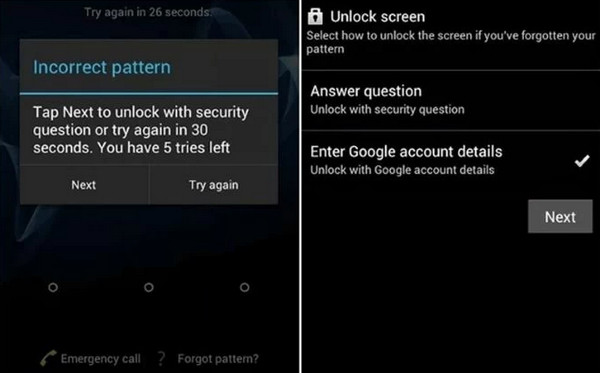
Włącz telefon Motorola i kilkukrotnie wprowadź błędny PIN, hasło lub wzór, aż na ekranie pojawi się opcja Zapomniałeś wzoru/PIN-u/hasła? . Stuknij tę opcję, aby kontynuować.
Następnie pojawi się ekran weryfikacji konta Google. Wybierz Wprowadź dane konta Google, a następnie dotknij Następny. Wpisz adres e-mail i hasło do konta Google powiązanego z telefonem Motorola. Na końcu stuknij Zalogować się aby odblokować urządzenie.
Wniosek
Podsumowując, w tym artykule wyjaśniono 4 skuteczne sposoby na odblokuj Motorola G Play, takich jak Motorola Edge 70, Moto G75 5G i wiele innych modeli Motorola. Niezależnie od tego, czy wybierzesz reset fabryczny, Znajdź moje urządzenie, weryfikację konta Google czy narzędzie firm trzecich do odblokowywania, każda z tych metod może pomóc Ci łatwo usunąć zapomniane hasła!
Gideon pisze o odblokowywaniu urządzeń z systemami iOS, Android i Windows. Wcześniej pracował jako specjalista ds. urządzeń mobilnych w serwisie, pomagając klientom z zablokowanymi telefonami i odzyskiwaniem haseł. W wolnym czasie testuje nowe narzędzia do odblokowywania, personalizuje inteligentne urządzenia i sprawia, że złożone procesy odblokowania stają się proste i bezpieczne.
Gorące rozwiązania
-
Odblokuj Androida
- Recenzja narzędzia AddROM do omijania FRP
- Jak ominąć FRP za pomocą vnROM
- Jak łatwo ominąć FRP na urządzeniach ZTE
- Szczegółowa recenzja narzędzia FRP Hijacker
- Jak ominąć blokadę FRP w Revvl 5G
- Jak ominąć blokadę FRP na Samsungu bez komputera
- Jak ominąć blokadę FRP w Galaxy A7 Lite bez komputera
- Recenzja aplikacji Easy Flashing FRP Bypass 8.0 APK
-
Odblokuj iOS
-
Wskazówki dotyczące hasła
-
Wskazówki dotyczące iOS

