



 Rozwiązanie
 Centrum Wsparcia
 O nas
O nas Kontakt
[Najnowsze] Jak skutecznie zresetować hasło Apple ID
 Penny Warren Opublikowano dnia 7 listopada 2025Odblokuj iOS3-minutowe czytanie
Wyobraź sobie, że właśnie kupiłeś najnowszego iPhone'a 17, ale gdy próbujesz zalogować się za pomocą swojego Apple ID w interfejsie konfiguracji, w głowie pojawia się pustka – jakie jest moje hasło do Apple ID? A może zdarzyło Ci się, że pilnie potrzebujesz pobrać aplikację, a ciągle pojawiają się komunikaty o błędnym haśle i musisz przerwać pobieranie? Albo po prostu kupiłeś używany telefon, ale poprzedni właściciel zapomniał wylogować się z Apple ID?
Wierzymy, że prawie każdy użytkownik Apple doświadczył tych frustrujących chwil. Na szczęście zresetowanie hasła do Apple ID może być o wiele prostsze, niż myślisz. Ten post przedstawi to szczegółowo. jak zresetować hasło Apple ID na telefonie, komputerze lub przez internet. Czytaj więcej!

W tym artykule:
- Część 1: Kiedy należy zresetować Apple ID
- Część 2: Jak zresetować hasło Apple ID w Ustawieniach na urządzeniach z systemem iOS
- Część 3: Jak zmienić hasło Apple ID na komputerze Mac
- Część 4: Jak zresetować zapomniane hasło Apple ID w witrynie iforgot.apple.com
- Część 5: Jak zresetować Apple ID za pośrednictwem wsparcia Apple
- Część 6: Jak usunąć Apple ID z używanego iPhone’a
Część 1: Kiedy należy zresetować Apple ID
Apple ID to rdzeń ekosystemu Apple, służący do jednolitego dostępu i zarządzania wszystkimi urządzeniami i usługami Apple. Zasadniczo nie zaleca się resetowania hasła Apple ID na żądanie. Jednak w następujących sytuacjach bardzo ważne jest, aby wiedzieć, jak zresetować hasło Apple ID:
• Zapomniałeś hasła Apple ID.
Często zdarza się to tuż po skonfigurowaniu nowego urządzenia, albo gdy przez dłuższy czas nie logowałeś się, albo gdy musisz pamiętać zbyt wiele haseł.
• Twoje konto zostało zablokowane lub Apple ID jest dezaktywowane.
Ze względów bezpieczeństwa, po wielokrotnych nieudanych próbach logowania, Apple może tymczasowo zablokować lub wyłączyć Twoje konto. Jeśli zobaczysz komunikaty takie jak „Ten Apple ID został wyłączony ze względów bezpieczeństwa” lub „Nie można się zalogować, ponieważ Twoje konto zostało wyłączone”, może być konieczne zresetowanie hasła w celu odblokowania i zapewnienia bezpieczeństwa konta.
• Podejrzana aktywność.
Jeśli otrzymasz powiadomienie informujące, że ktoś zalogował się do Twojego Apple ID na nieznanym urządzeniu lub jeśli podejrzewasz, że ktoś inny uzyskał dostęp do Twojego konta, natychmiast zresetuj hasło.
• Dostajesz używanego iPhone'a.
Gdy kupisz używanego iPhone'a od kogoś innego i okaże się, że poprzedni właściciel nie wylogował się prawidłowo z Apple ID, zostanie nałożona blokada aktywacji, uniemożliwiająca korzystanie z urządzenia. W takim przypadku musisz zresetować hasło Apple ID.
Część 2: Jak zresetować hasło Apple ID w Ustawieniach na urządzeniach z systemem iOS
Jak zresetować hasło Apple ID bez numeru telefonu? Jeśli masz iPhone'a lub iPada, który zalogował się do Twojego konta i jest zaufany, gratulujemy! Możesz łatwo zresetować hasło. To również najłatwiejszy i najbezpieczniejszy sposób na odzyskanie dostępu do konta. Wystarczy wykonać poniższe kroki, aby zresetować hasło logowania Apple ID:
otwarty Ustawienia na swoim iPhonie i dotknij swojego imienia.
Wybierz Logowanie i bezpieczeństwo opcja.
Wybierz Zmień hasło Na następnej stronie. Potwierdź swoją tożsamość, wprowadzając kod blokady ekranu lub używając Face ID/Touch ID.
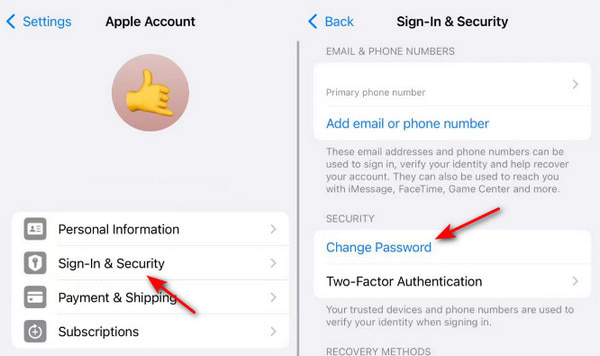
Możesz napotkać opóźnienie bezpieczeństwa blokada, która wymaga odczekania godziny, jeśli włączono ochronę przed kradzieżą urządzenia na iPhonie.
Postępuj zgodnie z instrukcjami wyświetlanymi na ekranie, aby ustawić nowe hasło dla swojego Apple ID.
Część 3: Jak zmienić hasło Apple ID na komputerze Mac
Jeśli nie masz pod ręką iPhone'a, nie martw się! Możesz również zmienić hasło Apple ID na Macu. Jeśli posiadasz zaufanego Maca lub zalogowałeś się na swoje Apple ID na Macu, zmiana hasła Apple ID na Macu również będzie prosta. Poniżej znajdziesz proste kroki, aby zresetować hasło do konta Apple na Macu:
Kliknij logo Apple na górnym pasku menu.
Wybierz Wydajność systemu z listy rozwijanej.
Kliknij swoje imię i wybierz Logowanie i bezpieczeństwo.
wciśnij Zmień hasło przycisk na następnej stronie.
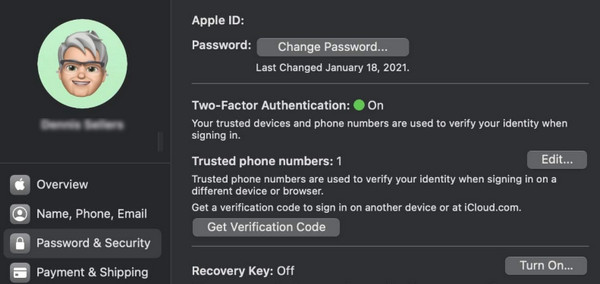
Wprowadź kod blokady ekranu swojego Maca.
Zmień swoje hasło teraz.
Część 4: Jak zresetować zapomniane hasło Apple ID w witrynie iforgot.apple.com
No dobrze, a teraz porozmawiajmy o najgorszej, ale i najczęstszej sytuacji: wszystkie twoje iPhone'y, iPady, komputery Mac, wszystkie twoje urządzenia są zablokowane, a ty nic nie pamiętasz. Co wtedy powinieneś zrobić?
Nie martw się! Apple ma dedykowaną stronę internetową do resetowania haseł, gdy je zapomnisz – iforgot.apple.com.
Jeśli znajdziesz urządzenie z dostępem do internetu (np. komputer znajomego, komputer w bibliotece, a nawet przeglądarkę w telefonie z Androidem), możesz spróbować odzyskać swoje konto za pośrednictwem tej strony internetowej. Oto szczegółowe instrukcje resetowania hasła Apple ID online:
Odwiedź iforgot.apple.com w dowolnej przeglądarce.
wciśnij Zresetuj hasło przycisk.
Wprowadź swój Apple ID lub adres e-mail. Wpisz znaki z obrazka, aby udowodnić, że nie jesteś robotem.
Możesz zresetować hasło do swojego Apple ID za pomocą adresu e-mail lub numeru telefonu. Na Twoje urządzenie lub konto e-mail zostanie wysłana wiadomość z kodem weryfikacyjnym.
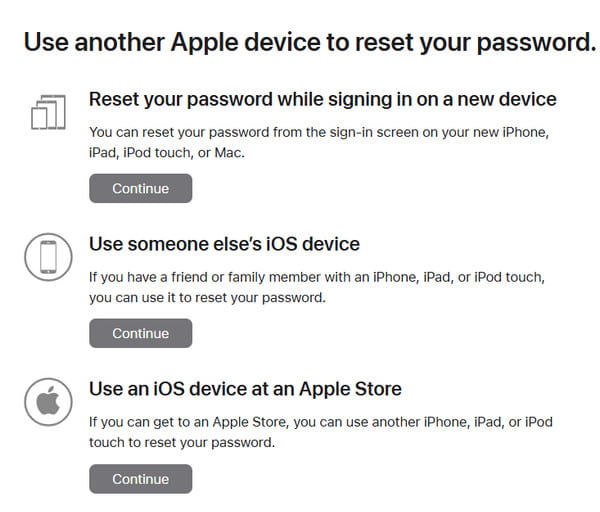
Wprowadź kod weryfikacyjny w polu tekstowym przeglądarki. Następnie możesz rozpocząć zmianę hasła do swojego Apple ID.
Część 5: Jak zresetować Apple ID za pośrednictwem wsparcia Apple
Jeśli Twój znajomy jest w pobliżu, możesz skorzystać z jego/jej iPhone'a i uzyskać dostęp do aplikacji Wsparcie Apple, aby uzyskać pomoc w zresetowaniu hasła do Apple ID. To również prosty sposób. Wykonaj poniższe kroki, aby dowiedzieć się, jak zmienić Apple ID i hasło:
Uruchom Wsparcie Apple aplikację na swoim iPhonie i wybierz opcję Resetuj hasło.
Wybierz Pomóż komuś innemu.
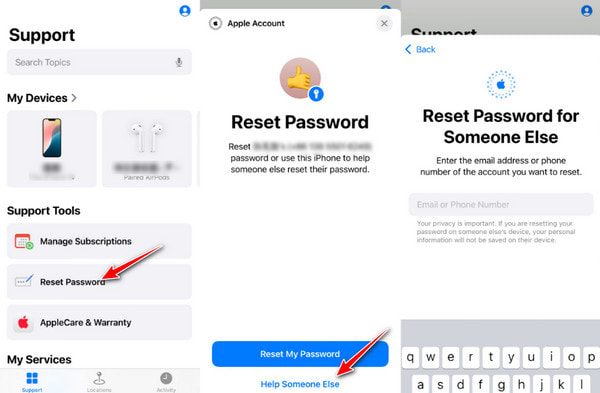
Wprowadź swój Apple ID lub adres e-mail.
Wybór sposobu uzyskania pomocy. Zazwyczaj najskuteczniejszym rozwiązaniem jest kontakt telefoniczny.
Obsługa klienta poprosi Cię o podanie informacji, aby potwierdzić, że jesteś właścicielem konta. Współpracuj z nimi, aby dokończyć proces resetowania.
Część 6: Jak usunąć Apple ID z używanego iPhone’a
Jeśli kupisz używanego iPhone'a i poprzedni właściciel niestety nie usunął z niego konta Apple ID, będziesz miał duże kłopoty. Ale nie martw się, imyPass iPassGo pomoże Ci usunąć Apple ID jednym kliknięciem.

Ponad 4 000 000 pobrań
Usuń Apple ID jednym kliknięciem.
Usuń Apple ID ze swojego iPhone’a bez hasła.
Zresetuj hasło Apple ID bez numeru telefonu.
Prosty i przyjazny dla początkujących interfejs bez reklam.
Bezpieczne oprogramowanie bez wirusów.
Aby usunąć Apple ID ze swojego iPhone'a, wykonaj poniższe szczegółowe kroki:
Naciśnij przycisk powyżej, aby pobrać narzędzie do usuwania Apple ID na swojego iPhone'a.
Podłącz iPhone'a do komputera i kliknij Usuń Apple ID opcja.

wciśnij Początek przycisk.

Usunięcie Apple ID spowoduje usunięcie wszystkich danych z iPhone'a. Utwórz ich kopię zapasową w iCloud, aby móc je łatwo odzyskać. przywróć z kopii zapasowej iCloud później.
Jeśli wyłączyłeś aplikację Znajdź mój na swoim iPhonie, Twój Apple ID zostanie natychmiast usunięty.
Zależy to od tego, czy włączyłeś usługę Znajdź mój telefon na swoim iPhonie.
W przypadku użytkowników systemu iOS 11.3 i starszych należy: przywróć ustawienia fabryczne iPhone'a.
W przypadku użytkowników systemu iOS 11.4 i nowszych należy włączyć uwierzytelnianie dwuskładnikowe na iPhonie. Następnie należy wprowadzić 0000 w interfejsie oprogramowania, aby ponownie uruchomić proces.
Aby włączyć uwierzytelnianie dwuskładnikowe, przejdź do Ustawienia – Apple ID – Hasło i bezpieczeństwo.
Po zakończeniu procesu Twój obecny Apple ID nie zostanie zarejestrowany. Możesz skonfigurować urządzenie przy użyciu swojego nowego Apple ID.

Wniosek
Zapomnienie hasła może być dość frustrujące, ale mamy nadzieję, że ten artykuł pomoże Ci wyjść z opresji. Poznałeś już wszystkie metody, aby… zresetuj hasło Apple IDNiezależnie od tego, czy robisz to za pośrednictwem pobliskiego urządzenia, oficjalnej strony internetowej, czy też zwracasz się o pomoc do oficjalnej obsługi klienta, zawsze istnieje sposób na odzyskanie dostępu do swojego konta.
Pamiętaj też o bezpiecznym przechowywaniu hasła do resetowania, aby zapobiec jego ponownemu zapomnieniu. Możesz skorzystać z menedżera haseł, takiego jak Menedżer haseł iPhone'a imyPass aby Ci pomóc, jeśli zajdzie taka potrzeba.
Powodzenia!
Penny jest starszą redaktorką w imyPass. Skupia się na znajdowaniu idealnych rozwiązań lokalizacji GPS w każdej sytuacji, a także ma doświadczenie w naprawie komputerów.
Gorące rozwiązania
-
Odblokuj iOS
- Recenzja bezpłatnych usług odblokowania iCloud
- Pomiń aktywację iCloud za pomocą IMEI
- Usuń Mosyle MDM z iPhone'a i iPada
- Usuń support.apple.com/iphone/passcode
- Recenzja Checkra1n iCloud Bypass
- Omiń hasło ekranu blokady iPhone'a
- Jak jailbreakować iPhone'a
- Odblokuj iPhone'a bez komputera
- Omiń iPhone'a zablokowanego dla właściciela
- Przywróć ustawienia fabryczne iPhone'a bez hasła Apple ID
-
Wskazówki dotyczące iOS
-
Odblokuj Androida
-
Hasło systemu Windows


