



 Solução
 Centro de Apoio
 Sobre nós
 Contato
[Mais recente] Como redefinir a senha do ID Apple de forma eficaz
 Penny Warren publicado em 07 de novembro de 2025Desbloquear iOSLeitura de 3 minutos
Imagine que você acabou de comprar o mais recente iPhone 17, mas, ao tentar fazer login com seu ID Apple na tela de configuração, dá um branco: qual é a senha do meu ID Apple? Ou já aconteceu de você precisar baixar um aplicativo com urgência e ser obrigado a desistir após receber solicitações de senha incorreta? Ou ainda, você comprou um celular usado, mas o antigo dono esqueceu de sair da sua conta do ID Apple.
Acreditamos que quase todos os usuários da Apple já passaram por esses momentos frustrantes. Felizmente, redefinir a senha do seu ID Apple pode ser muito mais fácil do que você imagina. Este post explicará em detalhes. Como redefinir a senha do ID Apple No seu celular, computador ou pela internet. Leia mais!

Neste artigo:
- Parte 1: Em que ocasiões você precisa redefinir o ID Apple?
- Parte 2: Como redefinir a senha do ID Apple nas Configurações de dispositivos iOS
- Parte 3: Como alterar a senha do ID Apple no Mac
- Parte 4: Como redefinir a senha esquecida do ID Apple em iforgot.apple.com
- Parte 5: Como redefinir o ID Apple através do Suporte da Apple
- Parte 6: Como remover o ID Apple de um iPhone usado
Parte 1: Em que ocasiões você precisa redefinir o ID Apple?
O ID Apple é o núcleo do ecossistema Apple, usado para acessar e gerenciar todos os dispositivos e serviços da Apple de forma uniforme. Geralmente, não é recomendável redefinir a senha do ID Apple sem necessidade. No entanto, em situações como as descritas a seguir, é muito importante saber como redefinir a senha do ID Apple:
• Esqueci a senha do meu ID Apple.
Isso geralmente ocorre quando você acabou de configurar um novo dispositivo, se não fez login por um longo período ou quando tem muitas senhas para lembrar.
• Sua conta foi bloqueada ou sua O ID Apple está desativado..
Por motivos de segurança, após várias tentativas incorretas de login, a Apple pode bloquear ou desativar temporariamente sua conta. Se você vir mensagens como "Este ID Apple foi desativado por motivos de segurança" ou "Não é possível iniciar sessão, pois sua conta foi desativada", talvez seja necessário redefinir sua senha para desbloquear e garantir a segurança da sua conta.
• Atividade suspeita.
Se você receber uma notificação informando que seu ID Apple está sendo conectado em um dispositivo desconhecido ou se suspeitar que alguém acessou sua conta, redefina sua senha imediatamente.
• Você ganha um iPhone usado.
Ao comprar um iPhone usado de outra pessoa e descobrir que o proprietário anterior não encerrou corretamente a sessão do ID Apple, isso resulta em um bloqueio de ativação que impede o uso do dispositivo. Nesse caso, você precisa redefinir a senha do ID Apple.
Parte 2: Como redefinir a senha do ID Apple nas Configurações de dispositivos iOS
Como redefinir a senha do ID Apple sem número de telefone? Se você tem um iPhone ou iPad conectado à sua conta e que é confiável, parabéns! Você pode redefinir sua senha facilmente. Esta também é a maneira mais fácil e segura de recuperar o acesso à sua conta. Basta seguir os passos abaixo para redefinir a senha de login do seu ID Apple:
Abrir Definições No seu iPhone, toque no seu nome.
Escolha o Login e segurança opção.
Selecionar Mudar senha Na página seguinte, verifique sua identidade inserindo a senha de bloqueio de tela ou usando o Face ID/Touch ID.
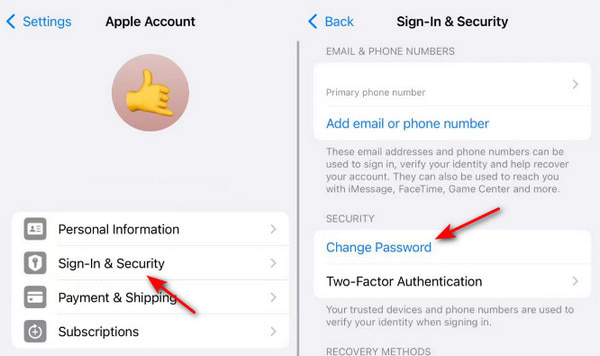
Você pode se deparar com um atraso de segurança Bloqueio que exige que você espere uma hora se tiver ativado a Proteção contra Roubo de Dispositivo no seu iPhone.
Siga as instruções na tela para definir uma nova senha para seu ID Apple.
Parte 3: Como alterar a senha do ID Apple no Mac
Se você não tiver seu iPhone por perto, não se preocupe! Você também pode alterar a senha do ID Apple no seu Mac. Se você possui um Mac confiável ou se já tiver feito login com seu ID Apple no Mac, também será fácil alterar a senha do ID Apple no Mac. Abaixo estão os passos simples para redefinir a senha da conta Apple no Mac:
Clique no logotipo da Apple na barra de menu superior.
Selecionar Desempenho do sistema na lista suspensa.
Clique no seu nome e selecione Login e segurança.
aperte o Alterar a senha botão na página seguinte.
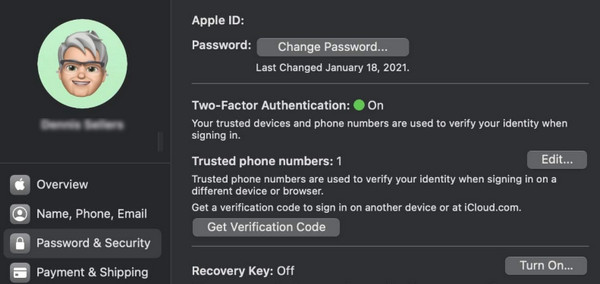
Digite o código de bloqueio de tela do seu Mac.
Altere sua senha agora.
Parte 4: Como redefinir a senha esquecida do ID Apple em iforgot.apple.com
Bem, agora vamos falar sobre a pior, mas mais comum situação: todos os seus iPhones, iPads, Macs, todos os seus dispositivos estão bloqueados e você não tem nenhuma lembrança de nada. O que você deve fazer então?
Não se preocupe! A Apple tem um site dedicado para redefinir senhas quando você as esquece - iforgot.apple.com.
Desde que você tenha acesso à internet em algum dispositivo (como o computador de um amigo, o computador de uma biblioteca ou até mesmo o navegador do seu celular Android), você pode tentar recuperar sua conta por meio deste site. A seguir, estão os passos detalhados para redefinir a senha do seu ID Apple online:
Acesse iforgot.apple.com em qualquer navegador.
aperte o Redefinir senha botão.
Insira seu ID Apple ou endereço de e-mail. E digite os caracteres da imagem para provar que você não é um robô.
Você pode optar por redefinir a senha do seu ID Apple por e-mail ou número de telefone. Seu dispositivo ou conta de e-mail receberá uma mensagem contendo o código de verificação.
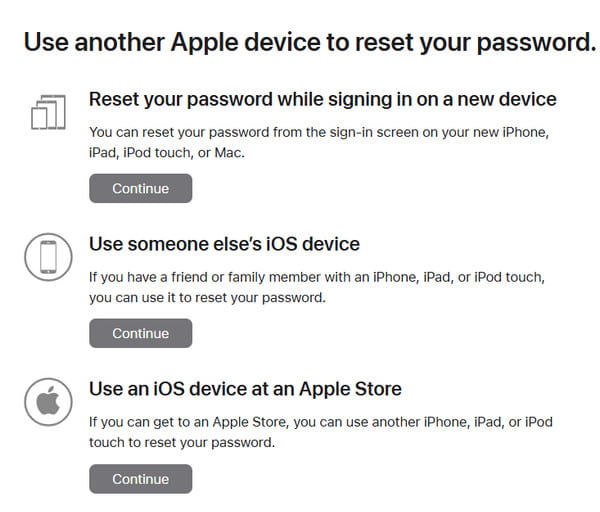
Insira o código de verificação no campo indicado no seu navegador. Em seguida, você poderá começar a alterar a senha do seu ID Apple.
Parte 5: Como redefinir o ID Apple através do Suporte da Apple
Se seu amigo estiver por perto, você pode usar o iPhone dele e acessar o aplicativo Suporte da Apple para obter ajuda na redefinição da sua senha do ID Apple. É uma maneira fácil. Siga os passos abaixo para aprender como alterar o ID Apple e a senha:
Lançar o Suporte da Apple Acesse o aplicativo no seu iPhone e selecione a opção Redefinir Senha.
Selecionar Ajude outra pessoa.
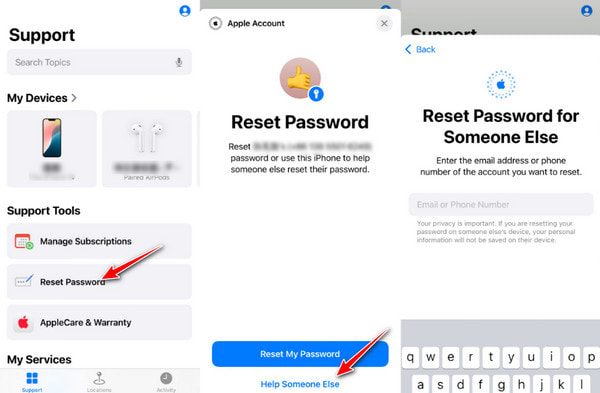
Insira seu ID Apple ou seu endereço de e-mail.
Escolha a forma como deseja obter ajuda. Normalmente, uma ligação telefônica é a maneira mais eficiente.
O serviço de atendimento ao cliente solicitará algumas informações para verificar se você é o proprietário da conta. Coopere com eles para concluir o processo de redefinição.
Parte 6: Como remover o ID Apple de um iPhone usado
Se você comprar um iPhone usado e, infelizmente, o proprietário anterior não tiver removido a conta do ID Apple do aparelho, você terá um grande problema. Mas não se preocupe, imyPass iPassGo Pode ajudar você a remover o ID Apple com apenas um clique.

Mais de 4.000.000 de downloads
Remova o ID Apple com um clique.
Apague o ID Apple do seu iPhone sem senha.
Redefinir senha do ID Apple sem número de telefone.
Interface simples e intuitiva para iniciantes, sem anúncios.
Software seguro e sem vírus.
Siga os passos detalhados abaixo para remover o ID Apple do seu iPhone:
Pressione o botão acima para baixar este removedor de ID Apple para o seu iPhone.
Conecte seu iPhone ao computador e clique em Remover ID Apple opção.

aperte o Começar botão.

Remover o ID Apple apagará todos os dados do seu iPhone. Faça backup deles no iCloud para que você possa recuperá-los facilmente. restaurar do backup do iCloud mais tarde.
Se você desativou o recurso "Buscar" no seu iPhone, seu ID Apple será removido imediatamente.
Se você ativou o recurso "Encontrar" no seu iPhone, depende.
Para usuários do iOS 11.3 e versões anteriores, você precisa redefinir seu iPhone de fábrica.
Para usuários do iOS 11.4 e versões posteriores, é necessário ativar a autenticação de dois fatores no iPhone. Em seguida, insira 0000 na interface do software para reiniciar o processo.
Para ativar a autenticação de dois fatores, você pode acessar Configurações - ID Apple - Senha e Segurança.
Quando o processo terminar, seu ID Apple atual não será registrado. Você poderá configurar o dispositivo com seu novo ID Apple.

Conclusão
Esquecer sua senha pode ser bastante frustrante, mas esperamos que este artigo possa ajudá-lo a sair dessa situação. Agora você aprendeu todos os métodos para... redefinir a senha do ID AppleSeja através de um dispositivo próximo, do site oficial ou buscando ajuda do serviço de atendimento ao cliente oficial, sempre há uma maneira de recuperar o acesso à sua conta.
Além disso, lembre-se de guardar sua senha de redefinição em um local seguro para evitar esquecê-la novamente. Você pode usar um gerenciador de senhas como... Gerenciador de senhas do iPhone imyPass Para te ajudar, se precisares.
Boa sorte!
Penny é editora sênior da imyPass. Ela se dedica a descobrir soluções de localização GPS perfeitas para todos os cenários e também tem experiência em consertar computadores.
Soluções quentes
-
Desbloquear iOS
- Revisão dos serviços gratuitos de desbloqueio do iCloud
- Ignore a ativação do iCloud com IMEI
- Remover Mosyle MDM do iPhone e iPad
- Remover support.apple.com/iphone/passcode
- Revisão do Checkra1n iCloud Bypass
- Ignorar a senha da tela de bloqueio do iPhone
- Como fazer o Jailbreak do iPhone
- Desbloquear iPhone sem computador
- Ignorar iPhone bloqueado para proprietário
- Redefinição de fábrica do iPhone sem senha do ID Apple
-
Dicas para iOS
-
Desbloquear Android
- Como saber se o seu telefone está desbloqueado
- Desbloquear tela do telefone Samsung sem senha
- Desbloquear bloqueio de padrão no dispositivo Android
- Revisão de desbloqueios diretos
- Como desbloquear o telefone OnePlus
- Desbloquear OEM e corrigir desbloqueio de OEM esmaecido
- Como desbloquear um telefone Sprint
-
Senha do Windows


