



 Решение
 Центр поддержки
 О нас
О нас Контакт
Краткое руководство по разблокировке iPhone для эффективного использования аксессуаров
 Сэмюэл Спенсер Опубликован в 12 августа 2025 г.Разблокировать iOS3-минутное чтение
Нет ответа при подключении кабеля или аксессуара к iPhone? Вы не одиноки. Обычно это означает, что ваше устройство заблокировано, и iOS не разрешает подключение из соображений безопасности. Apple создала этот интерфейс для предотвращения доступа неизвестных инструментов к вашим данным без вашего согласия. Это может быть неудобно, учитывая, что это помогает сохранить вашу конфиденциальность, но особенно в случае разбитого экрана или его неисправности. В этом руководстве вы узнаете, зачем нужна эта функция и как её использовать. разблокируйте iPhone, чтобы использовать аксессуарыНезависимо от того, в хорошем ли состоянии ваше устройство или нуждается в ремонте. Каждый метод понятен, безопасен и прост в использовании.

В этой статье:
Часть 1. Почему ваш iPhone блокирует аксессуары, когда заблокирован
В iOS 11.4.1 и более поздних версиях iOS доступ к USB-аксессуарам заблокирован на iPhone. Это часть режима USB Restricted Mode, разработанного Apple для защиты от технологий подбора пароля, таких как GrayKey, использующих порт Lightning для обхода паролей. Через час блокировки порт Lightning отключает передачу данных на устройстве, но его можно использовать для питания.
В результате пользователи вынуждены разблокировать iPhone, чтобы получить доступ к аксессуарам для зарядки, особенно при подключении к Mac, ПК или сторонним устройствам. Это означает, что конфиденциальные данные остаются в безопасности, поскольку несанкционированный доступ через USB предотвращается, когда устройство остаётся без присмотра или контроля.
Часть 2. Стандартные решения для функциональных iPhone
1. Простая разблокировка и одобрение
Если ваш iPhone находится в хорошем рабочем состоянии, разблокировать его для доступа к аксессуарам можно быстро и просто. Функция безопасности Apple просто требует подтверждения того, что вы доверяете подключенному устройству. После подтверждения зарядка, синхронизация и использование других аксессуаров должны работать без проблем.
Выведите свой iPhone из спящего режима, нажав кнопку Сторона кнопку или нажатие на экран.
Разблокируйте устройство с помощью Face ID, Touch ID или ввода пароля. Подключите аксессуар или USB-кабель к порту Lightning.
При появлении запроса Доверяйте этому компьютеру? сообщение, нажмите Доверять. Введите свой пароль еще раз, чтобы подтвердить и одобрить соединение.
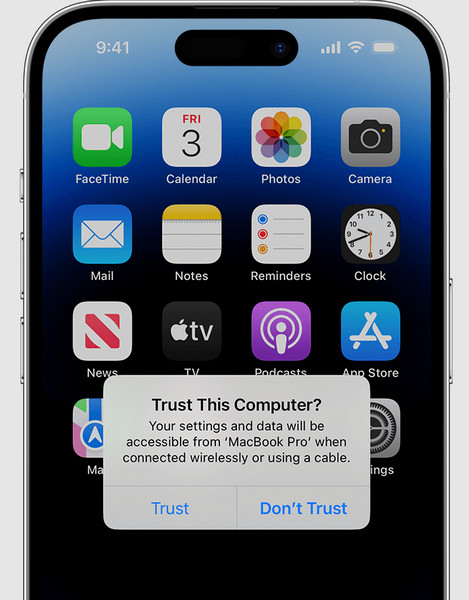
2. Отключите ограничения USB
Чтобы избежать повторных запросов при каждом подключении аксессуара, вы можете изменить настройку, которая позволит аксессуарам работать даже на заблокированном iPhone. Это полезно при регулярном подключении к доверенным устройствам.
Открой Настройки приложение на вашем iPhone. Нажмите Идентификатор лица и пароль или же Touch ID и пароль на некоторых моделях.
Введите код доступа вашего устройства, чтобы продолжить. Прокрутите вниз до Разрешить доступ при блокировке раздел.
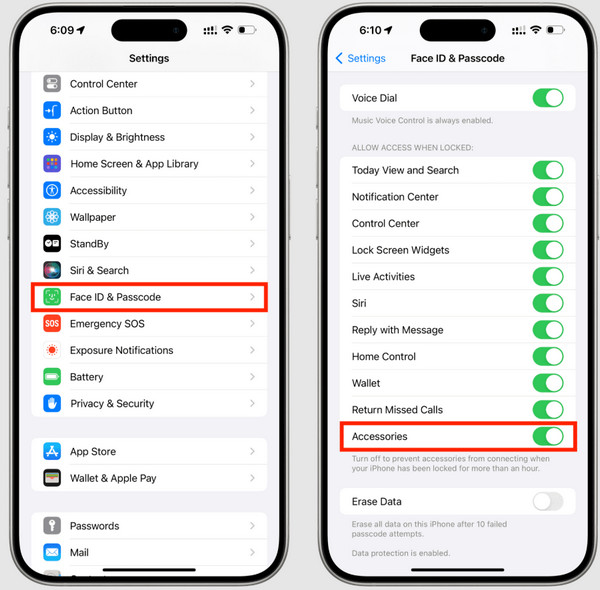
Переключить USB-аксессуары на НА.
Если эта настройка включена, вы больше не будете видеть сообщение о подключении аксессуара при разблокировке iPhone для использования аксессуаров. Просто не забудьте отключить эту функцию, если вам требуется более высокий уровень безопасности.
3. Попробуйте imyPass iPassGo
iPassGo — это специальный инструмент для разблокировки iOS, разработанный для пользователей, которые не могут подключить свои устройства и использовать базовые функции. Он специализируется на снятии экранных паролей, даже если Face ID или Touch ID не работают, восстанавливая полный доступ к портам и настройкам вашего iPhone.
Хотите синхронизироваться с компьютером, заряжать устройства с помощью сторонних аксессуаров или вернуть себе управление после множества неудачных попыток? iPassGo — это решение для прямой прошивки. Оно быстро и безопасно, поддерживает последние версии iOS, позволяя сбросить настройки и разблокировать устройство без привязки к iTunes.
Загрузите и настройте приложение, нажав на кнопку загрузки, которая находится здесь, подходящее для операционной системы вашего ПК.
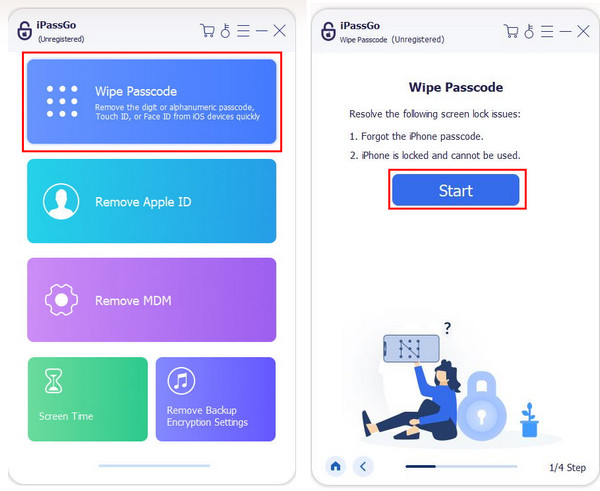
В главном интерфейсе отметьте галочкой Стереть пароль режиме и подключите свое устройство iOS, затем нажмите Начинать.
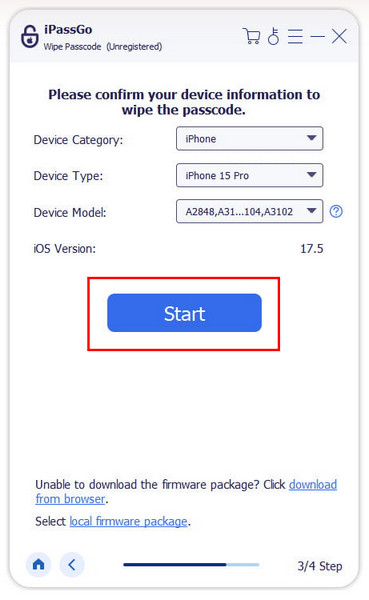
После запуска этого процесса все ваши данные будут удалены, так как система iOS обновится до последней версии прошивки. Проверьте информацию, связанную с вашей версией iOS, и нажмите Начинать продолжать.
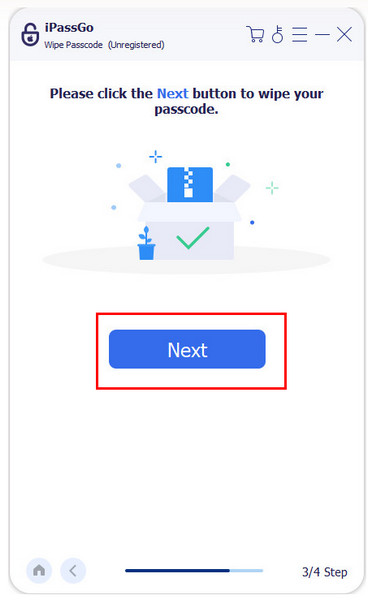
Теперь, когда прошивка загружена, нажмите Разблокировать. Введите 0000 чтобы удалить код доступа с вашего устройства и нажмите Следующий чтобы стереть код доступа.
Часть 3. Решения для сломанных/поврежденных iPhone
1. Использование AssistiveTouch (если сенсор работает)
1. Использование AssistiveTouch (если сенсор работает). Предположим, физические кнопки вашего iPhone повреждены, но сенсорный экран всё ещё реагирует. В этом случае AssistiveTouch — это встроенная функция, которая поможет вам разблокировать устройство и разрешить доступ к аксессуарам без использования аппаратных кнопок. Она отображает на экране виртуальное меню управления, предоставляя быстрый доступ к таким ключевым функциям, как «Домой», «Блокировка» и Siri.
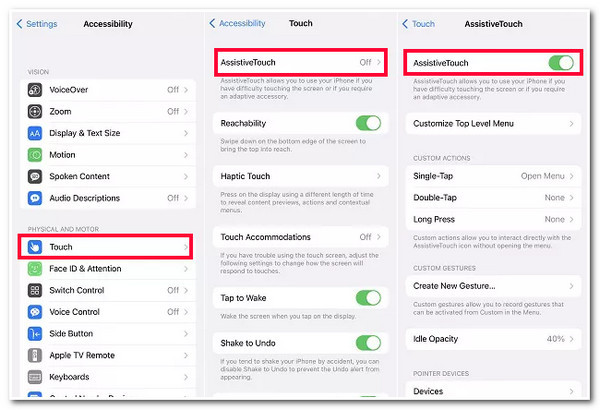
С этой целью проведите время в Настройки > Доступность > Трогать > AssistiveTouch и поверните его на. Когда эта функция активируется, выведите iPhone из спящего режима с помощью экранного меню, введите пароль или используйте Face ID. Это может быть полезно, если вы не можете использовать боковую кнопку или кнопку «Домой» или они работают некорректно.
2. VoiceOver для частичного повреждения экрана
Если экран вашего iPhone частично поврежден и не реагирует, использование аксессуаров может стать проблемой. Вы можете увидеть сообщение о том, что использовать аксессуар iPhone без разблокировки невозможно, но прикосновение к экрану может быть недоступно. В этом случае VoiceOver поможет вам управлять устройством с помощью голосовых подсказок и навигации на основе жестов. Чтобы активировать VoiceOver, просто скажите:Привет, Siri, включи VoiceOver."
После включения VoiceOver можно перемещаться по экрану одним пальцем и дважды касаться экрана для подтверждения выбора. Даже при ограниченном доступе к дисплею VoiceOver позволяет разблокируйте свой iPhone с разбитым экраном и утвердить подключение дополнительных устройств.
3. Для полностью сломанных экранов
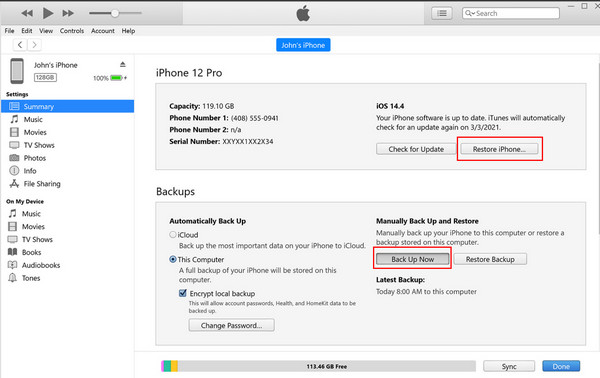
Если экран вашего iPhone полностью чёрный или не отвечает, и вы не можете напрямую использовать дополнительные функции iPhone, всё ещё есть возможность стереть данные и восстановить устройство, если оно ранее было подключено к доверенному компьютеру. Режим восстановления iPhone, вы можете легко сбросить настройки устройства и удалить код доступа с помощью iTunes или Finder.
С помощью USB-кабеля подключите iPhone к проверенному компьютеру, к которому он уже был подключен ранее.
Запуск iTunes в Windows и более ранних версиях macOS Mojave или Искатель на macOS Catalina или более поздней версии.
Подождите, пока ваш iPhone появится в интерфейсе, затем выберите Резервное копирование сейчас чтобы сохранить данные. После этого отметьте галочкой Восстановить iPhone Чтобы удалить всю информацию и блокировку с вашего устройства iOS, выполните следующие действия. После удаления данных вы можете настроить iPhone как новый или восстановить резервную копию в процессе настройки.
Вывод
Независимо от того, насколько плохо работает iPhone или у него, кажется, неисправен экран, есть определённые действия, которые можно предпринять, чтобы разблокировать его и подключить аксессуары. От простых процедур разблокировки до более сложных, таких как iPassGo; какое бы решение ни было выбрано, оно призвано помочь вам преодолеть препятствия и вернуться к нормальной работе. Если вы постоянно видите подсказку разблокируйте iPhone, чтобы использовать аксессуары для зарядкиЭто означает, что ваше устройство активно защищает ваши данные, но не должно блокировать рабочий процесс. Соблюдая все правила, вы сможете безопасно подключаться к iPhone, заряжать его и продолжать пользоваться им без помех.
Сэмюэль — старший редактор imyPass. Он эксперт по разблокировке паролей. У него более пяти лет опыта написания обучающих программ по разблокировке телефонов.
Горячие решения
-
Разблокировать iOS
- Обзор бесплатных сервисов разблокировки iCloud
- Обойти активацию iCloud с помощью IMEI
- Удалить Mosyle MDM с iPhone и iPad
- Удалить support.apple.com/iphone/passcode
- Обзор Checkra1n обхода iCloud
- Обойти пароль блокировки экрана iPhone
- Как сделать джейлбрейк iPhone
- Разблокировать iPhone без компьютера
- Обход iPhone, привязанного к владельцу
- Сброс настроек iPhone без пароля Apple ID
-
Советы по iOS
-
Разблокировать Андроид
- Как узнать, разблокирован ли ваш телефон
- Разблокировать экран телефона Samsung без пароля
- Разблокировать графический ключ на устройстве Android
- Обзор прямых разблокировок
- Как разблокировать телефон OnePlus
- Разблокировать OEM и исправить разблокировку OEM, выделенную серым цветом
- Как разблокировать телефон Sprint
-
Пароль Windows


