



 Решение
 Центр поддержки
 О нас
О нас Контакт
Как сбросить пароль «Экранного времени» после неудачных попыток [Руководство]
 Сэмюэл Спенсер Опубликован в 10 февраля 2026 г.Разблокировать iOS3-минутное чтение
Блокировки «Экранного времени» для большинства пользователей кажутся аналогом кода-пароля устройства, но система работает по совершенно иному принципу, из‑за чего пользователь путается, когда ошибки начинают накапливаться. В этом руководстве объясняется что происходит после 10 неудачных попыток ввода пароля экранного времени, почему со временем доступ не восстанавливается и что вы можете сделать, чтобы снова контролировать свой iPhone. В следующих разделах раскрывается логика блокировки, описываются правильные шаги по восстановлению и процедуры, которые помогут избежать той же проблемы в будущем.

В этой статье:
Часть 1. Как работает система блокировок (что на самом деле происходит)
1. Первые попытки:
У «Экранного времени» нет сброса по времени, как у системного кода-пароля устройства. Счетчик неудачных попыток фиксируется и может быть обнулён только при вводе правильного пароля. Как только лимит превышен, блокировка становится постоянной, пока не будет выполнено восстановление. Именно так ошибки при вводе пароля «Экранного времени» незаметно накапливаются, не предупреждая пользователя.
2. Ключевое число: 10 попыток.
Apple устанавливает фиксированный лимит, который отвечает на распространённый вопрос о том, сколько неудачных попыток ввода пароля «Экранного времени» допускается. После 10 последовательных неверных попыток ваш пароль «Экранного времени» будет отключён, и на экране появится сообщение с подтверждением этого статуса. При этом сам iPhone не блокируется. Вы по‑прежнему можете пользоваться устройством, вводя код-пароль устройства, но не сможете менять настройки «Экранного времени», управлять лимитами или просматривать данные об использовании, пока пароль не будет сброшен.
3. Когда сбрасываются попытки?
«Экранное время» не использует сброс по истечении времени, как система кода-пароля устройства. Счётчик неудачных попыток остаётся неизменным и обнуляется только при вводе правильного пароля. Как только лимит достигнут, блокировка становится постоянной, пока не будет завершено восстановление. Понимание этой логики важно, прежде чем вы начнёте разбираться, как сбросить пароль «Экранного времени» после неудачных попыток с помощью предусмотренных способов восстановления.
Часть 2. Как сбросить пароль «Экранного времени» (3 способа)
1. Используйте пароль Apple ID (если вы настроили восстановление)
Apple предусмотрела встроенный механизм восстановления для «Экранного времени», чтобы избежать постоянной блокировки устройства в случае, если пользователь забудет пароль. Если восстановление включено, ваш Apple ID выступает подтверждением владения и позволяет вернуть доступ без стирания данных с устройства. Это безопасный и надёжный способ, к которому стоит прибегать в первую очередь при утрате доступа.
Перейти к Настройки на iPhone и выберите «Экранное время».
Нажмите Изменить пароль экранного времени, затем коснитесь Забыли пароль.
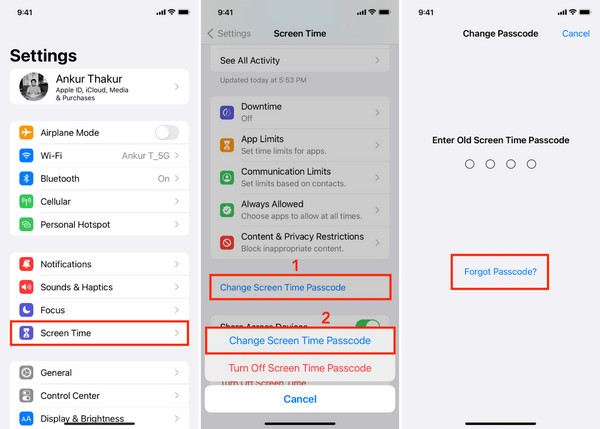
Введите Apple ID — вашу учётную запись — и пароль, привязанный к «Экранному времени».
Создайте и подтвердите новый пароль «Экранного времени».
Этот способ работает независимо от того, сколько попыток разблокировки «Экранного времени» на iPhone уже было неудачными.
2. Сброс через «Семейный доступ» (если вы организатор)
При использовании «Семейного доступа» для управления «Экранным временем» права организатора намеренно ограничены задачами контроля. Это позволяет отслеживать действия управляемых пользователей, не давая им обходить ограничения, и обеспечивает единообразное применение настроек на всех устройствах. Организатор — единственный, кто может сбросить или изменить пароль «Экранного времени» для членов семьи.
Войдите на iPhone или iPad организатора.
Открытым Настройки и коснитесь «Семейный доступ».
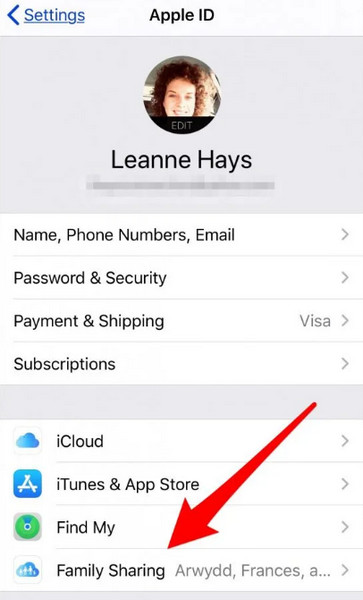
Выберите ребёнка или управляемую учётную запись, затем нажмите Экранное время.
Нажмите Изменить пароль экранного времени и задайте новый код.
Этот подход применяется после того, как 10 неудачных попыток ввода пароля «Экранного времени» отключают локальные изменения на устройстве.
3. Используйте imyPass iPassGo
iPassGo — это сторонняя настольная программа, предназначенная для обхода ограничений «Экранного времени» в случае отсутствия официальных способов восстановления. Она работает за счёт подключения iPhone к компьютеру и попытки удалить настройки «Экранного времени» напрямую. Такой подход обычно рассматривают как крайний вариант, поскольку он связан с рисками для безопасности, конфиденциальности и совместимости. Пользоваться им стоит только после того, как вы разберётесь, как сбросить пароль «Экранного времени» после неудачных попыток с помощью одобренных Apple методов.
Загрузите инструмент imyPass на компьютер, нажмите соответствующую кнопку загрузки, выполните установку и запустите программу.
В интерфейсе нажмите Экранное время и подключите устройство, с которого нужно снять «Экранное время», затем нажмите Начинать.
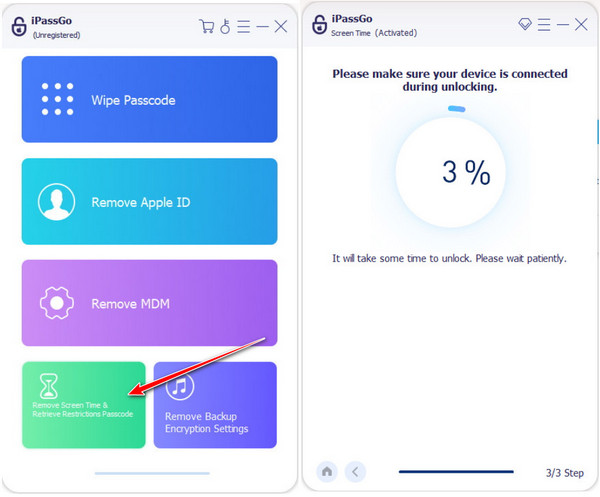
Если подключённое устройство работает под управлением iOS 12 или более новой версии, следуйте инструкциям на экране. Когда появится запрос, выберите Не переносите приложения и данные чтобы избежать удаления данных, затем нажмите Настроить позже в настройках чтобы успешно завершить удаление «Экранного времени».
Если подключённое устройство работает под управлением iOS 11 или более ранней версии, инструмент пытается не удалять, а восстановить код-пароль ограничений. Для этого требуется незашифрованная резервная копия iTunes. После завершения процесса программа отобразит действующий код-пароль ограничений на экране.
Часть 3. Чего НЕ делать и как этого избежать
1. Не продолжайте угадывать
Что делать, если я забыл пароль «Экранного времени»? Многократное угадывание — самый быстрый способ окончательно потерять доступ. Никакой счётчик попыток не замедляет ввод и никакая «задержка» не предупреждает о накоплении ошибок. Каждый неверный ввод приближает вас ещё на шаг к жёсткой блокировке, которую нельзя снять ожиданием. Как только лимит исчерпан, остаются только методы восстановления, которые заново открывают доступ. Самый безопасный способ действовать при сомнениях — сразу прекратить попытки и перейти к решениям по восстановлению.
2. Всегда настраивайте восстановление
Механизм восстановления для «Экранного времени» является необязательным, и отказ от него создаёт ненужный риск. Забытый пароль может привести к фактической постоянной блокировке настроек. Привязка «Экранного времени» к Apple ID или использование его через «Семейный доступ» даёт вам гарантированный способ полностью восстановить доступ без потери данных и без обращения к сторонним приложениям обойти пароль Экранного времени. Потратив минуту на проверку настроек восстановления, вы сэкономите себе часы нервотрёпки в будущем.
3. Используйте запоминающийся код
Код-пароль «Экранного времени» можно легко забыть, особенно если он был установлен наспех. Вероятность повторения ошибок снижается, если выбрать код, который легко запомнить, но он не будет слишком очевидным. Не используйте запутанные комбинации, совпадающие с кодом-паролем устройства или лимитами устройства. Простой и понятный код в сочетании с настроенным восстановлением — самый эффективный способ долгосрочной защиты от блокировок.
Вывод
Блокировки «Экранного времени» кажутся резкими и неожиданными, но за ними стоят вполне чёткие правила, которые легко понять, разобравшись в своих действиях. Основная причина проблем — повторяющиеся попытки угадывания или отсутствие настроек восстановления, а не само устройство. Понимая, как работает блокировка, вы можете правильно реагировать на ситуацию и избегать лишнего стресса. Независимо от того, решаете ли вы проблему сейчас или хотите предотвратить её в будущем, знание как сбросить пароль «Экранного времени» после неудачных попыток даёт вам понятный план действий без риска для данных и без потери контроля над iPhone.
Сэмюэль — старший редактор imyPass. Он эксперт по разблокировке паролей. У него более пяти лет опыта написания обучающих программ по разблокировке телефонов.
Горячие решения
-
Разблокировать iOS
- Обзор бесплатных сервисов разблокировки iCloud
- Обойти активацию iCloud с помощью IMEI
- Удалить Mosyle MDM с iPhone и iPad
- Удалить support.apple.com/iphone/passcode
- Обзор Checkra1n обхода iCloud
- Обойти пароль блокировки экрана iPhone
- Как сделать джейлбрейк iPhone
- Разблокировать iPhone без компьютера
- Обход iPhone, привязанного к владельцу
- Сброс настроек iPhone без пароля Apple ID
-
Советы по iOS
-
Разблокировать Андроид
- Как узнать, разблокирован ли ваш телефон
- Разблокировать экран телефона Samsung без пароля
- Разблокировать графический ключ на устройстве Android
- Обзор прямых разблокировок
- Как разблокировать телефон OnePlus
- Разблокировать OEM и исправить разблокировку OEM, выделенную серым цветом
- Как разблокировать телефон Sprint
-
Пароль Windows


