



 Решение
 Центр поддержки
 О нас
О нас Контакт
iPhone не выходит из режима восстановления? 4 способа исправить
 Сэмюэл Спенсер Опубликован в Апрель 11, 2025Восстановить данные3-минутное чтение
Ваш iPhone застрял в режиме восстановления, когда вы пытаетесь обновить свой iPhone, или вы просто случайно перевели свой iPhone в этот режим, нажав кнопки на своем iPhone? Вы также беспокоитесь о том, что ваша система iPhone сломана? Эта статья здесь, чтобы помочь вам. Проверьте эти четыре быстрых способа вывести iPhone из режима восстановления.

В этой статье:
- Метод 1. Как вывести iPhone из режима восстановления одним щелчком мыши (самый простой)
- Метод 2. Вывод iPhone из режима восстановления (если iPhone работает правильно)
- Метод 3. Выход из режима восстановления с помощью iTunes/Finder
- Метод 4. Принудительный выход из режима восстановления с помощью режима DFU
Метод 1. Как вывести iPhone из режима восстановления одним щелчком мыши (самый простой)
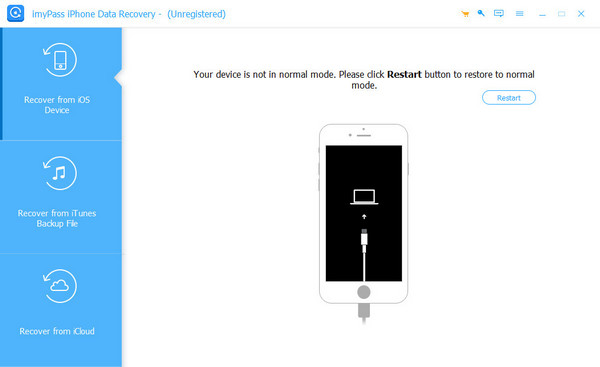
Восстановление данных iPhone imyPass это не только программа восстановления данных iPhone, но и встроенная в нее совершенно бесплатная функция выхода из режима восстановления. Эта программа выводит ваш iPhone из режима восстановления всего одним щелчком мыши, чтобы вы могли сканировать удаленные данные на iPhone или просто выйти из программы и использовать свой iPhone.

4 000 000+ загрузок
Быстрый: Нужен всего один клик, и это займет у вас не более 5 секунд.
Легкий: Не требует никаких технических навыков.
Бесплатно: Вы можете пользоваться этой функцией бесплатно вечно.
Безопасный: Эта программа абсолютно безопасна и не содержит вирусов.
Быстро ознакомьтесь с инструкциями по выводу iPhone из режима восстановления:
Установить Восстановление данных iPhone imyPass и запустите его на компьютере. Подключите iPhone к компьютеру с помощью USB-кабеля.
Эта программа автоматически определит режим восстановления. Все, что вам нужно сделать, это нажать Запустить снова и проверьте, вышел ли ваш iPhone из режима восстановления.
Метод 2. Вывод iPhone из режима восстановления (если iPhone работает правильно)
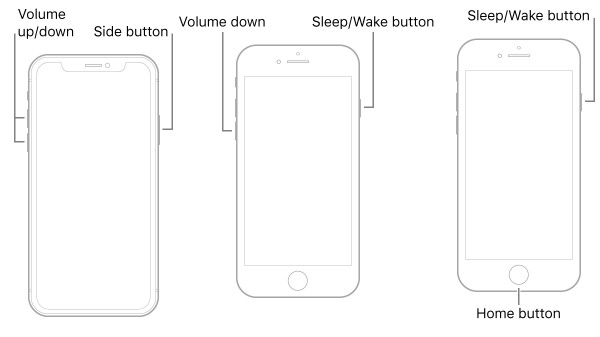
Предположим, вы вручную вводите Режим восстановления iPhone нажимая кнопки на вашем iPhone, и этот iPhone работает правильно до режима восстановления. В этом случае вы можете принудительно перезагрузить этот iPhone, и режим восстановления выйдет после того, как ваш iPhone снова перезагрузится. Проверьте модель вашего iPhone и следуйте инструкциям по принудительной перезагрузке iPhone.
iPhone 6 и более ранние модели:
Нажмите и удерживайте кнопку Дом а также Сила кнопки.
iPhone 7/7 Плюс:
Нажмите и удерживайте кнопку Звук тише и Сила кнопки вместе.
iPhone 8 и более поздние версии:
нажмите Увеличить громкость кнопку, а затем кнопку Звук тише кнопку быстро, а затем нажмите и удерживайте Сила кнопка.
Ниже приведены кнопки и их расположение (кнопка питания аналогична боковой кнопке или кнопке «Сон/Слабый режим»):
Удерживайте кнопку(и), пока не увидите белый логотип Apple, и ваш iPhone перезагрузится без режима восстановления.
Метод 3. Выход из режима восстановления с помощью iTunes/Finder
Вы можете использовать Finder или iTunes, чтобы вывести iPhone из режима восстановления. iTunes и Finder помогают обновлять iOS, восстанавливать iOS и исправлять систему iOS при ее сбоях. Поэтому, если ваш iPhone не может выйти из режима восстановления из-за системных проблем или вам не удалось выйти из режима двумя предыдущими способами, попробуйте использовать этот метод. Но, пожалуйста, имейте в виду, что выход из режима восстановления с помощью iTunes или Finder восстановите свой iPhone и сотрите все данные. Поэтому сначала сделайте резервную копию своего iPhone.
Посмотрите, как выйти из режима восстановления на iPhone:
Откройте iTunes или Finder на вашем компьютере Windows или Mac. Убедитесь, что версия iTunes или Finder является последней.
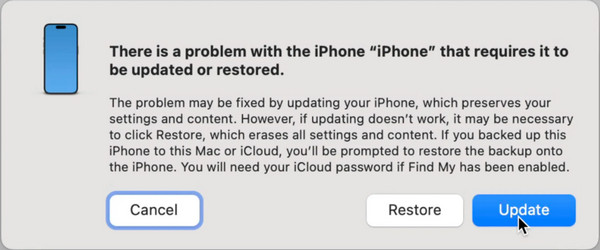
Подключите ваш iPhone к этому компьютеру с помощью кабеля USB. Ваш iTunes или Finder попросит вас восстановить iPhone.
Нажмите на Восстановить и дождитесь, пока программа исправит системные проблемы iPhone и выйдет из режима восстановления.
Метод 4. Принудительный выход из режима восстановления с помощью режима DFU
Последним средством является принудительный выход из режима восстановления с помощью режима DFU. Режим DFU используется для исправления серьезных проблем с iOS и перезаписи прошивки iPhone с компьютеров. Простое включение или выключение режима DFU не сотрет данные на вашем iPhone. Но если вы восстановите свой iPhone с помощью режима DFU и исправите ошибку «Невозможно выйти из режима восстановления», ваш iPhone будет стерт. Поэтому вам также следует сделать резервную копию вашего iPhone перед использованием этого метода.
Чтобы перевести iPhone в режим DFU, выполните следующие действия:
Подключите iPhone к компьютеру с помощью USB-кабеля и запустите на нем Tunes или Finder.
Удерживайте кнопки на вашем устройстве:
iPhone 6 и более ранние модели:
Нажмите и удерживайте кнопку Дом а также Сила кнопки в течение 8 секунд.
iPhone 7/7 Плюс:
Нажмите и удерживайте кнопку Звук тише и Сила кнопки в течение 8 секунд.
iPhone 8 и более поздние версии:
нажмите Увеличить громкость кнопку, а затем кнопку Звук тише кнопку быстро, а затем нажмите и удерживайте Сила кнопку. Когда экран станет черным, не отпускайте кнопку питания и удерживайте ее Звук тише кнопку в течение 5 секунд.
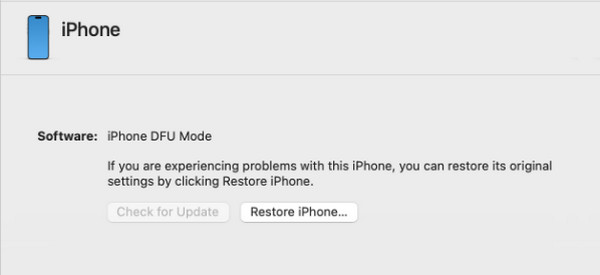
Затем отпустите кнопку питания и продолжайте удерживать другую кнопку(и) в течение 5 секунд. Если после того, как вы отпустите кнопку питания, ничего не появится, вы успешно вошли в режим DFU.
iTunes или Finder автоматически обнаружат ваш iPhone. Нажмите Восстановить iPhone и дождитесь перезагрузки устройства.
Вывод
Как вывести iPhone из режима восстановления? В этой статье рассказывается о четырех способах и дается подробное руководство. В заключение, если ваш iPhone все еще работает нормально, вы можете принудительно перезагрузить его и выйти из режима восстановления. Если ваш iPhone застрял в этом режиме, используйте Восстановление данных iPhone imyPass для быстрого бесплатного выхода из Recovery. Последние два метода позволяют исправить некоторые потенциальные проблемы системы iOS и выйти из режима, но все данные будут стерты. Пожалуйста, попробуйте каждый из них, и я уверен, что вы найдете работающий.
Сэмюэль — старший редактор imyPass. Он эксперт по разблокировке паролей. У него более пяти лет опыта написания обучающих программ по разблокировке телефонов.
Горячие решения
-
Восстановить данные
- Восстановить WhatsApp View Once Photo
- Восстановление удаленных видео TikTok на мобильном устройстве
- Восстановить удаленную фотографию Facebook
- Восстановление сообщений Viber, фотографий и т. д.
- Восстановить удаленные фотографии Snapchat
- 5 лучших приложений для восстановления контактов
- Восстановить удаленные сообщения Discord
- Обзор восстановления данных iOS от AppGeeker
- Восстановление данных из режима DFU
- Невозможно восстановить резервную копию iPhone
-
Разблокировать iOS
-
Советы по iOS
-
Советы по паролю

Восстановление данных iPhone
Восстановить удаленные или утерянные данные iPhone
Скачать бесплатно Скачать бесплатно
