



 Решение
 Центр поддержки
 О нас
О нас Контакт
iBackupBot — краткий обзор функций, как использовать и альтернативы
 Пенни Уоррен Опубликован в 17 июня 2025 г.Разблокировать iOS3-минутное чтение
Вы столкнулись с трудностями при попытке доступа к любимому приложению, а затем поняли, что ваша школа или работа блокируют его? Если Mobile Device Management контролирует устройство, это может произойти. ИТ-администраторы могут блокировать приложения и функции на рабочих или школьных устройствах, а также на ранее принадлежавших устройствах. Инструмент iBackupBot может помочь снять эти ограничения. Показатели успеха часто зависят от того, какую версию iOS в данный момент использует устройство. В следующем разделе мы рассмотрим процесс использования инструмента и выделим ключевую информацию, на которую следует обратить внимание.

В этой статье:
Часть 1. Что такое iBackupBot?
iBackupBot позволяет вам создавать резервные копии и управлять данными на любом устройстве iOS, например iPhone, iPad или iPod touch. Он позволяет вам просматривать все файлы вашего устройства, включая SMS, контакты и данные приложений, и вносить в них изменения через ваш компьютер. У вас также есть возможность перемещать данные, удалять предыдущие записи вызовов и сохранять различные резервные копии.
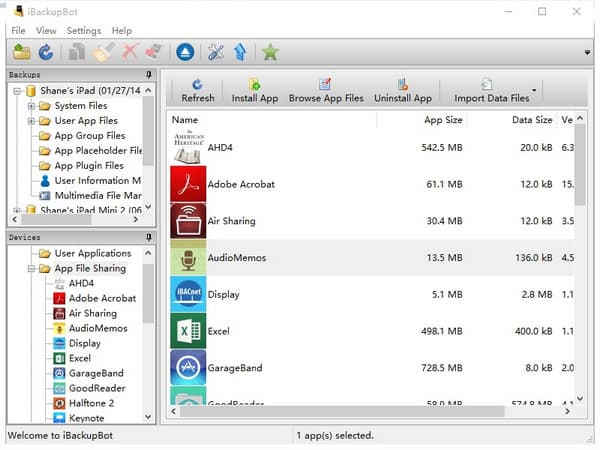
Помимо резервного копирования iBackupBot позволяет удалять ограничения MDM на других устройствах, контролируемых школами, рабочими местами или предыдущими владельцами. Эта функция удаления MDM iBackupBot упрощает восстановление полного контроля над вашим устройством; однако успех может варьироваться в зависимости от версии iOS, которую вы используете. Если вы спрашиваете, может ли он отключить ограничения iPhone, самый простой ответ — это зависит от обстоятельств.
Часть 2. Удаляет ли iBackupBot MDM?
Прежде чем погрузиться в удаление MDM с помощью iBackupBot, стоит узнать, почему некоторые люди колеблются и почему вам стоит поискать альтернативу iBackupBot. iBackupBot позволяет обойти элементы управления устройством, но это не совсем безопасно. Многие даже говорят, что он может неожиданно зависнуть, иногда удаляя не только MDM в процессе. Тем не менее, те, кто хочет восстановить доступ к своему заблокированному телефону без дорогостоящих программ, могут обратиться к нему, если они готовы столкнуться с трудностями.
Работает в некоторых случаях:
• Вы можете удалить профиль MDM без необходимости ввода пароля. Это оказывается очень полезным, когда для управления вашим устройством требуется пароль, который вы просто не можете вспомнить, предоставляя вам свободный доступ к функциям, к которым вы обычно не можете получить доступ.
• С iBackupBot вы можете получить доступ даже к самым скрытым папкам резервного копирования и системным данным. Например, он может обнаружить и обновить скрытые файлы, заполненные настройками MDM.
• Люди, использующие совместимые версии iOS с iBackupBot, сообщили, что приложение успешно очищает профиль MDM. После удаления файла устройство автоматически возвращается к своим исходным, неуправляемым настройкам во время загрузки.
Ограничения:
• Сбой может произойти во время нестабильного удаления, в результате чего iBackupBot внезапно перестанет работать. В некоторых случаях вам придется перезагрузить компьютер и устройство и начать с первого шага снова.
• Некоторые приложения оставляют после себя второстепенный профиль MDM, который препятствует установке приложений или ограничивает функции на панели управления устройством даже после удаления основного файла.
• Поскольку iBackupBot работает с глубокими системными файлами, использование iBackupBot иногда может привести к удалению ваших данных, настроек и профиля MDM. У вас должна быть надежная резервная копия на случай, если что-то из сохраненного будет стерто.
• В некоторых старых версиях iOS единственный способ, которым iBackupBot может очистить профиль, — это принудительный полный сброс настроек к заводским. Это действие возвращает устройство в исходное состояние, удаляя как профиль MDM, так и все остальные настройки.
• Новые пользователи часто находят интерфейс запутанным, что может привести к ошибкам. Из-за того, что его интерфейс показывает низкоуровневые папки резервного копирования и файлы plist, многие пользователи считают его подавляющим и слишком сложным для нового пользователя.
iBackupBot может быть полезен для некоторых пользователей, которые хотят обойти ограничения MDM, особенно для тех, у кого старое устройство iOS и неверный пароль. Однако в конечном итоге это может не сработать. Сохранение всего локально и отсутствие спешки должны помочь, если вы потеряете какие-либо данные при загрузке профиля. Если у вас возникли трудности или вы хотите более практичный подход, продолжайте прокручивать, так как мы представим альтернативу iBackupBot.
Часть 3. Как удалить MDM с помощью iBackupBot [пошаговое руководство]
Крайне важно перенести всю необходимую личную информацию на основное устройство, так как в процессе установки все данные на нем будут удалены. Удаление MDM с вашего iPad или iPhone с iBackupBot позволяет вам использовать ваше устройство полностью и удаляет любые профили, навязанные кем-то другим. Нажатие нескольких кнопок на вашем компьютере вернет все функции, которые у вас были раньше.
На вашем устройстве откройте Настройки > Общий > Перенос или сброс iPhone и выбрать Стереть все содержимое и настройки чтобы очистить устройство.
Загрузите и установите iBackupBot на свой компьютер Windows или Mac.
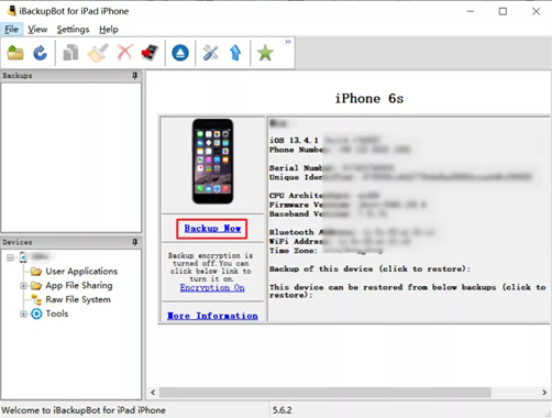
Откройте iBackupBot, нажмите Резервное копирование сейчас Чтобы создать новую резервную копию, выберите ее в списке «Резервные копии» на боковой панели.
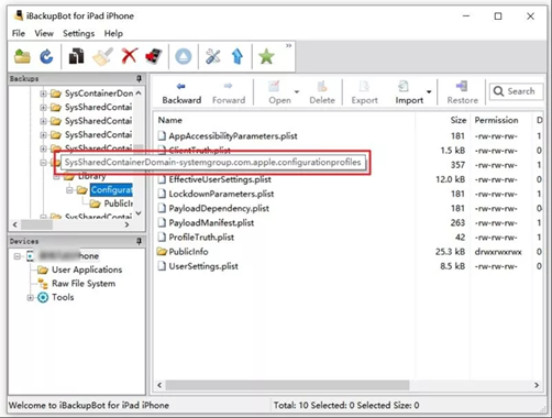
Нажмите «Системные файлы», перейдите к SysSharedContainerDomain-systemgroup.com.apple.configurationprofiles папка, найти MDM.plist справа и удалите его.
После выполнения этих четырех шагов ваше устройство больше не будет иметь ограничений MDM и может быть полностью использовано. Восстановите предыдущую копию вашей резервной копии, и у вас снова будет полный доступ ко всем вашим приложениям, настройкам и функциям. Если iBackupBot не сработал для вас или вы ищете альтернативный подход, рассмотрите возможность изучения некоторых методов далее.
Часть 4. Если iBackupBot не работает: альтернативный метод удаления MDM
Познакомьтесь с iPassGo, который предназначен для систематического и легкого удаления профилей MDM с мобильных устройств. Он действует как простая в использовании альтернатива iBackupBot, поскольку проводит вас по каждой странице с четкими инструкциями, поэтому вам не нужно удалять файлы вручную или вносить большие изменения в систему. Поскольку он работает со всеми моделями iPhone и iPad с iOS 9, приложение не даст сбоя и сохранит ваши документы в безопасности в своем защищенном режиме.
Покупка полного набора функций может гарантировать, что расширенные режимы иногда будут вызывать проблемы, но поддержка и советы по-прежнему доступны. Если iBackupBot кажется запутанным или нестабильным, imyPass iPassGo — простая и эффективная альтернатива для тех, кто начинает работать с системой управления Apple.
Нажав кнопку загрузки, вы можете легко загрузить программное обеспечение на свой ПК. Затем следуйте процессу настройки и установки, который требуется, прежде чем вы сможете запустить и использовать его.
Откройте приложение, которое вы ранее установили. Перейдите в раздел «Удалить MDM» и подключите свое ограниченное устройство iOS к ПК с помощью USB-кабеля для зарядки. Затем нажмите «Старт», как только будет установлено надежное соединение.
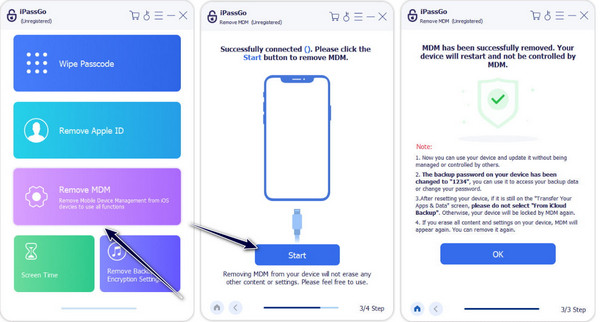
Подождите несколько минут, пока идет процесс удаления MDM. После этого ваше устройство автоматически перезагрузится. Когда оно снова откроется, MDM больше не будет активирован, пока вы не удалите содержимое и настройки iPhone.
Вывод
В заключение мы можем увидеть Удаление iBackupBot MDM power, что, несомненно, будет полезно, если вы хотите снять ограничения, установленные на вашем устройстве. Но самое главное — использовать методы, которые iBackupBot предоставляет в образовательных или личных целях. Обходить устройство без разрешения незаконно, если только оно не от вас.
Пенни — старший редактор imyPass. Она занимается поиском идеальных решений для определения местоположения GPS в любых ситуациях, а также имеет опыт в ремонте компьютеров.
Горячие решения
-
Разблокировать iOS
- Обзор бесплатных сервисов разблокировки iCloud
- Обойти активацию iCloud с помощью IMEI
- Удалить Mosyle MDM с iPhone и iPad
- Удалить support.apple.com/iphone/passcode
- Обзор Checkra1n обхода iCloud
- Обойти пароль блокировки экрана iPhone
- Как сделать джейлбрейк iPhone
- Разблокировать iPhone без компьютера
- Обход iPhone, привязанного к владельцу
- Сброс настроек iPhone без пароля Apple ID
-
Советы по iOS
-
Разблокировать Андроид
- Как узнать, разблокирован ли ваш телефон
- Разблокировать экран телефона Samsung без пароля
- Разблокировать графический ключ на устройстве Android
- Обзор прямых разблокировок
- Как разблокировать телефон OnePlus
- Разблокировать OEM и исправить разблокировку OEM, выделенную серым цветом
- Как разблокировать телефон Sprint
-
Пароль Windows


