



 Решение
 Центр поддержки
 О нас
О нас Контакт
Полное руководство по быстрому и простому отключению задержки безопасности на iPhone
 Сэмюэл Спенсер Опубликован в 12 июня 2025 г.Разблокировать iOS3-минутное чтение
Как ты? отключить задержку безопасности на iPhone после блокировки при попытке сбросить свой Apple ID или пароль? Вы не одиноки. Из-за функций безопасности многие пользователи сталкиваются с этим раздражающим ожиданием, даже дома с Apple. Это руководство проведет вас через задержку, расскажет, почему она происходит, и как ее быстро устранить.

В этой статье:
Часть 1. Что такое задержка безопасности на iPhone
Задержка безопасности — это инициативная функция разработки iPhone с iOS 17.4 как часть защиты от кражи устройства, реализованной Apple. Устройство пытается защитить конфиденциальные файлы в случае их потери. После срабатывания она принудительно устанавливает одночасовое время ожидания перед изменениями на уровне конфиденциальных мер безопасности.
Что вызывает задержку безопасности?
Задержка связана с чувствительными изменениями, выполненными на устройстве вне рутинных настроек. Такие изменения включают, но не ограничиваются:
• Изменение пароля на восстановить Apple ID.
• Выход из Apple ID.
• Обновление доверенных номеров телефонов или ключа восстановления.
• Удаление или настройка Face ID/Touch ID.
• Изменение паролей для iPhone.
• Сбросить все настройки.
• Отключить защиту от кражи устройства.
• Включение или выключение профилей управления мобильными устройствами (MDM).
Это ограничение действует даже в том случае, если вы являетесь фактическим владельцем и находитесь в месте, которое считается находящимся за пределами обычной операционной базы.
Почему эта задержка важна?
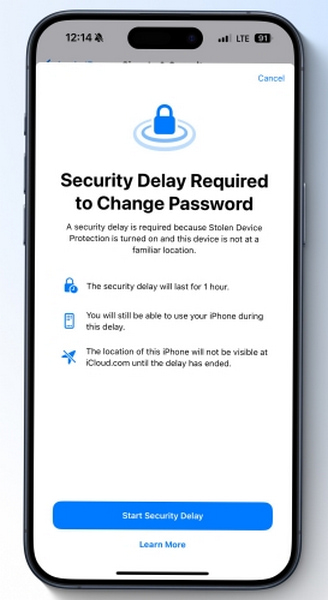
Это ограничение также выгодно пользователям, которые потеряли свое устройство с поддержкой iOS, поскольку его основная цель — замедлить потенциальных лиц, занимающихся кражей устройств. Независимо от того, попытается ли кто-то украсть ваш iPhone и получит ли он доступ к коду доступа, задержка безопасности дает вам достаточно времени, чтобы отметить гаджет как утерянный или стереть поврежденные данные в удаленном хранилище iCloud, прежде чем они получат доступ для изменения настроек учетной записи или стирания данных с устройства.
Таким образом, даже если кто-то получит физический доступ к вашему устройству, он не сможет заблокировать ваш Apple ID или немедленно сбросить настройки устройства.
Как долго длится задержка?
Задержка по соображениям безопасности автоматически длится 1 час, но в некоторых случаях пользователи заявляли, что задержки длились от 5 до 6 часов из-за:
• Системные ошибки.
• Несоответствия местоположений.
• Сетевые или региональные коммутаторы.
• Изменение IP-адреса или использование VPN.
Вы по-прежнему сможете использовать свой телефон для самых распространенных функций, таких как просмотр веб-страниц, отправка сообщений и использование приложений, но все настройки безопасности останутся заблокированными.
Как реагируют пользователи?
Отзывы пользователей неоднозначны:
| Положительный отзыв | Отрицательный отзыв |
| Помогает предотвратить захват аккаунта после кражи. | Неудобно для законных пользователей. |
| Это дает дополнительное время для принятия мер после кражи устройства. | Задерживает продажи, обмены или обновления счетов. |
| Работает автоматически, без дополнительных настроек. | Повторяющиеся триггеры в знакомых местах раздражают пользователей. |
Часть 2. Почему на моем iPhone отображается сообщение о задержке безопасности
Несколько пользователей iPhone спрашивали, почему возникает задержка безопасности даже при попытке изменить свой Apple ID дома. Это беспокойство очень распространено, но от этого не менее обоснованно.
Вот ответ: iPhone не взломан и не сломан, а задержка безопасности не означает, что предпринимаются какие-либо вредоносные действия. Это новый и обновленный способ гарантировать, что чувствительные действия не являются вредоносными.
Вот некоторые причины, по которым вы можете столкнуться с задержкой:
• Попытка выйти из Apple ID.
• Отключение защиты от украденного устройства.
• Сброс настроек iPhone.
• Установка безопасности из известного места.
Даже при работе в привычной обстановке вашего дома ваша текущая сеть или местоположение могут по-прежнему помечать систему как незнакомую по следующим причинам:
• Смена сети Wi-Fi
• Переезд
• Путешествовать
• VPN-подключение
Если параметр «Требовать задержку безопасности: всегда» включен, задержка будет применяться независимо от местоположения.
Действия, которые вызывают и не вызывают задержку
Вот краткая справочная таблица:
| Никаких задержек по соображениям безопасности | Вызывает задержку безопасности |
| Доступ к паролям Связки ключей iCloud. | Измените пароль Apple ID. |
| Подайте заявку на новую карту Apple Card. | Выйдите из Apple ID. |
| Отключите режим пропажи. | Измените доверенный номер телефона или ключ восстановления. |
| Используйте способы оплаты в Safari. | Добавить/удалить Face ID или Touch ID. |
| Измените обои или неконфиденциальные настройки. | Изменить пароль iPhone. |
| Отправляйте платежи Apple Cash. | Сбросить все содержимое и настройки. |
| Настройте другое устройство с вашим iPhone. | Отключите защиту от кражи устройства. |
| Используйте функцию «Семейный доступ» или покупку медиафайлов. | Зарегистрируйтесь в системе управления мобильными устройствами (MDM). |
Можно ли это выключить?
Это возможно, но только если отключить защиту от кражи устройства, для чего может потребоваться пройти через часовую задержку, если она активирована.
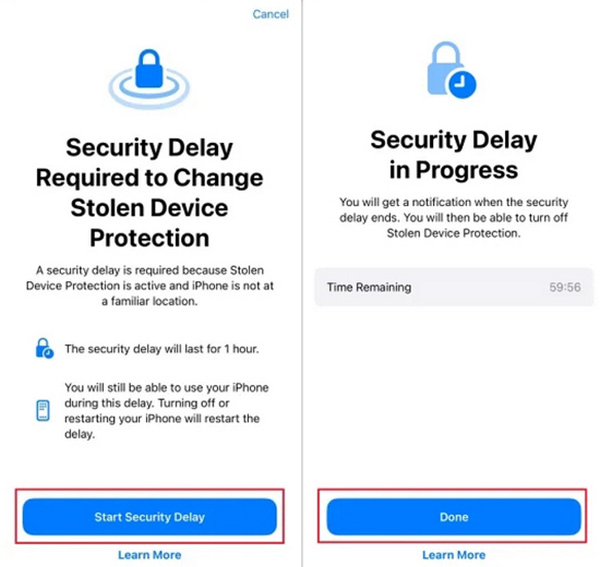
Для большего удобства:
Перейти к Настройки > Идентификатор лица и пароль (или Touch ID и пароль).
Нажать на Начать задержку безопасности.
Выбрать Сделанный возможность сократить задержки, находясь вдали от дома или работы.
Когда следует отключать?
Рассмотрите возможность временного отключения функции «Защита от кражи устройства с задержкой безопасности», если:
• Вы собираетесь продать или обменять свое устройство.
• Вы переезжаете и вам может потребоваться сбросить или быстро обновить настройки.
• У вас были неоднократные ложные срабатывания в известных местах.
Часть 3. Как отключить задержку безопасности на iPhone
iPassGo — высокоэффективный разблокировщик iPhone, который без труда обходит блокировки экрана Apple и задержки безопасности. Если вы забыли пароль Apple ID, есть сбой Face ID или даже ограничения MDM, iPassGo поможет вам восстановить полный доступ к вашему устройству в кратчайшие сроки без ожидания, местоположения или сложных шагов.

4 000 000+ загрузок
Удалить Apple ID и задержку безопасности мгновенно. Не будет ожидания или проверки местоположения.
Обходите блокировки, даже если вы забыли свой Apple ID или пароль.
Работает с кодами доступа, Face ID, Touch ID, Screen Time и MDM.
Никаких длительных задержек: разблокируйте устройство и получите доступ к настройкам за считанные минуты.
Полностью совместимо с iOS 26 и более ранними версиями, включая iPhone 17.
Просто следуйте этим простым шагам, чтобы обойти задержку безопасности и разблокировать свой iPhone:
Загрузите и установите imyPass iPassGo
Посетите официальный сайт и установите iPassGo на компьютеры Windows или Mac.
Запустите инструмент и выберите «Удалить Apple ID».
Откройте imyPass iPassGo, затем нажмите на опцию Удалить Apple ID на основном интерфейсе.

Подключите iPhone к компьютеру
Для подключения iPhone используйте USB-кабель, обеспечивающий стабильное соединение на протяжении всей процедуры.
Начать удаление Apple ID
Чтобы начать процесс, просто нажмите кнопку Начинать кнопка. Программное обеспечение удалит ваш Apple ID и обойдет любую активную задержку безопасности.

Следуйте инструкциям на экране.
Это может отличаться в зависимости от версии iOS и настроек Find My iPhone, в зависимости от того, как вы его настроили. Простое следование подсказкам на экране поможет вам завершить процесс удаления.

Вывод
Что такое задержка безопасности на iPhone?? Он защищает от несанкционированных изменений, но также может нарушить доступ для законных пользователей. Будь то сброс настроек устройства или переключение учетных записей, такие инструменты, как iPassGo, предлагают быстрое решение для обхода задержек и восстановления полного контроля без ожидания или необходимости ввода Apple ID.
Сэмюэль — старший редактор imyPass. Он эксперт по разблокировке паролей. У него более пяти лет опыта написания обучающих программ по разблокировке телефонов.
Горячие решения
-
Разблокировать iOS
- Обзор бесплатных сервисов разблокировки iCloud
- Обойти активацию iCloud с помощью IMEI
- Удалить Mosyle MDM с iPhone и iPad
- Удалить support.apple.com/iphone/passcode
- Обзор Checkra1n обхода iCloud
- Обойти пароль блокировки экрана iPhone
- Как сделать джейлбрейк iPhone
- Разблокировать iPhone без компьютера
- Обход iPhone, привязанного к владельцу
- Сброс настроек iPhone без пароля Apple ID
-
Советы по iOS
-
Разблокировать Андроид
- Как узнать, разблокирован ли ваш телефон
- Разблокировать экран телефона Samsung без пароля
- Разблокировать графический ключ на устройстве Android
- Обзор прямых разблокировок
- Как разблокировать телефон OnePlus
- Разблокировать OEM и исправить разблокировку OEM, выделенную серым цветом
- Как разблокировать телефон Sprint
-
Пароль Windows


