



 Lösning
 Supportcenter
 Om oss
 Kontakt
Hur man använder T-UnLock-verktyget för att låsa upp olika Android-telefoner
 Gideon Byron publicerad på 30 januari 2026Lås upp Android3-min läsning
Operatörer erbjuder avbetalningsbaserade Android-telefoner till sina konsumenter. De är smarta nog eftersom de låser Android-telefoner som säljs på avbetalning till deras nätverk. Det används för kontraktsbaserade erbjudanden från Android-telefoner och andra enheter. Android-telefonen kommer att fortsätta vara operatörslåst tills den är avbetald, vilket är obekvämt i vissa situationer för vissa användare.
De kan inte använda andra SIM-kort från ett annat land när de reser om det inte stöds. Dessutom erbjuder vissa operatörer ett långsamt nätverk, och andra användare föredrar att använda ett alternativt SIM-kort. Goda nyheter! T-UnLock kan hjälpa dig att låsa upp din operatörslåsta Android-telefon. Hela recensionen kan ses nedan.

I den här artikeln:
Del 1. Vad är T-UnLock
T-UnLock är en tredjepartsapplikation som kan utföra en SIM-upplåsning på din Android-telefon. Verktyget är helt oberoende av servern. Det betyder bara att du kan använda det när som helst. Det är bäst för nybörjare eftersom det erbjuder en upplåsningsprocess med ett klick för dina operatörslåsta Android-telefoner. T-UnLock stöder dock inte alla operatörer för att låsa upp dina Android-telefoner, inklusive deras modeller.
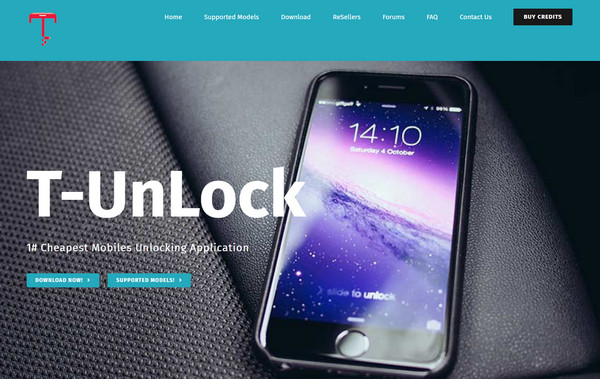
Viktiga funktioner i T-UnLock:
- Verktyget har utmärkt kundsupport, vilket är användbart när användaren stöter på ett fel under processen.
- Den kontrollerar SPC-koden på din Android-telefon.
- Den stöder flera operatörer, inklusive Sprint, T-Mobile och fler.
- Den ändrar VZW- eller CSC-koden på din Android-telefon.
- Den är kompatibel med olika Android-telefonmärken, inklusive ZTE, Samsung, LG, OnePlus och fler.
Fördelar
- Verktyget kan användas med olika Android-telefonversioner, inklusive Android OS 11, 10, 9, 8, 7, 6, 5 och 4.
- Den erbjuder överkomliga priser för sina användare.
- Du kan köpa de nya versionerna när som helst med olika betalningsmetoder tillgängliga i ditt land.
- Upplåsningsproceduren för det här verktyget för din operatörslåsta Android-telefon är enkel.
- Den innehåller inte resurskrävande filer.
Nackdelar
- Verktyget fungerar inte på macOS eftersom det bara stöder Windows.
- Gratisversionen har begränsade funktioner jämfört med proversionen.
- Upplåsningsprocessen är enkel, men att konfigurera den kräver professionell skicklighet.
- Den har andra funktioner som är svåra att förstå för nybörjare.
Del 2. T-upplåsning och T-UnLock: Bli inte förvirrad
T-unlock och T-UnLock är inte samma sak. Folk förväxlar dessa två. T-unlock är processen att låsa upp T-Mobile-telefonen. Det låter dig använda andra SIM-kortoperatörer från den förinstallerade T-Mobile Device Unlock-appen. Du kan dock bara använda den om enheten eller Android-telefonen har varit aktiv i 40 dagar. Du måste också uppfylla övriga T-Mobile-policykrav. Annars kan du inte fortsätta med upplåsningsprocessen.
Å andra sidan är T-UnLock ett verktyg som kan låsa upp olika Android-telefonmärken, inte bara T-Mobile. Det kan också låsa upp operatörslåsta Android-telefoner från olika operatörer, inklusive T&T, Verizon med flera. Det finns dock ingen begränsning från operatören. Du kan låsa upp din Android-telefon när som helst. Du kan också använda det för att låsa upp en Motorola-telefon, en Samsung, en Oppo och fler.
Del 3. Hur man använder T-UnLock
Innan vi låser upp din operatörslåsta Android-telefon finns det några saker att tänka på innan du laddar ner och använder T-UnLock. Det finns crack-program för T-UnLock som kan laddas ner online. De är dock inte säkra att använda. De kan innehålla skadlig kod och virus för dina enheter. Det rekommenderas att du hämtar det från dess officiella webbplats.
Även om det är lagligt att kringgå operatörslåsta Android-telefoner i vissa länder, finns det fortfarande länder som förbjuder det. Anledningen är att vissa Android-telefoner är bedrägerier eller har blivit stulna. Hur som helst, låt oss veta hur du använder T-UnLock för att låsa upp din operatörslåsta Android-telefon med stegen nedan.
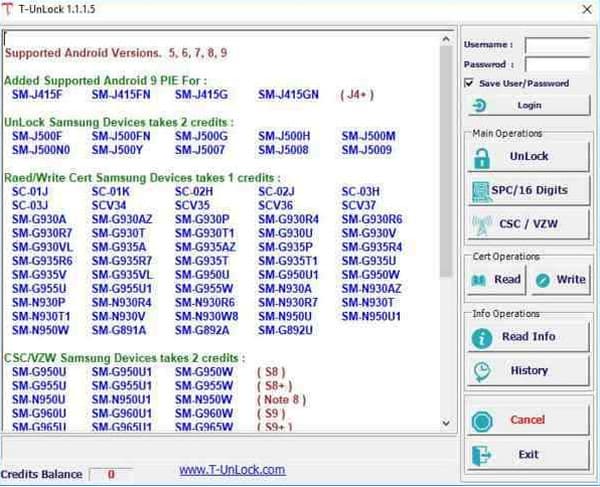
Ladda ner T-UnLock på din dator. Konfigurera, installera och öppna den för att starta upplåsningsprocessen. Därefter visas de modeller som stöds på skärmen. Välj ditt Android-telefonmärke för att fortsätta.
Ange ditt användarnamn och lösenord längst upp till höger på skärmen. Anslut din Android-telefon till en dator med din USB-kabel. Klicka senare på Låsa upp knappen från listan som finns på höger sida av skärmen. Android-telefonen som är operatörslåst kommer att låsas upp.
Del 4. Alternativ till T-UnLock för att låsa upp Android-telefon
T-UnLock kan dock inte kringgå din Android-telefons låsskärm och Google FRP-lås. imyPass AnyPassGo är dess bästa alternativ! Först och främst är det här verktyget utformat för att ta bort lösenordet för låsskärmen på Android-telefoner utan korrekt lösenord, PIN-kod eller mönster. Dessutom kan det också användas för att kringgå ansiktsigenkänning och fingeravtryckslås. Det stöder olika Android-telefonmärken, inklusive Sony, Motorola, OnePlus, Infinix, Oppo, Asus, Vivo med flera. Stegen för att ta bort skärmlåset på din Android-telefon visas nedan.
Gå till webbplatsen för imyPass AnyPassGoDärefter konfigurerar du den nedladdade filen och installerar den. Verktyget öppnas sedan på din dator.
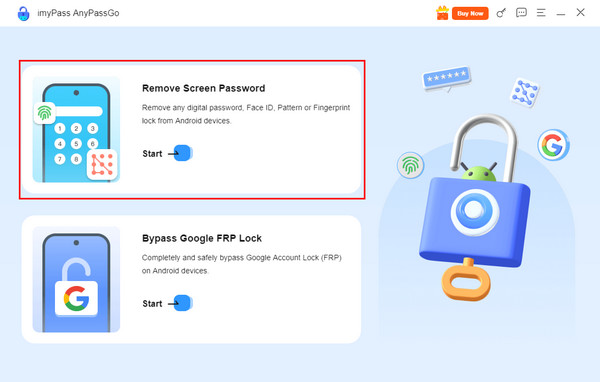
De två huvudfunktionerna visas på den första skärmen. Den innehåller information om vad de kan göra med din Android-telefon. Klicka på Ta bort skärmlösenord knappen. Det är funktionen i den övre delen. Du kan också klicka på Start knappen som ingår i lådan.
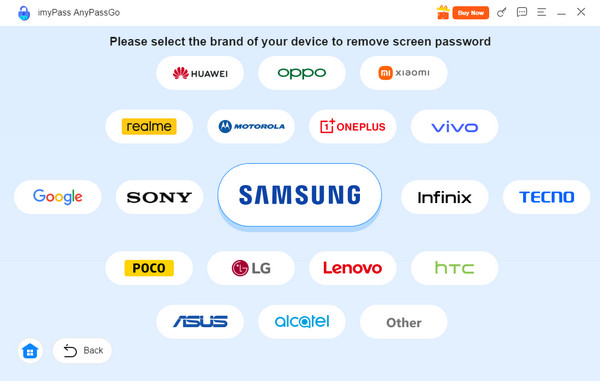
Välj det Android-telefonmärke du har. Anslut sedan Android-telefonen till datorn där verktyget laddades ner. Se till att alla behörigheter är aktiverade för att säkerställa att anslutningsprocessen lyckas. Senare bör du se Android-telefoninformationen på skärmen.
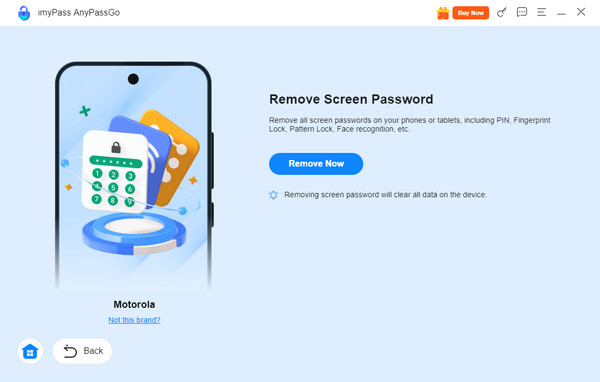
Klicka på Ta bort nu knappen på nästa skärm. Sedan börjar borttagningen av din Android-telefons låsskärm.
Dessutom, imyPass AnyPassGo kan också kringgå ditt Google FRP-lås på en Android-telefon. Det har nästan samma process som dess borttagning av låsskärmen. Ingen Google-information behövs för proceduren. Stegen nedan kommer att vägleda dig.
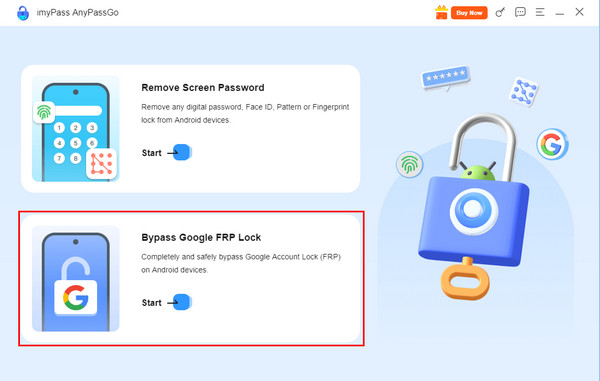
Ladda ner, konfigurera, installera och starta verktyget på din dator. Välj sedan Förbigå Google FRP-lås knappen eller Start knappen under den för att komma åt rätt funktioner. Anslut Android-telefonen till datorn. Använd den kompatibla USB-kabeln för att fortsätta.
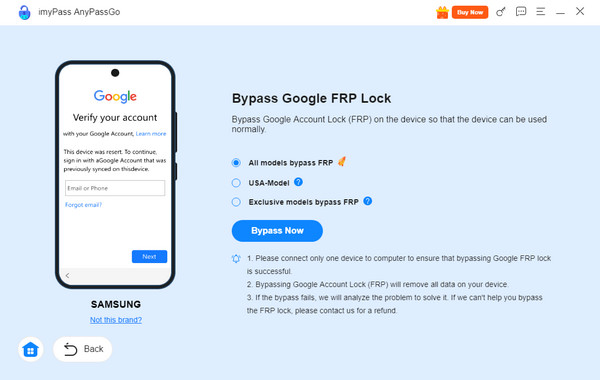
Välj märket på din Android-telefon. Klicka sedan på Gå förbi nu knappen på nästa skärm. Verktyget kommer därefter att börja kringgå Googles FRP-låsfunktion på din Android-telefon.
Slutsats
De Nedladdning av T-UnLock, fördelar, nackdelar och annan information publiceras i den här artikeln. Proceduren för hur man använder den snabbt ingår också. imyPass AnyPassGo är det bästa alternativet till T-UnLock för att kringgå skärmlåset och Google FRP-låset på din Android-telefon. Du kan ladda ner verktyget för att utforska fler av funktionerna det innehåller.
Gideon är seniorredaktör på imyPass. Han är expert på att låsa upp telefoner och datorer, och han har skrivit lösenordshandledningar i imyPass i 3 år.
Heta lösningar
-
Lås upp Android
-
Lås upp iOS
-
Lösenordstips
-
iOS-tips

