



 Lösning
 Supportcenter
 Om oss
 Kontakt
Hur man enkelt låser upp en Motorola-telefon utan lösenord
 Gideon Byron publicerad på 1 juni 2026Lås upp Android3-min läsning
Motorola-telefoner använder en standardfunktion för skärmlås i Android som hjälper användarna att få säker data och information. Funktionen stöder PIN-kod, lösenord, mönster och biometriska lås. Vissa Motorola-telefonanvändare uppgav att det alfanumeriska lösenordet, en kombination av siffror och bokstäver, är det säkraste.
Dessa lösenord för låsskärmen kan dock glömmas bort av misstag. På så sätt kan du inte komma åt din Motorola-telefon. Det enda sättet att göra det är att låsa upp lösenordet utan dem. Det låter utmanande, eller hur? Låt den här artikeln hjälpa dig. låsa upp en Motorola telefonen med dess tre enkla metoder. Skrolla nedan för att upptäcka dem.

I den här artikeln:
- Del 1. Kan jag låsa upp en Motorola‑telefon när jag har glömt lösenordet
- Del 2. Hur man låser upp en Motorola-telefon via fabriksåterställning
- Del 3. Hur man låser upp en Motorola‑telefon via Hitta min enhet
- Del 4. Hur man låser upp en Motorola‑telefon via AnyPassGo
- Del 5. Hur man låser upp en Motorola‑telefon via Google‑konto
Del 1. Kan jag låsa upp en Motorola‑telefon när jag har glömt lösenordet
Lösenordet för låsskärmen på Motorola-telefonen är mycket viktigt. Det låter dig säkra lagrade data, innehåll och inställningar på din Motorola-telefon. Det är en av anledningarna till att folk vill att lösenordet ska vara unikt. Det leder dock till att de glömmer det av misstag. Kan jag låsa upp en Motorola-telefon om jag har glömt lösenordet? Absolut, ja! Du kan göra detta genom att återställa Motorola-telefonen eller Google-kontot.
Vad kommer att hända
Återställningsprocessen för lösenordet till låsskärmen på din Motorola-telefon tar bort PIN-koden, lösenordet och mönstret. De flesta metoder raderar all lagrad data och inställningar på den nämnda enheten. Å andra sidan behåller andra metoder innehållet och inställningarna på Motorola-telefonen.
Vad som inte kommer att hända
Att låsa upp enheten innebär inte att Motorolas officiella säkerhetsskydd kringgås. Efter en fabriksåterställning kommer de flesta Motorola‑enheter att aktivera Googles FRP (Factory Reset Protection, skydd vid fabriksåterställning). Detta innebär att du måste logga in med det Google‑konto som tidigare har synkroniserats på enheten för att verifiera ägarskapet innan du kan använda den. Om du glöm ditt Gmail-lösenord eller Google‑kontouppgifterna kan du behöva återställa dem via Googles process för kontoåterställning.
Del 2. Hur man låser upp en Motorola-telefon via fabriksåterställning
När din Motorola‑telefon är låst kan du inte komma åt de flesta appar och funktioner. Du kan dock fortfarande använda de fysiska knapparna för att gå in i återställningsläge (Recovery Mode) och utföra en fabriksåterställning. Den här metoden kan hjälpa dig att låsa upp din Motorola‑telefon om du har glömt lösenordet.
Du måste dock vara försiktig med den här processen. En enda felaktig kombination kan leda till ett annat kommando från din Motorola-telefon. Om du vill förhindra att det händer kan du följa de detaljerade stegen nedan.
Se till att din Motorola-telefon har tillräckligt med laddning. Det rekommenderas att ladda den med 30% eller högre. Stäng sedan av din Motorola-telefon. För att göra det, tryck och håll in Sänk volymen och Kraft knapparna samtidigt.
Släpp knapparna när Motorola‑telefonen stängs av. Tryck sedan ned och håll Sänk volymen knappen nedtryckt och tryck sedan på Kraft knappen för att starta upp i återställningsläge (Recovery Mode).
Du kanske ser Inget kommando meddelanden. Om så är fallet, tryck och håll ner Kraft knappen. Medan du gör det, tryck och släpp snabbt Höj volymen knappen. Välj Radera data/Fabriksåterställning knappen med hjälp av Sänk volymen knapp.
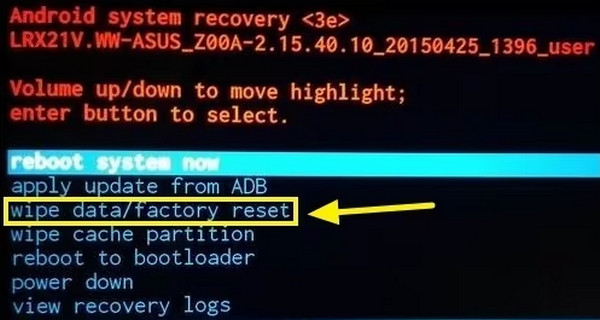
Vänligen tryck på Kraft knappen för att välja Fabriksåterställning av data knappen i listan med alternativ. Bekräfta alla bekräftelsemeddelanden på skärmen. Vänta sedan tills fabriksåterställningen är slutförd. Välj sedan Starta om systemet nu knapp.
Vänta tills omstartsprocessen är klar. Du kommer sedan att visas på skärmen Verifiera ditt konto. Ange ditt Google-konto efteråt för att verifiera att du äger Motorola-telefonen.
Del 3. Hur man låser upp en Motorola‑telefon via Hitta min enhet
Google Hitta min enhet är en officiell tjänst för enhetshantering i Android som tillhandahålls av Google. Om din Motorola‑telefon har kopplats till ett Google‑konto innan den låstes kan du använda den här funktionen för att radera enheten på distans och ta bort lösenordet för låsskärmen.
Öppna webbplatsen Google Hitta min enhet på en annan enhet och logga in med Google‑kontot som är kopplat till din Motorola‑telefon.
Du kan se alla enheter som är anslutna till Google‑kontot. Välj din låsta Motorola‑telefon i enhetslistan.
Klicka på Radera enhet knappen och tryck sedan på Radera för att starta processen för fjärradering.
Del 4. Hur man låser upp en Motorola‑telefon via AnyPassGo
Om standardmetoderna inte fungerar kan ett tredjepartsverktyg för Android‑upplåsning, till exempel imyPass AnyPassGo kan också hjälpa till att ta bort skärmlås från Motorola-telefoner. Det här verktyget fungerar för Android 5–17 och stöder flera typer av lås, inklusive PIN-koder, lösenord, mönster, fingeravtryck och ansiktsigenkänning. Det är också kompatibelt med många populära Android-märken, såsom Motorola, Samsung, Huawei, LG, HTC, Oppo och OnePlus.
Ladda ner imyPass AnyPassGo på din dator. Konfigurera, installera och öppna den för att starta upplåsningsprocessen.
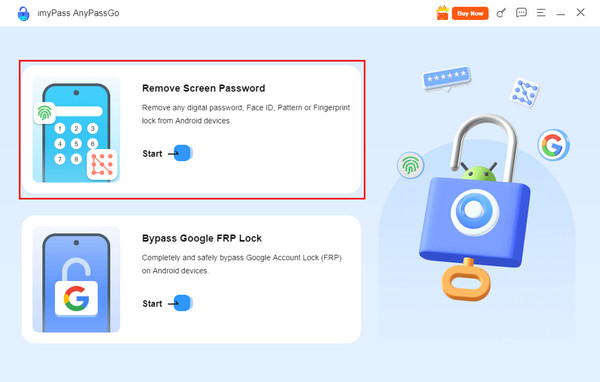
Två huvudfunktioner i verktyget kommer att visas. Klicka på Ta bort skärmlösenord knappen längst upp till vänster.
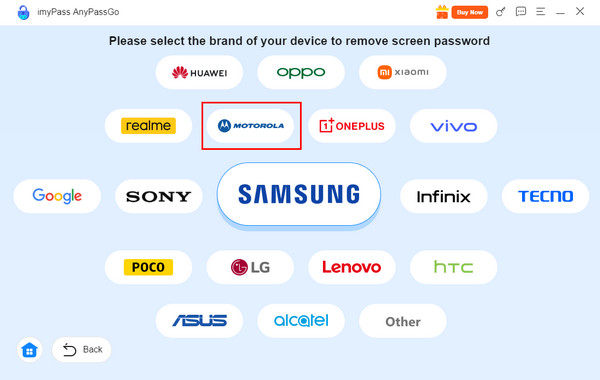
De Android-märken som stöds visas på nästa skärm. Klicka på Motorola knappen längst upp till vänster.
Anslut din Motorola-telefon till datorn med en USB kabel. Klicka sedan på Ta bort nu knappen för att börja ta bort lösenordet.
Del 5. Hur man låser upp en Motorola‑telefon via Google‑konto
Vissa äldre Motorola‑enheter och Android‑versioner (Android 5–10) kan visa alternativet "Glömt mönster/PIN/lösenord" efter flera felaktiga försök. Du kan använda det här alternativet för att logga in med ditt Google‑konto och låsa upp din Motorola‑telefon. På de flesta enheter med Android 11 och senare har dock den här funktionen tagits bort på grund av uppdaterade säkerhetspolicyer.
Du kan inte visa eller hämta ditt låsskärmslösenord via Google Chrome. Du kan bara visa sparade lösenord som inloggningsuppgifter för webbplatser och appar.
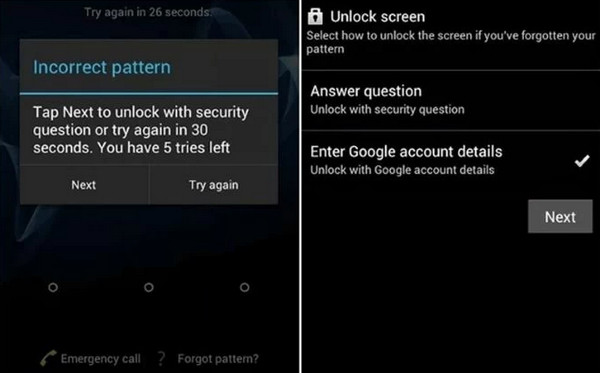
Slå på din Motorola‑telefon och ange fel PIN‑kod, lösenord eller mönster flera gånger tills alternativet Glömt mönster/PIN-kod/lösenord? visas på skärmen. Tryck på alternativet för att fortsätta.
Verifieringsskärmen för Google‑kontot visas därefter. Välj Ange Google-kontouppgifter, tryck sedan på Nästa. Ange e‑postadressen och lösenordet till Google‑kontot som är kopplat till Motorola‑telefonen. Tryck till sist på Logga in för att låsa upp enheten.
Slutsats
Sammanfattningsvis förklarar den här artikeln 4 effektiva sätt att låsa upp Motorola G Play, Motorola Edge 70, Moto G75 5G och fler Motorola‑modeller. Oavsett om du väljer en fabriksåterställning, Hitta min enhet, verifiering via Google‑konto eller ett tredjepartsverktyg för upplåsning kan varje metod hjälpa dig att ta bort bortglömda lösenord på ett enkelt sätt!
Gideon skriver om upplåsning av iOS-, Android- och Windows-enheter. Tidigare arbetade han som mobilspecialist på en verkstad, där han hjälpte kunder med låsta enheter och återställning av lösenord. På fritiden testar han nya upplåsningsverktyg, anpassar smarta enheter och gör komplexa upplåsningsprocesser enkla och säkra.
Heta lösningar
-
Lås upp Android
- Recension av AddROM FRP Bypass-verktyg
- Hur man kringgår FRP med vnROM
- Hur man enkelt kringgår FRP på ZTE
- Detaljerad recension av FRP Hijacker
- Hur man kringgår FRP på Revvl 5G
- Hur man kringgår FRP på Samsung utan dator
- Hur man kringgår FRP på Galaxy A7 Lite utan dator
- Recension av Easy Flashing FRP Bypass 8.0 APK
-
Lås upp iOS
-
Lösenordstips
-
iOS-tips

