



 Lösning
 Supportcenter
 Om oss
 Kontakt
Så här återställer du ett Windows-lösenord utan att logga in: Ingen dataförlust
 Penny Warren publicerad på 27 november 2025Windows lösenord3-min läsning
Vi vet alla att det är möjligt att återställa ett lösenord på en Windows-dator utan att logga in. Det görs med hjälp av tredjepartsverktyg, lösenordsåterställningsskiva, kommandotolken och Microsoft Recovery online. Vissa metoder kräver dock innehåll och inställningar.
Du kanske undrar om det finns sätt att återställa Windows-lösenordet utan att förlora data. Det finns det! Det här hjälpsamma inlägget kommer att vägleda dig. hur man återställer ett Windows-lösenord utan att logga in och utan dataförlust. Fyra enkla metoder finns tillgängliga för din referens. Bläddra igenom det här inlägget för att upptäcka dem.

I den här artikeln:
Del 1. När du kan behöva återställa Windows-lösenordet utan inloggning?
Hur återställer man lösenordet för Windows 10 utan att logga in eller i andra versioner? Som standard återställer vi lösenordet från Windows genom att logga in. Det händer när en automatisk inloggning konfigureras från datorn. Vissa personer hann dock inte konfigurera det innan de glömde sitt Windows-lösenord. På grund av detta är de utelåsta. Om så är fallet måste du återställa lösenordet utan att logga in.
Du behöver också den här processen när någon annan ändrar ditt lösenord, datorn har en tidigare ägare, du behöver ta bort ett gammalt konto och mer. Återställ Windows-lösenordet utan att logga in med de fyra metoderna nedan.
Metod 1. Ladda ner verktyget för återställning av lösenord för Windows-inloggning
Som den första effektiva metoden kan du ladda ner verktyget för återställning av Windows-inloggningslösenord. imyPass Windows lösenordsåterställning är ett av de bästa. Det här verktyget kräver ingen inloggning till ditt Windows. Det bästa med det är att det inte ens tar bort en enda data eller inställning på din dator. Det kan användas för olika scenarier, inklusive glömda Windows-lösenord, glömda administratörslösenord, begagnade Windows och mer.
Dessutom är det tillgängligt på olika versioner av Windows. Du kan få det på dina Windows 11, 10, 8, 8.1, 7 och fler. Använd verktyget genom att följa stegen nedan.
Gå till den officiella imyPass Windows lösenordsåterställning webbplats. Ladda sedan ner, installera och öppna verktyget på din Windows-dator.
Sätt i det USB-minne eller CD/DVD som stöds. Välj mellan Skapa CD/DVD för återställning av lösenord eller Skapa lösenordsåterställ USB-minne alternativ. Välj sedan Bränn CD/DVD eller Bränn USB knappen för att använda rätt funktioner. Klicka på OK knappen för att slutföra.
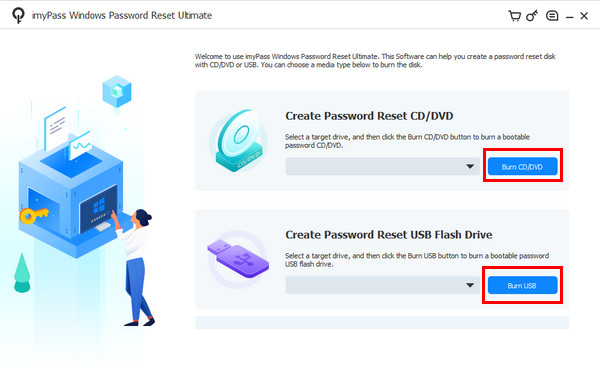
Starta nu om datorn och tryck på F12 eller ESC. Välj det brända USB-minnet eller CD/DVD:n. Sedan imyPass Windows lösenordsåterställning skärmen kommer att visas. Gå till Välj ett fönster avsnittet och välj det operativsystem där kontot ingår.
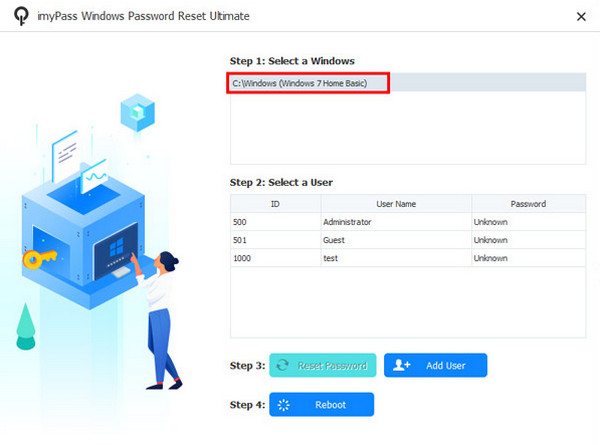
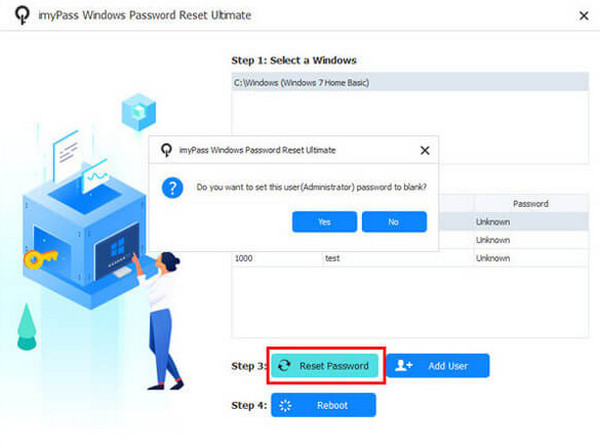
Välj det användarkonto du vill återställa lösenordet för. Klicka sedan på Återställ lösenord alternativet längst ner. Klicka senare på OK knappen för att bekräfta åtgärden. Vänta tills proceduren är klar och klicka på Starta om knapp.
Metod 2. Använd en förberedd återställningsdiskett
Den förberedda återställningsskivan för Windows-lösenord kan nu användas för att återställa Windows-lösenordet. Det kan vara en CD/DVD eller ett USB-minne. Den här proceduren kommer inte att orsaka någon dataförlust från din dator. Den här metoden används också för Återställning av lösenord för Toshiba-bärbar dator och andra märken. Hur återställer man lösenordet för Windows 7 utan att logga in, och andra versioner med en förberedd återställningsskiva? Följ stegen nedan.
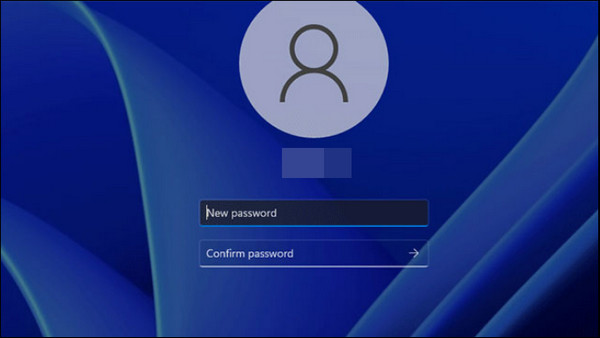
Starta datorn så kommer du till inloggningsskärmen. Ange fel lösenord på skärmen. Klicka OK och sätt i Windows-återställningsskivan för lösenord. Klicka sedan på Återställ lösenord knappen. Klicka Nästa.
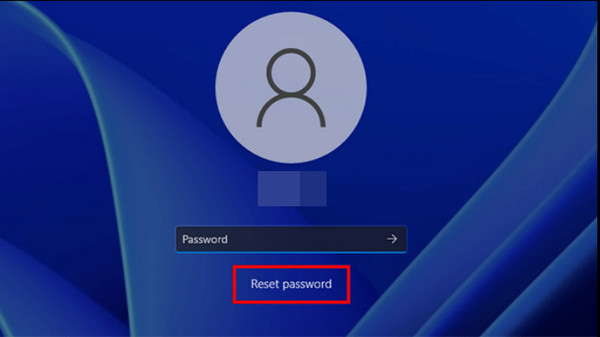
Välj disken för återställning av lösenord och välj NästaSkriv sedan in ett nytt lösenord och bekräfta det. Klicka på Nästa och Avsluta för att slutföra processen.
Metod 3. Använd felsäkert läge med kommandotolken
När det är låst finns det fortfarande tillgängliga funktioner i Windows, inklusive kommandotolken. Om du sätter det i felsäkert läge kan du återställa ditt Windows-lösenord utan att logga in. Hur återställer jag lösenordet för Windows 8 utan att logga in och andra versioner med kommandotolken? Följ stegen nedan.
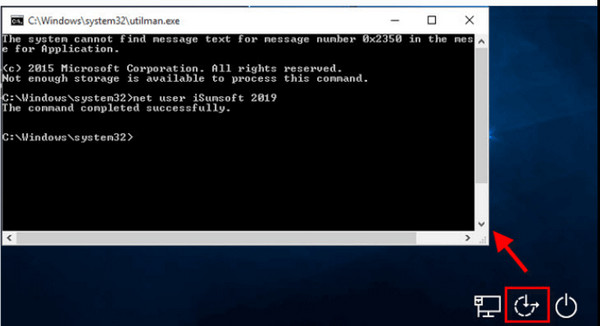
Starta om PC och håll ner Shift medan du klickar på Kraft knapp. Välj sedan Felsökning och navigera till Avancerade alternativ. Klick Windows startinställningar och välj Starta om. Tryck slutligen F5.
Kommandotolken visas. Ange net user [ditt användarnamn] [ditt nya lösenord]. Tryck på Stiga på och utgång Säkert läge.
Metod 4. Använd Microsoft Recovery Online
Microsoft erbjuder en online-funktion för återställning av lösenord som hjälper dig att omedelbart återfå åtkomst till din dator. Den kan användas utan att logga in på din utelåsta dator. Se till att autentiseringsinformationen fortfarande är känd. En verifieringskod eller information skickas till denna information för att autentisera identiteten. Processen för hur du använder detta listas nedan.
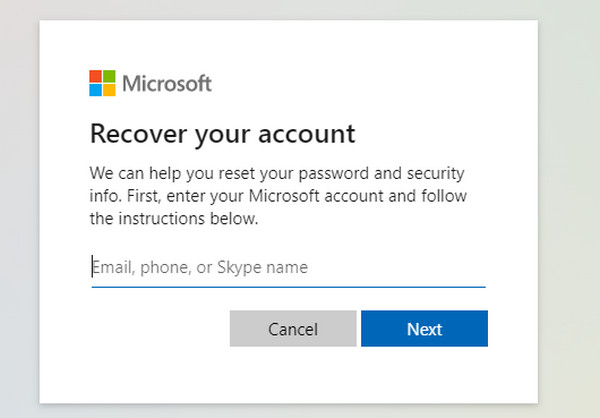
Besök Microsoft Återställ lösenord sida. Ange inloggningsuppgifterna för Microsoft-kontot. Klicka Nästa att fortsätta.
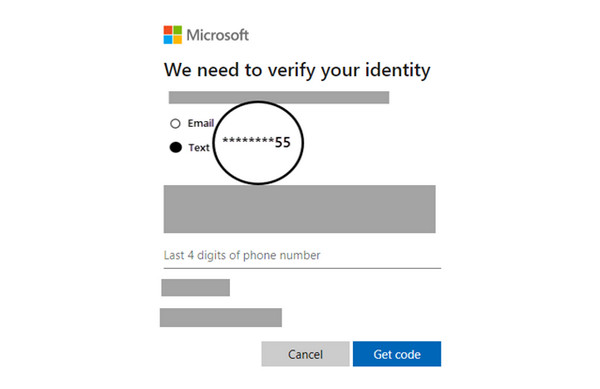
En verifiering måste slutföras. Klicka Hämta kod och ange den fyrsiffriga koden. Återställ ditt lösenord skärmen visas. Ange ett nytt lösenord och klicka på NästaGå tillbaka till inloggningsskärmen och ange det nya lösenordet.
Del 2. Jämförelse av sätt att återställa Windows-lösenord utan inloggning
Det här avsnittet jämför olika sätt att återställa Windows-lösenordet utan att logga in. Se deras sammanfattade information nedan.
| Kriterier | imyPass Windows lösenordsåterställning | Förberedd återställningsdisk | Felsäkert läge med kommandotolk | Microsoft-återställning online |
| Framgång | Hög | Måttlig | Låg | Hög |
| Framgång | Hög | Måttlig | Låg | Hög |
| Teknisk skicklighet som krävs | Nybörjare | Mellanliggande | Professionell | Mellanliggande |
| Enkel användning | Hög | Måttlig | Låg | Hög |
| Fart | Snabb | Snabb | Långsam | Långsam |
Del 3. Tips för att undvika att glömma Windows-lösenordet igen
För att undvika att glömma Windows-lösenordet igen finns det olika tips som kan övervägas. Du kan använda en Windows lösenordshanterare eller helt enkelt skriva ner det. Naturligtvis rekommenderas det att skapa en återställningsskiva för lösenord för att undvika dataförlust. Du kan också länka ditt Windows-konto till en e-postadress för återställning. När du skapar ett lösenord rekommenderas det att ange en lösenordsledtråd som bara du känner till.
Ändra dessutom Windows-lösenordet mer sällan för att undvika förvirring. Skapa också ett säkerhetskopieringskonto för administratörer så att du fortfarande kan komma åt dina andra konton och återställa lösenordet efteråt.
Slutsats
Sammantaget, att upptäcka hur man återställer ett Windows-lösenord utan att logga in är högsta prioritet i det här inlägget. imyPass Windows lösenordsåterställning finns här för att hjälpa dig skapa och återställa Windows-lösenordet. Dessutom listas bonustips för att förhindra att du råkar glömma Windows-lösenordet igen!
Penny är seniorredaktör på imyPass. Hon har fokuserat på att hitta perfekta GPS-positioneringslösningar i alla scenarier och har även erfarenhet av att reparera datorer.
Heta lösningar
-
Windows lösenord
- Förbigå Windows 8-lösenord
- Visa administratörslösenord med CMD
- Förbigå lösenordet för Windows 10
- Hacka lösenord på Windows-dator
- Förbigå administratörslösenord på Windows
- Topp 5 Windows 10 Password Crackers
- Windows Vista lösenordsåterställning
- Gratis verktyg för återställning av lösenord för Windows
-
Windows tips
-
Fixa Windows
-
Lösenordstips

Windows lösenordsåterställning
Återställ Windows Admin/Användarkonto
Gratis nedladdning Gratis nedladdning
