



 Lösning
 Supportcenter
 Om oss
 Kontakt
Stäng av Tryck på hemknappen för att låsa upp: Sluta trycka och börja knacka
 Samuel Spenser publicerad på 26 augusti 2025Lås upp iOS3-min läsning
Du håller din iPhone med fulla händer, kanske en väska i den ena och en kopp kaffe i den andra. Du vill bara läsa ett meddelande. Men din telefon säger "Tryck på hemknappen för att låsa upp". Nu måste du flytta runt saker bara för att trycka på en knapp obekvämt. Det lilla steget kan bli riktigt irriterande med tiden, särskilt när hemknappen börjar kännas långsam eller slutar fungera bra.
Det är nackdelen med att trycka på hemknappen för att låsa upp. Det låter enkelt, men för många är det bara i vägen. Om du har undrat "Kan jag inaktivera det här?" Ja, det kan du! Och den goda nyheten är att det här inlägget hjälper dig att göra det. Vi visar dig hur du gör. stäng av hemknappen för att låsa upp din enhet med bara en lätt beröring. Det är snabbare, smidigare och mycket bekvämare. Låt oss fixa det nu!

I den här artikeln:
Del 1: Vad är Tryck på hem för att låsa upp
Apple ändrade hur folk låser upp sina iPhones när iOS 10 kom ut. Det var då funktionen Tryck hem för att låsa upp startade. Istället för att använda den gamla Svep för att låsa upp-gesten trycker du nu bara på hemknappen en gång för att väcka och låsa upp din iPhone eller iPad.
Den fungerar på enheter som iPhone 6s, iPhone 7, iPhone 8, iPhone SE och de flesta iPads med en riktig hemknapp. När du trycker på den vaknar skärmen. Du kan sedan använda ditt lösenord eller Touch ID för att komma in.
Det gör upplåsningen snabb och enkel. Det hindrar också din telefon från att låsas upp av misstag i fickan. Men för vissa användare kan det kännas långsammare än att bara trycka på knappen. Det är därför många letar efter sätt att stänga av den eller göra den snabbare. Du hittar den här inställningen under Tillgänglighet om du någonsin vill ändra den.
Så om du vill låsa upp en iPad utan att trycka på hemknappen, såväl som en iPhone, kolla in följande delar!
Del 2: Inaktivera Tryck på hemknappen för att låsa upp
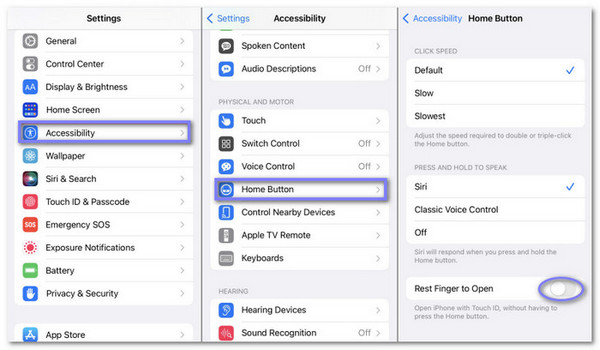
Om du är trött på att trycka på hemknappen varje gång du låser upp din iPhone kan du ändra det. Vissa iPhones låter dig låsa upp skärmen genom att bara vila fingret. Den här inställningen gör upplåsningen snabbare och enklare. Den är en del av tillgänglighetsalternativen. När du slår på den behöver du inte trycka längre. Tryck bara lätt på hemknappen så öppnas telefonen. Det är praktiskt, särskilt om knappen blir svår att trycka på.
Följ stegen nedan för att lära dig hur du stänger av Tryck på hemknappen för att låsa upp:
Hitta inställningar appen på din iPhone och öppna den.
Rulla ned och tryck på AllmänDet är där du kan ändra de flesta av telefonens systeminställningar.
Inuti Allmän, Tryck Tillgänglighetoch skrolla sedan igen och tryck på Hemknapp.
Leta nu efter en inställning som heter Vila fingret för att öppna och tryck på knappen bredvid för att slå på den.
När detta är påslaget behöver du inte trycka på hemknappen för att låsa upp enheten. Lägg bara fingret på den.
Del 3: Stäng av Touch ID för att låsa upp
Touch ID hjälper dig att låsa upp din iPhone med ditt fingeravtryck. Men det är inte alla som vill använda det, särskilt inte om Touch ID fungerar inteKanske läser den inte ditt finger så bra, eller så gillar du bara att använda ett lösenord. Du kan stänga av Touch ID bara för upplåsning och fortfarande behålla det för andra saker som App Store eller Apple Pay. När det är avstängt kommer din iPhone att be om ditt lösenord istället. Det är användbart om du delar din telefon eller vill ha mer kontroll.
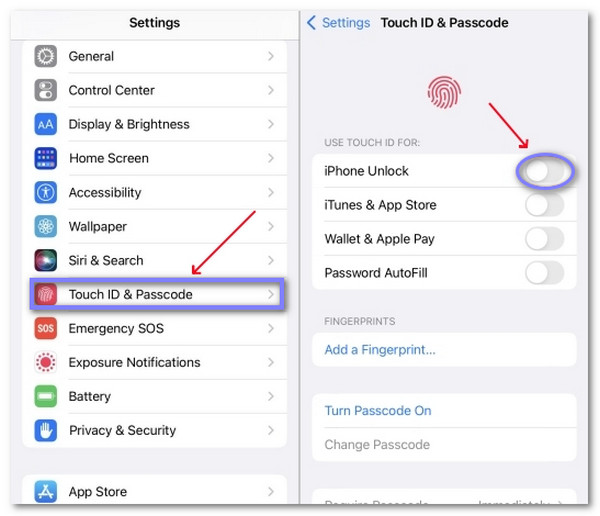
Hitta inställningar appen på din iPhone. Tryck för att öppna den.
Scrolla ner lite och tryck på Allmän.
Scrolla sedan igen och tryck på Tryck på ID och lösenordDu kommer att bli ombedd att ange ditt lösenord. Skriv in ditt 4-siffriga eller 6-siffriga lösenord för att fortsätta.
Titta nu under avsnittet som säger ANVÄND TOUCH ID FÖRDu kommer att se en knapp bredvid Lås upp iPhoneTryck bara på knappen för att stänga av den. Det är allt. Din iPhone låses inte längre upp med Touch ID.
Om du stänger av Touch ID måste du använda ditt lösenord för att låsa upp telefonen från och med nu. Du kan aktivera det igen när som helst om du ångrar dig.
Del 4: Hur man låser upp en iPhone med en trasig hemknapp
Om din iPhones hemknapp är trasig kan du känna dig fastlåst. Du kan inte ange ditt lösenord. Du kan inte svepa. Du kan inte komma in. Så, vad ska man göra för att låsa upp iPhone utan att trycka på hemknappen? Det finns en enkel lösning, och det är att använda imyPass iPassGo.
Det här verktyget är gjort för att låsa upp iPhones, även när hemknappen inte fungerar. Du behöver inte trycka på något på din telefon. Använd bara din dator, anslut din enhet, klicka på några knappar, så tar imyPass iPassGo bort lösenordet åt dig.
Du behöver inga tekniska kunskaper. Du följer bara stegen på skärmen. Det fungerar för alla iPhone-modeller. Det är också säkert och pålitligt.
Först och främst, klicka på Gratis nedladdning knappen nedan för att hämta installationsprogrammet. När filen har sparats kör du den. Följ den enkla installationsrutan tills verktyget är helt installerat på din dator.
När verktyget öppnats, titta på huvudskärmen och klicka på Torka lösenordDet här läget är gjort för att hjälpa dig att låsa upp din iPhone, även om hemknappen inte fungerar.
Använd din Lightning-kabel för att ansluta din iPhone till datorn. Vänta lite. Verktyget kommer att skanna och kontrollera din enhet. När du är klar klickar du på Start för att gå vidare till nästa del.
Kontrollera informationen på skärmen; den visar din iPhone-modell och iOS-version. Om den stämmer klickar du på Start för att ladda ner den inbyggda programvaran. Verktyget kommer att hämta den online och verifiera den. Den här delen tar bara några minuter.
Nu är det dags att ta bort lösenordet genom att klicka på Låsa upp knappen, och en skärm visas och du blir ombedd att skriva 0000Det betyder att du samtycker till att låsa upp din enhet. Ange den och vänta en kort stund, så gör imyPass iPassGo resten. Snart kommer din iPhone att vara upplåst.
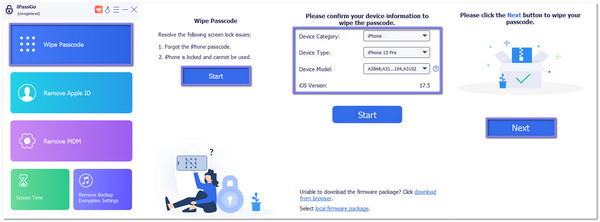
Det var allt; imyPass iPassGo gör det enkelt att låsa upp din iPhone, även om hemknappen är trasig. Du kan också använda den för att låsa upp en iPhone med trasig skärm eftersom du inte kan ange ditt lösenord när skärmen är sprucken, fryst eller inte låter dig svepa eller trycka.
Slutsats
Där har du det! Du har lärt dig hur man stäng av hemknappen för att låsa upp din iPhone. Det gör saker snabbare och enklare. Du kan nu bara vila fingret utan att trycka hårt. Det hjälper också om din hemknapp är svag eller inte fungerar bra.
Om din iPhone är låst eller om knappen är trasig kan du använda den imyPass iPassGoDet är ett enkelt upplåsningsverktyg som fungerar utan att du behöver trycka på någonting. Det hjälper dig att komma tillbaka till din enhet snabbt och säkert.
Nu är du redo. Din iPhone känns smidigare att använda, och du vet vad du ska göra nästa gång.
Samuel är seniorredaktör på imyPass. Han är expert på lösenordsupplåsning. Han har över fem års erfarenhet av att skriva handledningar om upplåsning av telefoner.
Heta lösningar
-
Lås upp iOS
- Granskning av de kostnadsfria iCloud-upplåsningstjänsterna
- Förbigå iCloud-aktivering med IMEI
- Ta bort Mosyle MDM från iPhone och iPad
- Ta bort support.apple.com/iphone/passcode
- Recension av Checkra1n iCloud Bypass
- Förbigå lösenord för iPhone-låsskärm
- Hur man jailbreakar iPhone
- Lås upp iPhone utan dator
- Förbigå iPhone låst till ägare
- Fabriksåterställning iPhone utan Apple ID-lösenord
-
iOS-tips
-
Lås upp Android
-
Windows lösenord


