



 Lösning
 Supportcenter
 Om oss
 Kontakt
Hur låser man upp en iCloud-låst iPad säkert [2025]
 Penny Warren publicerad på 24 juli 2025Lås upp iOS3-min läsning
När du skaffar en begagnad iPad, eller inte kan aktivera din enhet eftersom du har glömt ditt Apple-ID-lösenord, är den största huvudvärken att se meddelandet "Denna iPad har låsts till det ursprungliga Apple-ID:t". iCloud-lås begränsar inte bara den normala användningen av iPad, utan försätter också många användare i en oanvändbar situation. Du kanske har försökt tvinga fram en återställning, logga in på ditt gamla konto eller till och med ringa kundtjänst för att få hjälp, men du kan fortfarande inte lista ut det. Så, är det sant att iCloud-låset inte kan kringgås? Faktum är att den här artikeln kommer att hjälpa dig att känna till flera lagliga, säkra, lösenordsfria upplåsningsmetoder som hjälper dig att snabbt låsa upp en iCloud låst iPad och återställa normal användning. Oavsett om du är privatperson eller köpare av en begagnad enhet, hittar du en praktisk lösning.

I den här artikeln:
Del 1. Hur man tar bort iCloud-lås med Apple-ID
Om du har det ursprungliga Apple ID-kontot och lösenordet är detta det mest direkta och säkra sättet att ta bort iCloud-låset. Med bara några få steg kan du aktivera enheten, återställa alla funktioner och undvika onödiga problem senare.
Se till att iPaden är ansluten till nätverket normalt. När du slår på iPaden uppmanas du att ange Apple-ID och lösenord som är kopplat till enheten. Se till att använda den kontoinformation som ursprungligen användes för att konfigurera enheten.
Efter att du har angett korrekt information kommer systemet automatiskt att verifiera kontoägarskapet och låsa upp iCloud-låset. Vid det här laget återgår iPaden automatiskt till hemskärmen, vilket indikerar att du har låst upp den.
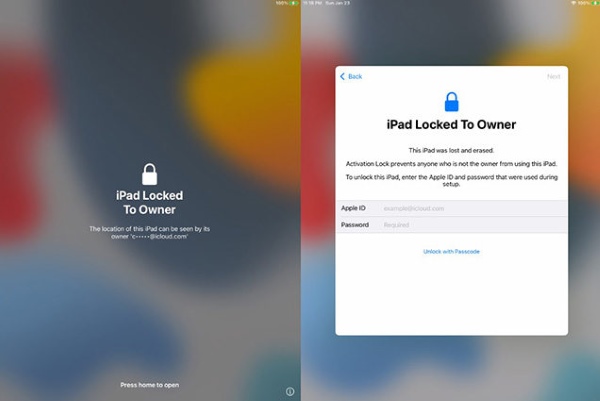
Den här metoden är tillämplig om du har enheter registrerade i ditt eget namn eller om du kan kontakta den ursprungliga ägaren för att få deras Apple-ID. Användare som har köpt en iPad som är iCloud-låst kan också försöka kontakta säljaren för hjälp med kontot. Om du har glömt ditt Apple ID-lösenordFortsätt läsa nästa avsnitt för att lära dig hur du återställer den och försöker låsa upp den.
Del 2. Vad händer om du glömmer ditt Apple-ID
Om du har en annan iPhone, iPad eller Mac inloggad med samma Apple-ID kan du återställa ditt lösenord direkt på den enheten utan att behöva gå via en webbläsare eller överklagandeprocessen, vilket är mycket snabbt.
På den här enheten som redan är inloggad med ett Apple-ID, klicka för att ange inställningarKlicka sedan på området högst upp som visar ditt namn för att komma åt dina Apple-ID-kontoinställningar.
På kontosidan klickar du på Inloggning och säkerhet, välj sedan Ändra lösenordSystemet kommer att be dig ange lösenordet för låsskärmen för den aktuella enheten för att verifiera din identitet.
Sedan kan du ange ett nytt Apple-ID-lösenord. När du är klar klickar du på Förändra, och lösenordet kommer att uppdateras omedelbart.
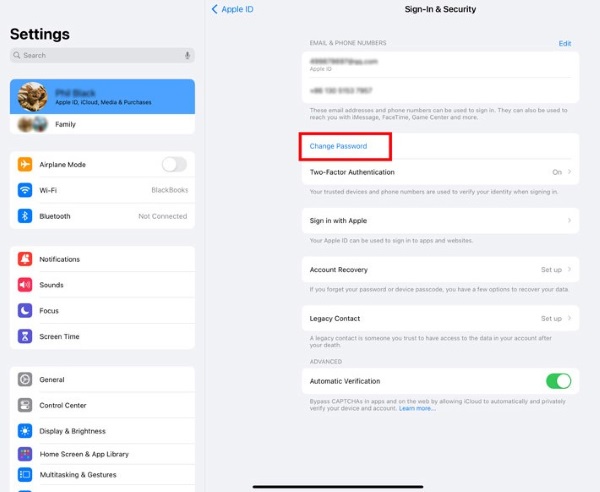
När återställningen har lyckats, återgå till den iCloud-låsta iPaden och använd det uppdaterade Apple ID-lösenordet för att logga in på aktiveringsskärmen och försöka ta bort låset.
Del 3. Hur man låser upp iCloud-låst iPad utan lösenord
Anta att du inte kan få tag på den ursprungliga Apple-ID-informationen och inte har någon annan enhet för att återställa lösenordet. I så fall kan du fortfarande försöka använda professionella verktyg för att kringgå iCloud-låset. imyPass iPassBye är ett moget och användarvänligt iCloud-upplåsningsverktyg som finns på marknaden, lämpligt för de flesta iPad-modeller och iOS-systemversioner.
4 000 000+ nedladdningar
Kringgå iCloud-aktiveringslåset utan Apple-ID eller lösenord.
Stöder olika enhetstyper, inklusive iPad, iPhone och iPod.
Det enkla gränssnittet är lämpligt för nybörjare.
Säker och stabil, modifierar inte systemfiler eller utgör någon risk för flashing.
Anslut den iCloud-låsta iPaden till datorn med en datakabel, välj Lita på den här datorn när du uppmanas att göra det på skärmen och ange enhetens lösenord (om tillgängligt).
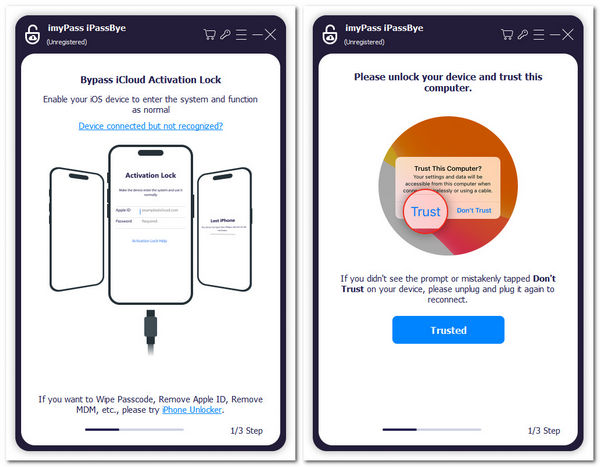
Efter att du öppnat programvaran kommer systemet att fråga dig om de möjliga konsekvenserna av denna åtgärd. Om du bekräftar att du vill fortsätta klickar du på Start knappen och läs iOS Jailbreak Guide.
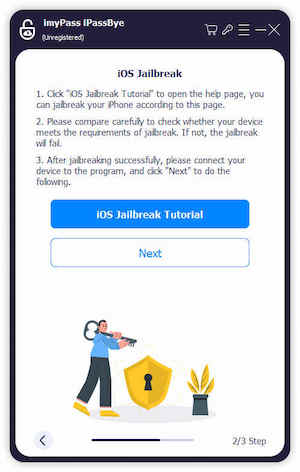
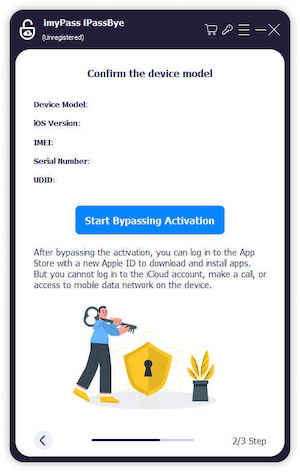
Systemet kommer sedan automatiskt att identifiera enhetens status. Klicka på efter att du har bekräftat enhetsinformationen. Börja förbigå aktivering, och iPassBye kommer automatiskt att utföra upplåsningsprocessen, som vanligtvis slutförs inom några minuter.
När upplåsningen är klar startar iPaden om och går till den ursprungliga installationssidan. Vid det här laget kan du hoppa över Apple ID-inloggningen och använda enheten fritt.
Denna metod för borttagning av iCloud-låsta iPad-enheter är särskilt lämplig för användare som av misstag har köpt en iCloud-låst enhet. Den gör att de kan undvika långa överklagandeprocesser och snabbt återfå användbarheten.
Del 4. Hur man låser upp iCloud-låst iPad med iPad-lösenord
Ibland kan du stöta på en speciell situation: även om iPaden visar att den är låst av iCloud, använde du enheten och hanterade lösenord på iPhone eller iPad i förväg, särskilt lösenordet för låsskärmen. I vissa versioner av iOS-systemet, om Enhetsskydd funktionen är aktiverad men Hitta min Om funktionen inte är helt aktiverad kan du eventuellt ta bort iCloud-bindningen direkt med hjälp av lösenordet till låsskärmen.
På aktiveringslåsskärmen, om enheten tillhör dig och Enhetsskydd läget är aktiverat, alternativet Lås upp med enhetens lösenord kommer sannolikt att visas.
Om systemet uppmanar dig att använda Enhetslösenord, vänligen ange direkt det 4-siffriga eller 6-siffriga lösenordet för skärmlåset som du kommer ihåg.
När verifieringen är klar hoppar iPaden över Apple ID-inloggningen och går automatiskt tillbaka till startskärmen. Du har nu tagit bort iCloud-låset.
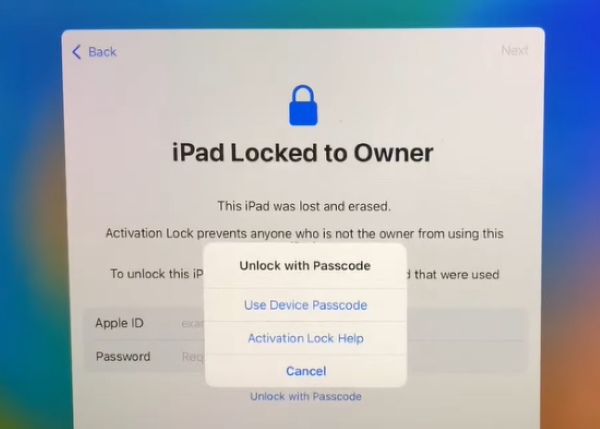
Den här metoden är vanligtvis tillämplig när du återställer enheten själv eller när vissa systemproblem uppstår. Om din enhet inte visar det här alternativet rekommenderas det ändå att gå tillbaka till föregående steg och använda professionella verktyg som iPassBye.
Slutsats
Nu när du vet hur man låser upp en iCloud-låst iPad, nyckeln ligger i att välja den metod som bäst passar din nuvarande situation. Om du inte har någon kontoinformation alls kan du använda professionella verktyg som imyPass iPassBye för att kringgå låsbegränsningarna och uppnå verklig borttagning av iCloud-lås på iPad. Jag hoppas att de olika upplåsningsmetoderna som beskrivs i den här artikeln verkligen kan hjälpa dig att bli av med dina problem och framgångsrikt återfå åtkomst till din enhet.
Penny är seniorredaktör på imyPass. Hon har fokuserat på att hitta perfekta GPS-positioneringslösningar i alla scenarier och har även erfarenhet av att reparera datorer.
Heta lösningar
-
Lås upp iOS
- Granskning av de kostnadsfria iCloud-upplåsningstjänsterna
- Förbigå iCloud-aktivering med IMEI
- Ta bort Mosyle MDM från iPhone och iPad
- Ta bort support.apple.com/iphone/passcode
- Recension av Checkra1n iCloud Bypass
- Förbigå lösenord för iPhone-låsskärm
- Hur man jailbreakar iPhone
- Lås upp iPhone utan dator
- Förbigå iPhone låst till ägare
- Fabriksåterställning iPhone utan Apple ID-lösenord
-
iOS-tips
-
Lås upp Android
-
Windows lösenord


