



 Lösning
 Supportcenter
 Om oss
 Kontakt
Hur du återställer ett bortglömt iCloud‑lösenord: komplett guide för att återfå åtkomst
 Samuel Spenser publicerad på 24 juni 2026Lösenordstips3-min läsning
iCloud‑lösenordet, som är detsamma som ditt Apple‑ID‑lösenord, är avgörande för varje Apple‑användare. När du väl glömmer det kan du förlora åtkomsten till iCloud‑data på alla Apple‑enheter. Du kan också bli förhindrad att använda iCloud‑relaterade funktioner, såsom Hitta min.
Den här guiden visar hur du hittar ditt iCloud‑lösenord, vad du ska göra om du glömt iCloud-lösenordet i olika situationer och vad du bör tänka på när du sparar ditt iCloud‑lösenord. Läs vidare för att få veta mer.

I den här artikeln:
- Del 1: Hur man hittar iCloud-lösenordet
- Del 2: Hur du återställer iCloud‑lösenord om du kommer ihåg det
- Del 3: Hur du ber andra om hjälp att återställa iCloud‑lösenord
- Del 4: Hur du återställer iCloud‑lösenord på iforgot.apple.com
- Del 5: Hur du återställer iCloud‑lösenord utan någon inloggningsinformation
- Del 6: Hur man sparar iCloud-lösenordet korrekt
Del 1: Hur man hittar iCloud-lösenordet
Innan vi börjar bör du veta att iCloud-lösenordet är detsamma som Apple ID-lösenordet. Om du någonsin har sparat lösenordet i ditt iCloud nyckelring, kan du enkelt komma åt den på din iPhone, iPad eller Mac.
För användare av iOS 17 och tidigare:
Öppna inställningar.
Rulla ned och tryck på Lösenord.
Autentisera med Face ID, Touch ID eller enhetens lösenord.
Leta efter posten med webbplatsen i listan appleid.apple.com.
Tryck på posten för att visa Användarnamn och Lösenord, och du kan klicka på den för att kopiera lösenordet.
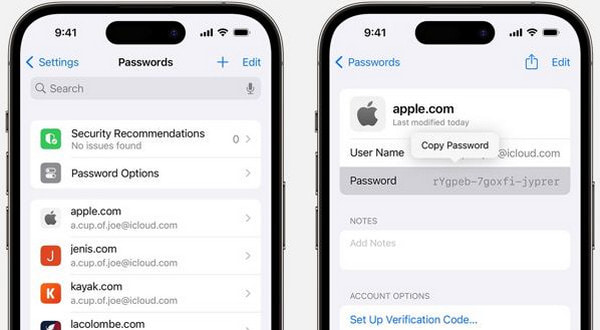
För användare av iOS 18 och senare:
Öppna Lösenord app på din iPhone och tryck på Allt.
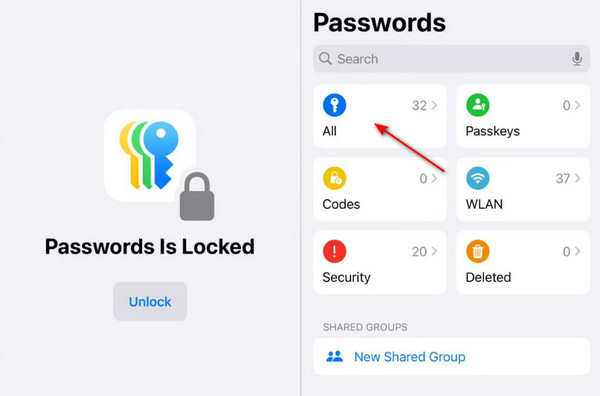
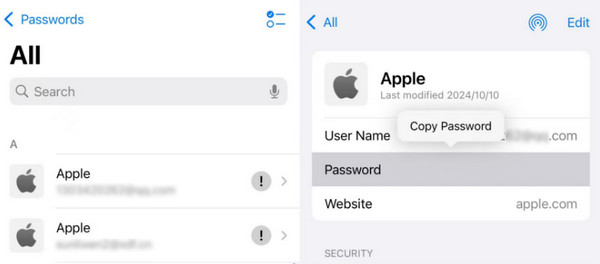
Klicka på Äpple webbplats. Klicka på asterisken så visas lösenordet.
Del 2: Hur du återställer iCloud‑lösenord om du kommer ihåg det
Hur du återställer iCloud‑lösenord på iOS‑enheter
Om du inte har sparat ditt Apple-ID-lösenord i iCloud-nyckelringen eller inte hittar det i lösenordslistan, oroa dig inte! Du kan fortfarande återställa ditt iCloud-lösenord direkt på dina iOS-enheter. Detta säkerställer att du kan få åtkomst till ditt Apple-ID och alla tillhörande tjänster igen, även om det sparade lösenordet inte är tillgängligt.
Gå till inställningar och tryck på ditt namn.
Klick Inloggning och säkerhet.
Välja Ändra lösenord.
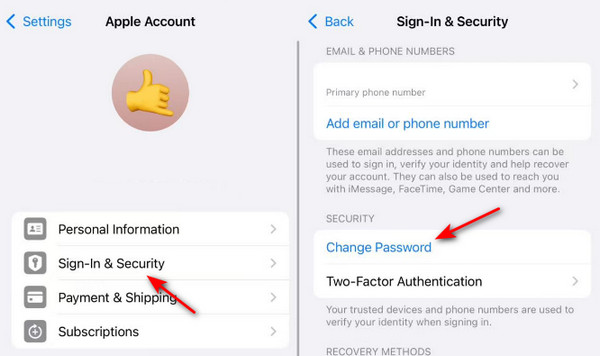
Verifiera din identitet med Face ID, Touch ID eller din skärmlösenkod.
Ange ett nytt lösenord.
Du kan stöta på fönstret Säkerhetsfördröjning som kräver att du väntar i en timme innan du kan fortsätta med återställningen av lösenordet. Oroa dig inte. Det beror på att skyddet mot stulna enheter är aktiverat och enheten inte befinner sig på en bekant plats.
Hur du ändrar iCloud‑lösenord på Mac
På macOS Catalina eller senare:
Vik ut Äpple menyn och välj Systeminställningar.
Välj Apple-ID/Apple-konto.
Klick Lösenord och säkerhetoch tryck sedan på Ändra lösenord knapp.
Ange ditt lösenord för Mac-skärmen för att fortsätta.
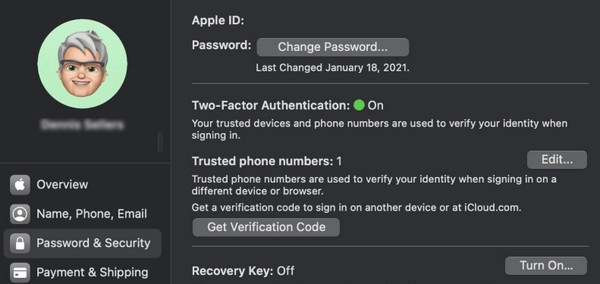
På macOS Mojave eller tidigare:
Öppna Äpple menyn och välj Systeminställningar.
Välj iCloud - Kontouppgifter - Säkerhet.
Klick Ändra lösenord.
Del 3: Hur du ber andra om hjälp att återställa iCloud‑lösenord
Normalt kan du återställa ditt iCloud-lösenord direkt på din egen betrodda iPhone eller iPad. Men om dina enheter är låsta, inte inloggade på ditt Apple-ID eller om du inte kan ta emot verifieringskoder, låter Apple dig be en betrodd person att hjälpa dig att återställa ditt lösenord. Detta säkerställer att även om du inte kan utföra återställningen själv kan du återfå åtkomst till ditt Apple-ID säkert via en verifierad kontakt.
Be din vän ladda ner Apple-support app från App Store.
Starta appen och tryck på Återställ Lösenord.
Klick Hjälp någon annan på nästa sida.
Ange din e-postadress eller ditt telefonnummer.
Fyll i koden du får och följ instruktionerna på skärmen för att gå vidare.
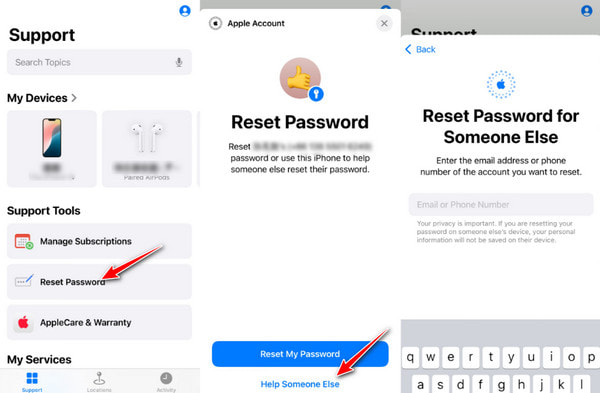
Samma steg gäller även för en iPhone låst till ägaren.
Del 4: Hur du återställer iCloud‑lösenord på iforgot.apple.com
Om du inte kan återställa ditt iCloud-lösenord på din enhet eller via en betrodd kontakt är ett annat pålitligt sätt att återställa iCloud-lösenordet från Apples officiella webbplats - iforgot.apple.com.
Den här metoden fungerar när:
Din enhet är inte tillgänglig.
Du är utloggad från Apple-ID.
Du kan inte ta emot verifieringskoder.
Följ stegen nedan för att lära dig hur du snabbt återställer iCloud-lösenordet på iforgot.apple.com:
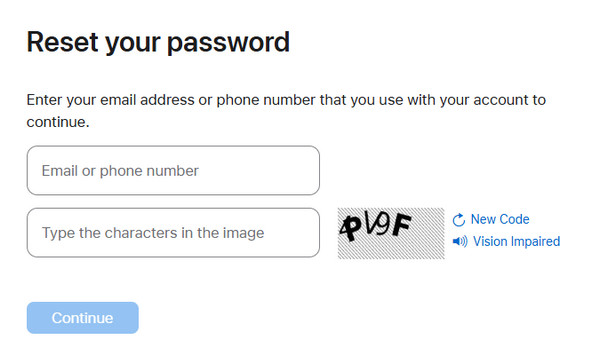
Gå till https://iforgot.apple.com/.
tryck på Återställ lösenord knapp.
Ange din e-postadress eller ditt telefonnummer. Skriv in tecknen i bilden och tryck på Fortsätta knapp.
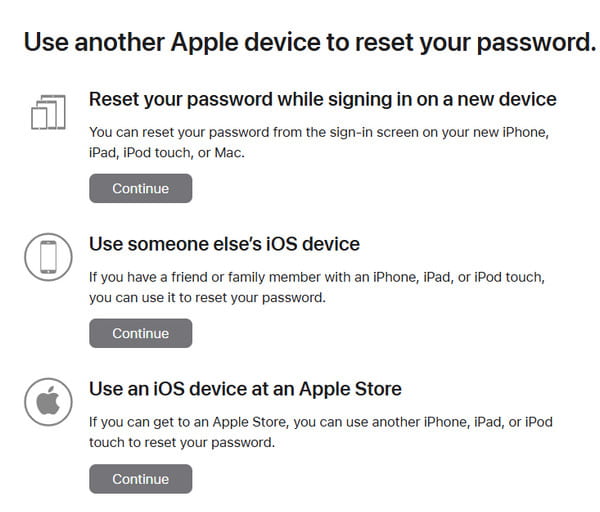
Välj ett av alternativen och följ instruktionerna på skärmen för att återställa ditt lösenord på webbplatsen.
Del 5: Hur du återställer iCloud‑lösenord utan någon inloggningsinformation
Vad händer om du inte har iCloud‑lösenord, betrott telefonnummer eller e‑postadress? Finns det ändå något sätt att återställa iCloud‑lösenordet? Ja! Den här programvaran från tredje part kan hjälpa i sådana låssituationer! imyPass iPassGo är ett professionellt iOS‑upplåsningsverktyg som kan hantera olika låsscenarier. Det stöder flera iOS‑versioner och enheter, och hjälper användare att återfå åtkomst när de är utelåsta från sitt Apple‑ID.
Vi testade två vanliga iOS‑enheter i verkliga låssituationer.
- En iPhone 8 med iOS 16 där inloggning med Apple‑ID hade misslyckats och låst enheten.
- En iPhone X med iOS 17 som var kopplad till ett begagnat konto.
Prestanda: Lyckades på båda testade modellerna.
Tidsåtgång: Cirka 10–20 minuter.
Användarupplevelse: Inga krascher eller fördröjningar.

4 000 000+ nedladdningar
Återställ bortglömt iCloud‑lösenord utan inloggningsuppgifter.
Ta bort Apple‑ID från inaktiverad, låst eller begagnad iPhone.
Rensa skärmlösenkod, Face ID och Touch ID enkelt.
Lätt att använda både för nybörjare och proffs.
Starta programvaran och välj Förbigå iCloud-aktiveringslås från huvudgränssnittet.

Anslut din iOS‑enhet till din dator med en USB‑kabel. Tryck på Förtroende på din iOS‑enhet när du uppmanas.

Läs varningen noggrant och klicka sedan på Börja nu för att påbörja kringgåendet av iCloud‑aktiveringslås.

Följ instruktionerna på skärmen för att jailbreaka din iPhone.

Verifiera din enhetsinformation och klicka sedan på Börja förbigå aktivering. Vänta tålmodigt tills processen är klar.

Del 6: Hur man sparar iCloud-lösenordet korrekt
När du har återställt ditt iCloud-lösenord är det viktigaste att du behåller ditt iCloud-lösenord väl eftersom det är nära kopplat till iCloud-enheten, iCloud-säkerhetskopiering, aktiveringslås och din iPhones säkerhet. För att undvika att bli utelåst från ditt konto i framtiden listar vi här några tips för din referens:
Undvik att använda lösenord som är för komplicerade.
Många användare glömmer sina iCloud-inloggningsuppgifter eftersom lösenordet är för komplext att komma ihåg. Undvik att använda en meningslös rad med symboler. Istället kan du använda kombinationer av siffror och bokstäver vars speciella betydelser bara du känner till.
Aktivera iCloud-nyckelringen på din iPhone.
Gå till inställningar och klicka på ditt namn. Välj iCloud.
Knacka Lösenord.
Se till att knappen är påslagen.
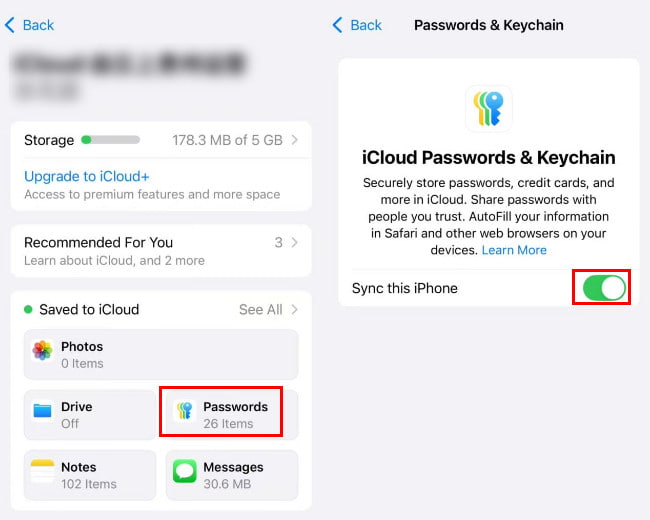
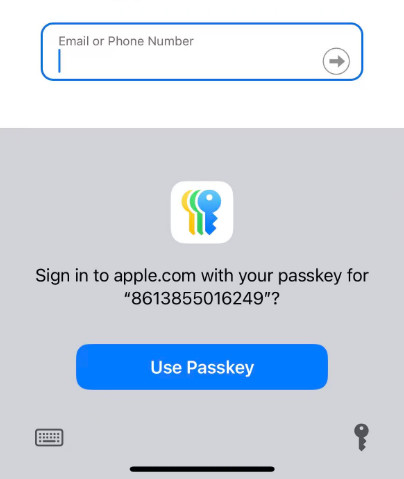
När du sedan anger ditt konto och lösenord på webbplatsen eller i appen kommer systemet att uppmana dig Spara till iCloud-nyckelring. Klick SparaNästa gång du vill logga in behöver du inte ange lösenordet igen.
Använda en lösenordshanterare från tredje part.
Om du vill hantera och säkerhetskopiera lösenord på din iPhone mer bekvämt kan du prova imyPass iPhone Password ManagerDen stöder ettklicksfunktioner för att visa, hantera, exportera och dela lösenord som sparats på iPhone utan jailbreak.

4 000 000+ nedladdningar
Säkerhetskopiera ditt iCloud-lösenord enkelt och säkert.
Enkla steg för att exportera ditt iCloud-lösenord när som helst.
Du kan snabbt kontrollera de tidigare skannade lösenorden.
Kompatibel med de senaste iPhone-modellerna och iOS-versionerna.
Slutsats
Vad ska du göra om du har glömt ditt iCloud-lösenord? Vi tror att du har svaret. Den här artikeln har listat flera sätt att hjälpa dig. återställa iCloud-lösenordet, när det gäller hur du hittar ditt iCloud-lösenord, hur du återställer ditt iCloud-lösenord, samt hur du sparar ditt iCloud-lösenord korrekt.
För att ändra ditt iCloud-lösenord har vi introducerat detaljerade metoder när det gäller att använda din egen iPhone, använda din väns iPhone, använda en Mac, besöka Apples webbplats i webbläsaren etc.
Vi har också introducerat ett verktyg som hjälper dig kringgå iCloud-aktiveringslåset lätt när man är utelåst.
Hoppas att det här inlägget kommer att vara användbart nästa gång du glömmer ditt iCloud-lösenord!
Samuel är specialiserad på lösenordssäkerhet och digital integritet. Tidigare arbetade han som cybersäkerhetskonsult för småföretag för att skydda deras digitala tillgångar. Med certifieringar inom cybersäkerhet och etisk hacking gör han komplexa säkerhetsämnen till lättillgängliga råd. Han gillar också att dela med sig av lösenordstips för att hjälpa användare att skydda sina konton med större självförtroende.
Heta lösningar
-
Lösenordstips
- De 4 bästa verktygen för att hitta Instagram-lösenord
- Hur du ser ditt Instagram-lösenord
- Hur du låser upp ditt Snapchat-konto
- Hur du återställer ett glömt Twitter-lösenord
- Hur du visar sparade lösenord i Chrome
- Vad du ska göra om du har glömt lösenordet till ditt Apple-ID
- Hur du återställer ditt Snapchat-lösenord
- Hur du återställer ett glömt Discord-lösenord
-
Lås upp iOS
-
Lås upp Android
-
Windows lösenord


