



 Lösning
 Supportcenter
 Om oss
 Kontakt
Vad ska du göra om du har glömt röstmeddelandelösenordet på iOS/Android
 Samuel Spenser publicerad på 19 mars 2026Lösenordstips3-min läsning
Röstbrevlåda är en användbar funktion som gör att uppringare kan lämna ett röstmeddelande när deras samtal inte besvaras. Med den här funktionen missar du aldrig viktiga samtal på din iPhone eller Android-telefon. För att skydda röstmeddelanden kan användare ställa in ett lösenord. Om du glömmer ditt lösenord till röstbrevlådan, förlorar du information och kan inte komma åt röstmeddelandena. Den här guiden förklarar hur du återställer lösenordet på din iOS- eller Android-enhet.

I den här artikeln:
Del 1: Hur du återställer ett glömt lösenord till röstbrevlådan på iPhone
Vad ska du göra om du har glömt lösenordet till röstbrevlådan? Du kan återställa det med hjälp av imyPass iPhone Password Manager. Det hjälper dig att komma ihåg alla lösenord du har använt på din iOS‑enhet. Dessutom gör det att du kan säkerhetskopiera lösenordet till röstbrevlådan till din dator.

4 000 000+ nedladdningar
Återställ lösenordet till röstbrevlådan på din iPhone.
Stöd ett brett utbud av lösenord.
Säkerhetskopiera lösenordet till röstbrevlådan till en dator.
Kompatibel med de senaste modellerna av iPhone och iPad.
Hur du återställer ett glömt lösenord till röstbrevlådan på din iPhone
Steg 1 Skanna din iPhone
Starta programmet för återställning av röstbrevlådelösenord efter att du har installerat det på din PC. Det finns en annan version för Mac. Anslut din iPhone till din PC med en Lightning‑kabel. Klicka på Start när din enhet har upptäckts.

Steg 2 Visa lösenord till röstbrevlåda
När din iPhone har skannats väljer du rätt lösenordstyp i sidofältet. Här väljer vi Lösenord för webb och app. Bläddra sedan upp och ned tills du hittar posten för din röstbrevlåda. Klicka på Öga knappen för att visa lösenordet till din röstbrevlåda.

Steg 3 Exportera lösenord till röstbrevlåda
Om du vill säkerhetskopiera lösenordet till röstbrevlådan markerar du det i listan och klickar på Exportera knappen. Spara det sedan som en CSV‑fil. Du kan se lösenordet till röstbrevlådan på din dator när som helst.

Del 2: Hur du återställer glömt lösenord till röstbrevlådan på iPhone
Har du glömt lösenordet till röstbrevlådan på din iPhone? Ingen fara. iOS låter dig enkelt återställa lösenordet till röstbrevlådan. Faktum är att du kan ändra lösenordet till röstbrevlådan direkt på din iPhone utan det tidigare lösenordet.
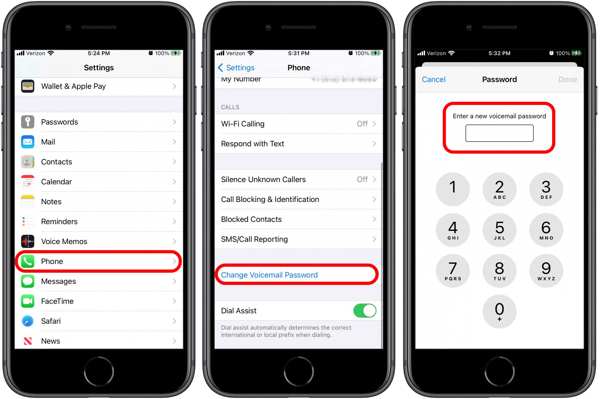
Öppna inställningar app på din iPhone.
Scrolla ner och välj Telefon.
Tryck på Ändra lösenord för röstbrevlåda knapp.
Ange ett nytt lösenord till röstbrevlådan med 4 till 10 siffror.
Skriv in det nya lösenordet igen och tryck på Gjort.
Del 3: Hur du återställer glömt lösenord till röstbrevlådan på Android
På Android‑enheter måste du ange ditt nuvarande lösenord för att ändra PIN‑koden till röstbrevlådan. Samsung gör dock att användare kan återställa glömda lösenord till röstbrevlådan direkt på sina Android‑telefoner och surfplattor.
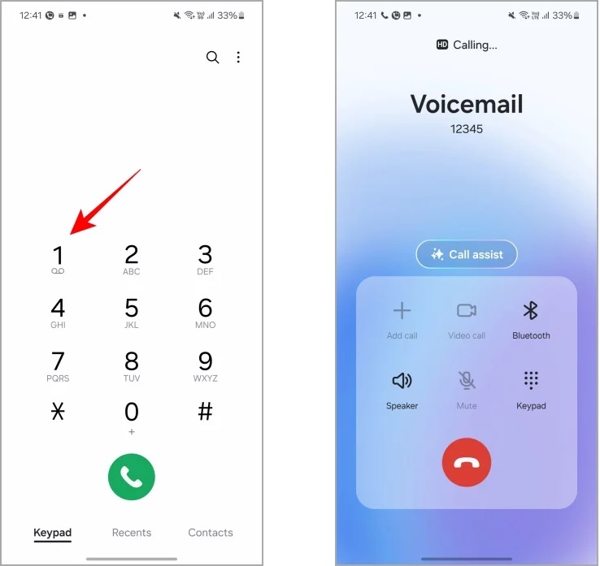
Springa det Telefon appen på din Galaxy‑enhet.
tryck och håll 1 tills den börjar ringa upp din röstbrevlåda.
Tryck 5 eller lyssna på den automatiska rösten.
Tryck sedan på 1 eller det nummer som gäller för att ändra lösenordet.
Mata in det nya lösenordet till röstbrevlådan följt av #.
Lyssna på det nya lösenordet och bekräfta det genom att trycka på #.
Del 4: Hur du återställer glömt lösenord till röstbrevlådan via operatörer
Ett lösenord till röstbrevlådan, även kallat PIN‑kod, är en säkerhetsåtgärd som skyddar dina röstmeddelanden. Det hindrar andra från att lyssna på dina meddelanden utan tillåtelse. Om du inte kan komma ihåg lösenordet till röstbrevlådan kan du återställa det via din operatör.
Hur du återställer glömt T‑Mobile‑lösenord till röstbrevlådan
Öppna Telefon‑appen på din telefon.
Mata in T‑Mobiles återställningskod för röstbrevlåda: #793#.
Tryck på Samtal knapp.
Nu har lösenordet till din röstbrevlåda ändrats till de sista fyra siffrorna i ditt telefonnummer.
Därefter kan du ändra lösenordet till röstbrevlådan med hjälp av det tillfälliga lösenordet.
Hur du återställer glömt Verizon‑lösenord till röstbrevlådan
I appen My Verizon
Springa det Min Verizon app.
Gå till Mig, välj Profil och inställningaroch tryck på Lösenord till röstbrevlåda.
Knacka Skapa mitt eget lösenord eller Välj ett lösenord åt mig.
Ange ett nytt lösenord i fältet.
Knacka Uppdatering.
Ring från en telefon
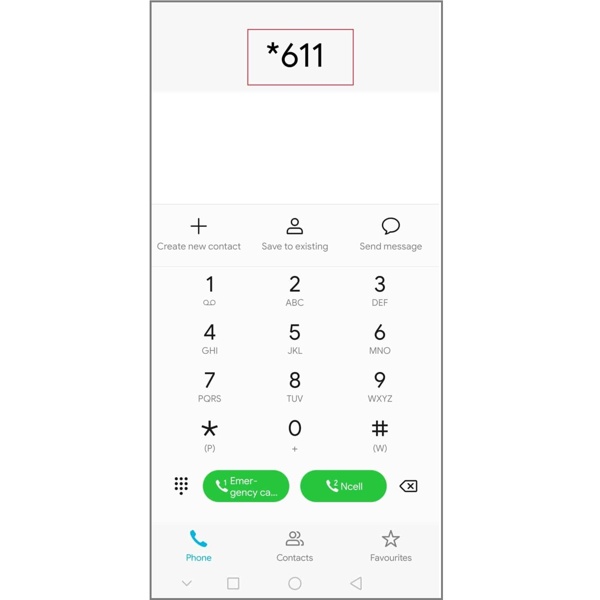
Öppna Telefon app.
Ringa *611 och tryck Samtal.
Lämna den begärda informationen.
När du ombeds ange orsaken till ditt samtal, säg Återställ röstmeddelandelösenord.
Följ sedan anvisningarna för att återställa det bortglömda lösenordet för Verizons röstbrevlåda.
Hur du återställer bortglömt AT&T‑lösenord för röstbrevlåda
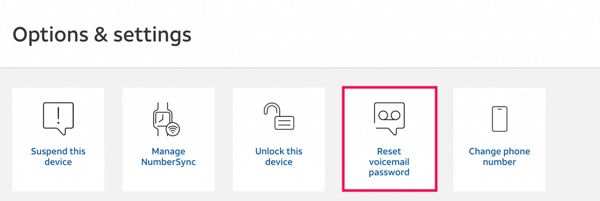
Gå till AT&T:s inloggningssida i en webbläsare.
Logga in på ditt konto.
Hitta din enhet som behöver ett nytt lösenord för röstbrevlådan.
Klicka på Hantera enhet knapp.
Sedan Välj Återställ röstmeddelandelösenord i Alternativ och inställningar sektion.
Klicka om du uppmanas att göra det Ja.
Nu får du en tillfällig kod för röstbrevlådan via sms.
Nu får du en tillfällig kod för röstbrevlådan via sms.
Hur du återställer bortglömt Tracfone‑lösenord för röstbrevlåda
Skapa en ny konversation och använd 611611 som mottagarens nummer.
Typ röstbrevlåda i meddelandefältet och tryck på Skicka.
När du får meddelandet med en länk, svara med Y.
Då ersätts det bortglömda röstmeddelandelösenordet med de sista fyra siffrorna i ditt telefonnummer.
Håll slutligen ned 1 på uppringaren för att bekräfta återställningen av lösenordet.
Hur du återställer bortglömt lösenord för röstbrevlåda hos andra operatörer
Om du använder andra nätoperatörer kan du kontakta kundsupport via telefonsamtal eller via den officiella webbplatsen. Be sedan om att få återställa lösenordet till röstbrevlådan och lämna den information som krävs.
Utökad läsning:
Slutsats
Den här artikeln förklarade vad du kan göra om du glömde lösenordet till röstbrevlådan. Först och främst kan du försöka återställa ditt lösenord på din iPhone eller Android‑telefon. Om det inte är möjligt måste du kontakta din operatör och återställa lösenordet till röstbrevlådan. Om du har en större operatör kan du följa våra grundläggande instruktioner för att återställa det själv. imyPass iPhone Password Manager är ett idealiskt sätt att säkerhetskopiera och återställa ditt lösenord till röstbrevlådan på iOS.
Samuel är specialiserad på lösenordssäkerhet och digital integritet. Tidigare arbetade han som cybersäkerhetskonsult för småföretag för att skydda deras digitala tillgångar. Med certifieringar inom cybersäkerhet och etisk hacking gör han komplexa säkerhetsämnen till lättillgängliga råd. Han gillar också att dela med sig av lösenordstips för att hjälpa användare att skydda sina konton med större självförtroende.
Heta lösningar
-
Lösenordstips
- De 4 bästa verktygen för att hitta Instagram-lösenord
- Hur du ser ditt Instagram-lösenord
- Hur du låser upp ditt Snapchat-konto
- Hur du återställer ett glömt Twitter-lösenord
- Hur du visar sparade lösenord i Chrome
- Vad du ska göra om du har glömt lösenordet till ditt Apple-ID
- Hur du återställer ditt Snapchat-lösenord
- Hur du återställer ett glömt Discord-lösenord
-
Lås upp iOS
-
Lås upp Android
-
Windows lösenord


